
ประมวลผลค่าใช้จ่าย
Once expenses have been created and submitted, they must be processed by an authorized database user. In NightPOS, most users cannot process expenses; only users with the necessary access rights or permissions can. This means that a user must have at least Team Approver rights for the Expenses app. Employees with the necessary rights can review expenses, approve or refuse them, and provide feedback with an integrated refuse expense communication tool.
ดูค่าใช้จ่าย
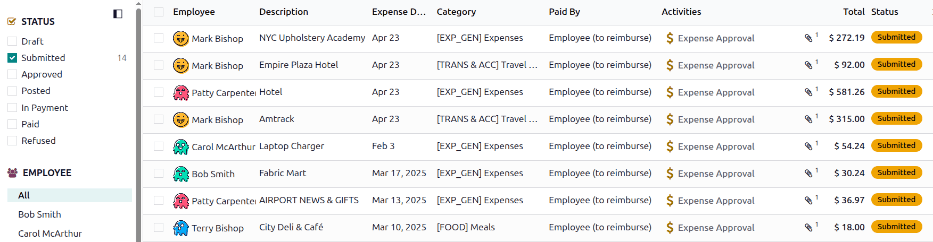
ผู้ใช้ที่สามารถประมวลผลค่าใช้จ่าย (โดยทั่วไปคือผู้จัดการ) สามารถดูค่าใช้จ่ายทั้งหมดที่มีสิทธิ์เข้าถึงได้ในแดชบอร์ด ค่าใช้จ่ายที่ต้องประมวลผล เพื่อดูแดชบอร์ด ไปที่
รายการค่าใช้จ่ายทั้งหมดที่มีสถานะ ส่ง จะปรากฏขึ้น ในขณะที่ค่าใช้จ่ายที่มีสถานะ แบบร่าง, อนุมัติแล้ว, ลงรายการแล้ว, อยู่ระหว่างชำระเงิน, จ่ายแล้ว หรือ ปฏิเสธ จะถูกซ่อนไว้ตามค่าเริ่มต้น เพื่อดูค่าใช้จ่ายที่มีสถานะต่างออกไป คลิกปุ่ม สถานะ ที่ตรงกันในแผงด้านข้าง
อนุมัติรายจ่าย
ค่าใช้จ่ายสามารถอนุมัติได้สองวิธี: ทีละรายการ หรือ เป็นกลุ่ม
Important
สามารถอนุมัติได้เฉพาะรายงานที่มีสถานะ ส่งแล้ว เท่านั้น
อนุมัติค่าใช้จ่ายแต่ละรายการ
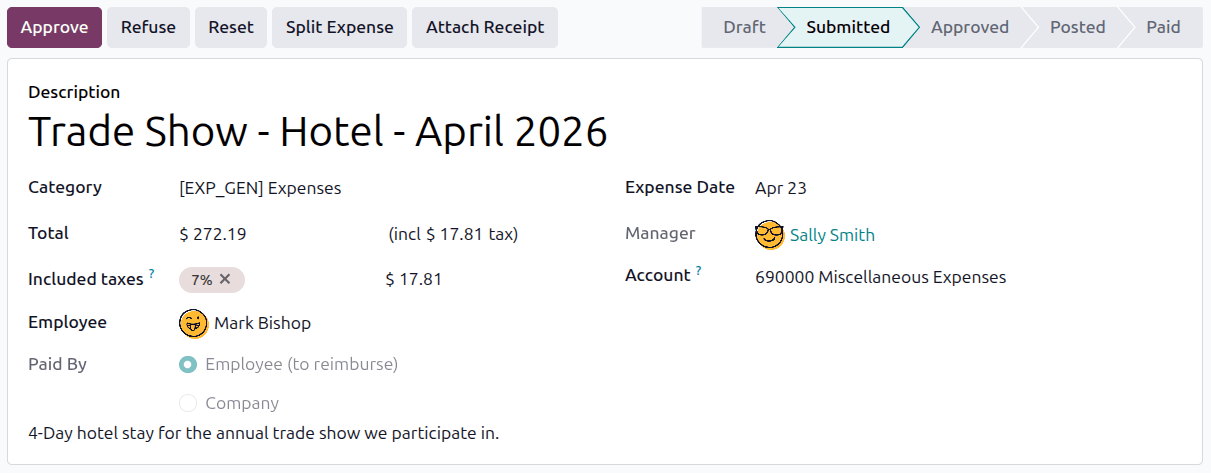
เพื่ออนุมัติค่าใช้จ่ายแต่ละรายการ ไปที่ และคลิกที่ค่าใช้จ่ายแต่ละรายการเพื่อดูรายละเอียด
จากที่นี่ มีหลายตัวเลือก: ลงรายการบัญชี, รายงานในสลิปเงินเดือนถัดไป อนุมัติ, ปฏิเสธ, รีเซ็ต, แยกค่าใช้จ่าย และ แนบใบเสร็จ คลิก อนุมัติ เพื่ออนุมัติค่าใช้จ่าย
อนุมัติค่าใช้จ่ายหลายรายการ
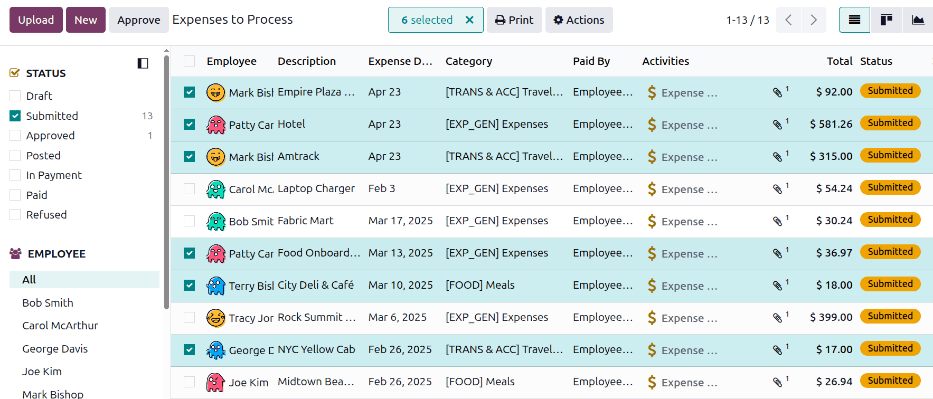
เพื่ออนุมัติค่าใช้จ่ายหลายรายการพร้อมกัน ให้ไปที่ เพื่อดูรายการค่าใช้จ่ายทั้งหมดที่รอการประมวลผล จากนั้น เลือกค่าใช้จ่ายที่จะอนุมัติโดยทำเครื่องหมายในช่องถัดจากแต่ละค่าใช้จ่ายที่กำลังอนุมัติ หรือทำเครื่องหมายในช่องถัดจากหัวเรื่องคอลัมน์ พนักงาน เพื่อเลือกค่าใช้จ่ายทั้งหมดในรายการ
จากนั้น คลิกปุ่ม Approve
Tip
ผู้จัดการทีมสามารถดูรายจ่ายทั้งหมดสำหรับสมาชิกในทีมของตนเท่านั้น ขณะอยู่ในหน้า Expenses to Process คลิก (ลูกศรลง) ทางด้านขวาของแถบค้นหา จากนั้นคลิก My Team ในส่วน Filters การดำเนินการนี้จะแสดงรายจ่ายทั้งหมดสำหรับทีมของผู้จัดการเท่านั้น
ปฏิเสธรายจ่าย
รายจ่าย สามารถ ปฏิเสธได้เฉพาะรายการเดียว และ ไม่สามารถ ปฏิเสธจากแดชบอร์ด Expenses to Process เพื่อปฏิเสธรายจ่ายแต่ละรายการ ไปที่ จากนั้นคลิกที่รายจ่ายแต่ละรายการเพื่อเปิดบันทึกรายจ่ายโดยละเอียด
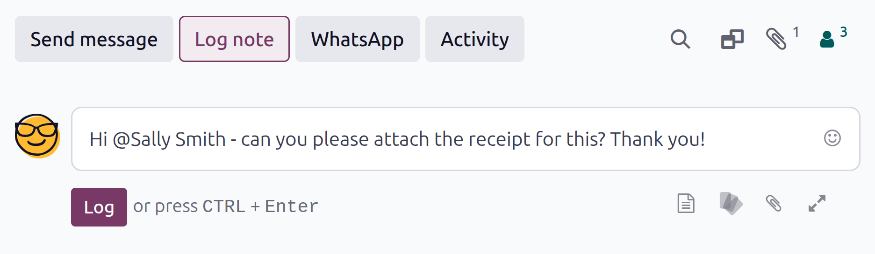
หากต้องการข้อมูลเพิ่มเติม เช่น ใบเสร็จที่หายไป ให้สื่อสารคำขอข้อมูลที่จำเป็นใน แชทเตอร์ ของบันทึกรายจ่าย ในรายจ่ายแต่ละรายการ คลิก Send message หรือ Log note เพื่อเปิดกล่องข้อความ
พิมพ์ข้อความ แท็กบุคคลที่เหมาะสม และโพสต์ใน chatter โดยคลิก ส่ง หรือ บันทึก ขึ้นอยู่กับวิธีการสื่อสาร ข้อความจะถูกโพสต์ใน chatter และบุคคลที่ถูกแท็กจะได้รับการแจ้งเตือนทางอีเมล
Note
บุคคลเดียวที่สามารถแท็กในข้อความได้คือ ผู้ติดตาม ของรายจ่ายที่เฉพาะเจาะจง เพื่อดูว่าใครเป็นผู้ติดตาม คลิกไอคอน (Show Followers) เพื่อแสดงผู้ติดตามของรายงานรายจ่าย สามารถเพิ่มผู้ติดตามเพิ่มเติมได้โดยคลิกไอคอน (Show Followers) จากนั้นคลิก Add Followers
เพื่อปฏิเสธรายจ่าย คลิก Refuse แล้วหน้าต่างป๊อปอัป Refuse Expense จะโหลดขึ้นมา ป้อนคำอธิบายสั้นๆ สำหรับการปฏิเสธในฟิลด์ Reason จากนั้นคลิก Refuse
Important
ต้อง ป้อนเหตุผลในฟิลด์ Reason มิฉะนั้นจะไม่สามารถปฏิเสธรายจ่ายได้
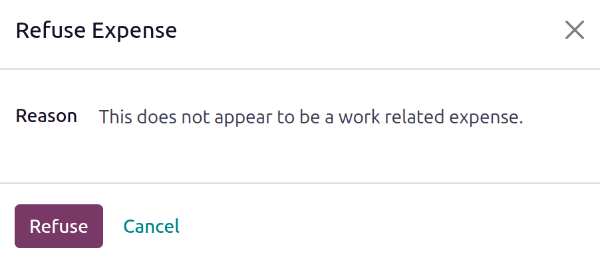
เมื่อรายจ่ายถูกปฏิเสธ สถานะจะเปลี่ยนเป็น Refused และปุ่มเดียวที่ปรากฏคือ Add Receipt และ Reset