การยืนยันตัวตนในการลงชื่อเข้าใช้ Facebook
The Facebook OAuth sign-in function allows NightPOS users to sign in to their database with their Facebook account.
Danger
Databases housed on NightPOS.com should not use OAuth login for the owner or administrator of the database, as it would unlink the database from their NightPOS.com account. If OAuth is setup for that user, the database can no longer be duplicated, renamed, or otherwise managed from the NightPOS.com portal.
การตั้งค่า Meta สำหรับนักพัฒนา
ไปที่ Meta สำหรับนักพัฒนา แล้วเข้าสู่ระบบ คลิก แอปของฉัน บนหน้า แอป คลิก สร้างแอป
ในหน้า กรณีการใช้งาน เลือก รับรองความถูกต้องและร้องขอข้อมูลจากผู้ใช้ที่มีการเข้าสู่ระบบ Facebook จากนั้นคลิก ถัดไป
In the Add an app name field, enter NightPOS Login OAuth, or a similar title.
Note
อีเมลติดต่อของแอป จะใช้ที่อยู่อีเมลที่เชื่อมโยงกับบัญชี Meta เป็นค่าเริ่มต้นโดยอัตโนมัติ หากไม่ได้ตรวจสอบที่อยู่อีเมลนี้เป็นประจำ ควรใช้ที่อยู่อีเมลอื่นแทน
คลิก ถัดไป ตรวจสอบ ข้อกำหนดการเผยแพร่ ข้อกำหนดแพลตฟอร์ม Meta และ นโยบายนักพัฒนา จากนั้นคลิก สร้างแอป
Important
การคลิก สร้างแอป อาจต้องป้อนรหัสผ่านอีกครั้ง
ปรับแต่งแอป
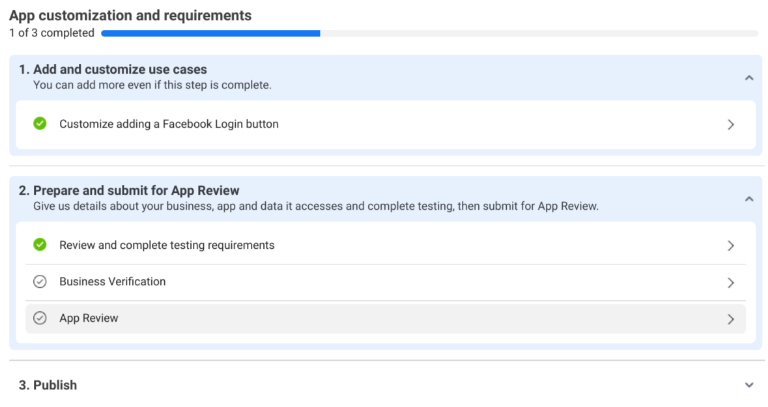
หลังจากสร้างแอปใหม่แล้ว หน้า แดชบอร์ด จะปรากฏขึ้น พร้อมรายการขั้นตอนที่ต้องดำเนินการให้เสร็จก่อนจึงจะเผยแพร่แอปได้ จากตรงนี้ ให้คลิก ปรับแต่งการเพิ่มปุ่มเข้าสู่ระบบ Facebook
ในหน้า ปรับแต่ง คลิก การตั้งค่า
In the Valid OAuth Redirect URIs field, enter https://<nightpos base
url>/auth_oauth/signin, replacing <nightpos base url> with the URL of the applicable database.
Example
If a database has the URL https://example.nightpos.com, the URL
https://example.nightpos.com/auth_oauth/signin would be entered in the Valid OAuth
Redirect URIs field.
คลิก บันทึกการเปลี่ยนแปลง เมื่อเสร็จสิ้น
กำหนดค่าการตั้งค่า
ที่ด้านซ้ายสุดของหน้า ให้คลิก หน้านี้มีการตั้งค่าเพิ่มเติมที่จำเป็นก่อนจะส่งแอปเพื่อขอการอนุมัติ
In the Privacy Policy URL field, enter https://www.nightpos.com/privacy.
Note
https://www.nightpos.com/privacy is the default privacy policy for databases hosted on NightPOS.com.
คลิกที่ช่อง ไอคอนแอป เพื่อเปิดหน้าต่างอัปโหลดไฟล์ จากตรงนี้ ให้เลือกและอัปโหลดไอคอนแอป
In the User data deletion field, enter
https://www.nightpos.com/documentation/17.0/administration/nightpos_accounts.html.
Note
This document provides instructions on how a user can delete their NightPOS account.
สุดท้าย ให้คลิกที่ช่อง หมวดหมู่ และเลือก ธุรกิจและหน้า จากเมนูแบบเลื่อนลง
คลิก บันทึกการเปลี่ยนแปลง
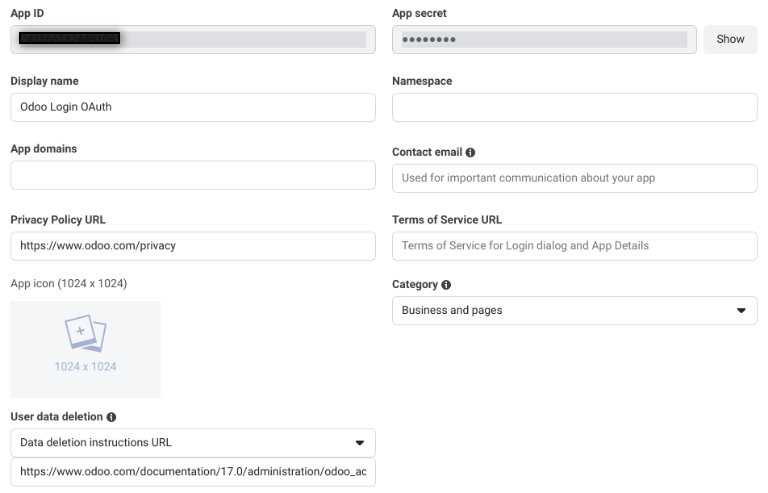
จับภาพ ID ของแอป
หลังจากสร้างแอปและอนุมัติแล้ว ให้เลือกและคัดลอก ID แอป วางข้อมูลนี้ลงในคลิปบอร์ดหรือไฟล์ Notepad เนื่องจากจำเป็นต้องใช้ในขั้นตอนต่อไปเพื่อดำเนินการติดตั้งให้เสร็จสมบูรณ์
เผยแพร่
ที่ด้านซ้ายของเพจ ให้คลิก เผยแพร่ ขึ้นอยู่กับสถานะของบัญชี Facebook ที่เชื่อมต่อ อาจต้องมีขั้นตอนการตรวจสอบและทดสอบเพิ่มเติม ซึ่งแสดงอยู่ในเพจนี้
หลังจากตรวจสอบข้อมูลแล้ว คลิก เผยแพร่
ดูเพิ่มเติม
ข้อมูลเพิ่มเติมเกี่ยวกับการพัฒนาแอป Meta รวมถึงรายละเอียดเพิ่มเติมเกี่ยวกับการสร้าง การทดสอบ และกรณีการใช้งาน สามารถพบได้ใน เอกสาร Meta สำหรับนักพัฒนา.
NightPOS setup
ขั้นแรกให้เปิดใช้งาน โหมดนักพัฒนา
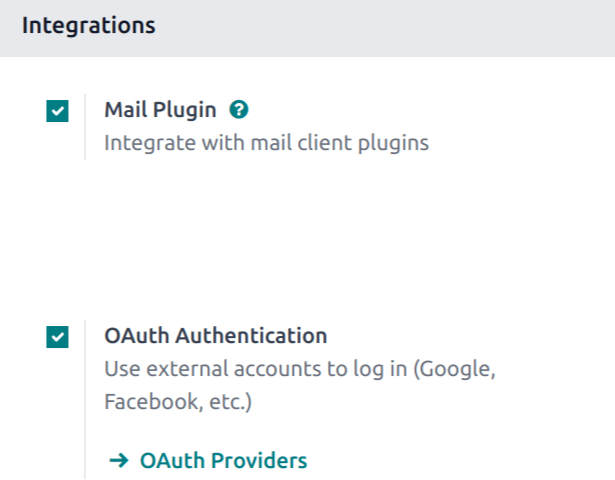
ไปที่ แล้วเลื่อนลงไปที่ส่วน การรวมระบบ จากนั้นทำเครื่องหมายที่ช่องกาเครื่องหมาย OAuth Authentication จากนั้นคลิก บันทึก
จากนั้นลงชื่อเข้าใช้ฐานข้อมูลเมื่อโหลดหน้าจอเข้าสู่ระบบแล้ว
หลังจากเข้าสู่ระบบสำเร็จแล้ว ให้ไปที่ คลิก Facebook Graph
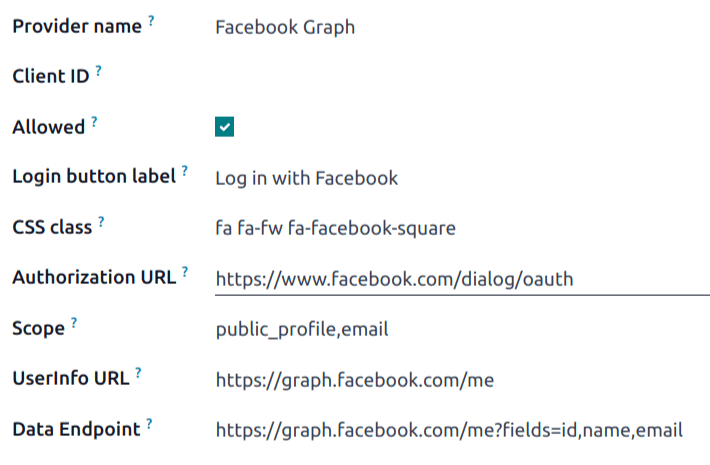
ในฟิลด์ ID ไคลเอนต์ ให้ป้อน ID แอป จากส่วนก่อนหน้า จากนั้นทำเครื่องหมายที่ช่องเครื่องหมาย อนุญาต