
นโยบายการควบคุม
In NightPOS's Purchase app, the Control Policy determines the quantities billed by vendors on every purchase order (PO). For example, choosing On ordered quantities means the bill is based on ordered items, even if they have not been received yet.
นโยบายการควบคุมถูกเลือกในระเบียนสินค้า
การกำหนดค่า
ในการกำหนดค่านโยบายการควบคุมสำหรับสินค้า ไปที่ จากนั้นคลิกที่รายการสินค้าเพื่อเปิด คลิกที่แท็บ การจัดซื้อ เลื่อนไปที่ส่วน ใบแจ้งหนี้ของผู้ขาย ภายใต้ นโยบายการควบคุม เลือกปุ่มตัวเลือกสำหรับ ตามปริมาณที่สั่งซื้อ หรือ ตามปริมาณที่ได้รับ
ตามปริมาณที่สั่งซื้อ: สร้างใบเรียกเก็บเงินของผู้ขายทันทีที่ PO ได้รับการยืนยัน สินค้าและปริมาณใน PO ถูกใช้เพื่อสร้างใบเรียกเก็บเงินฉบับร่าง
ตามปริมาณที่ได้รับ: ใบเรียกเก็บเงินจะถูกสร้างเฉพาะ*หลังจาก*ได้รับคำสั่งซื้อบางส่วนจากทั้งหมดเท่านั้น สินค้าและปริมาณที่ได้รับถูกใช้เพื่อสร้างใบเรียกเก็บเงินฉบับร่าง ข้อความแสดงข้อผิดพลาดจะปรากฏขึ้นหากพยายามสร้างใบเรียกเก็บเงินของผู้ขายโดยไม่ได้รับสินค้าใดๆ
นโยบายการควบคุมเริ่มต้นสำหรับสินค้าจะถูกกำหนดโดย ประเภทสินค้า:
บริการ: นโยบายการควบคุมเริ่มต้นคือ ตามจำนวนที่สั่ง
สินค้า: นโยบายการควบคุมเริ่มต้นคือ ตามจำนวนที่ส่งมอบ
ชำระบิลผู้ขายด้วยการจับคู่ 3 ทาง
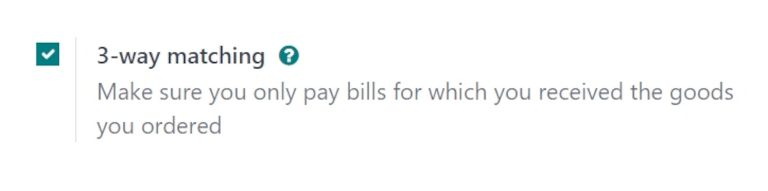
ฟีเจอร์ การจับคู่ 3 ทาง ช่วยให้มั่นใจว่าบิลผู้ขายจะถูกชำระเฉพาะเมื่อสินค้าบางส่วนหรือทั้งหมดที่รวมอยู่ใน PO ได้รับแล้วเท่านั้น
ในการเปิดใช้งาน การจับคู่ 3 ทาง ไปที่ และเลื่อนลงไปที่ส่วน ออกใบแจ้งหนี้ จากนั้นทำเครื่องหมายที่กล่องกาเครื่องหมายสำหรับ การจับคู่ 3 ทาง เพื่อเปิดใช้งานฟีเจอร์ และคลิก บันทึก
เมื่อเปิดใช้งาน การจับคู่ 3 ทาง บิลผู้ขายจะแสดงฟิลด์ ควรชำระ ภายใต้แท็บ ข้อมูลอื่น ๆ เมื่อสร้างบิลผู้ขายใหม่ ฟิลด์จะถูกตั้งค่าเป็น ใช่ เนื่องจากบิล ไม่สามารถ สร้างได้จนกว่าจะได้รับสินค้าอย่างน้อยบางส่วนที่รวมอยู่ใน PO แล้ว
ในการสร้างใบแจ้งหนี้ของผู้ขายจาก PO ให้ไปที่ จากหน้า ใบสั่งซื้อ ให้เลือก PO ที่ต้องการจากรายการ จากนั้นคลิก สร้างใบแจ้งหนี้ การดำเนินการดังกล่าวจะเปิดแบบฟอร์มร่าง ใบแจ้งหนี้ของผู้ขาย ใหม่ในขั้นตอน ร่าง คลิกแท็บ ข้อมูลอื่นๆ และค้นหาฟิลด์ ควรได้รับการชำระเงิน
Important
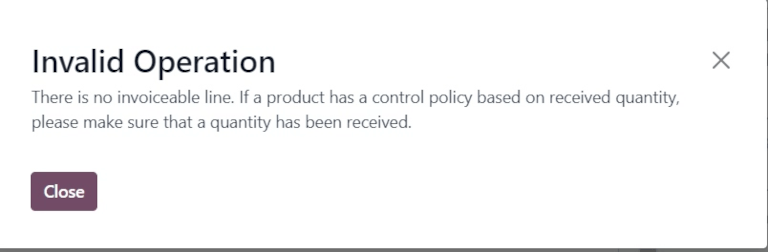
PO ที่เลือกจากรายการ ต้องไม่ ถูกออกบิลแล้ว มิฉะนั้นหน้าต่างป๊อปอัป การดำเนินการไม่ถูกต้อง จะปรากฏขึ้น
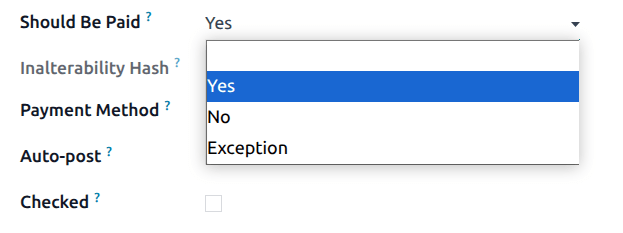
คลิกเมนูแบบเลื่อนลงถัดจาก ควรชำระ เพื่อดูตัวเลือกที่มี: ใช่, ไม่, และ ข้อยกเว้น
Note
If the total quantity of products from a PO has not been received, NightPOS only includes the products that have been received in the draft vendor bill.
บิลผู้ขายฉบับร่างสามารถแก้ไขเพื่อเพิ่มจำนวนที่เรียกเก็บ เปลี่ยนราคาของสินค้าในบิล และเพิ่มสินค้าเพิ่มเติมในบิลได้
If the draft bill's information is changed, the Should Be Paid field status is set to Exception. This means that NightPOS notices the discrepancy, but does not block the changes or display an error message, since there might be a valid reason for making changes to the draft bill.
ในการประมวลผลบิลผู้ขาย เลือกวันที่ในฟิลด์ วันที่ออกบิล และคลิก ยืนยัน ตามด้วย บันทึกการชำระเงิน
การดำเนินการนี้จะเปิดหน้าต่างป๊อปอัป บันทึกการชำระเงิน จากหน้าต่างนี้ ข้อมูลระบบบัญชีจะถูกกรอกล่วงหน้าตามการตั้งค่าระบบบัญชีของฐานข้อมูล คลิก สร้างการชำระเงิน เพื่อประมวลผลบิลผู้ขาย
เมื่อบันทึกการชำระเงินสำหรับบิลผู้ขายแล้ว และบิลแสดงแบนเนอร์สีเขียว ชำระแล้ว สถานะฟิลด์ ควรชำระ จะถูกตั้งค่าเป็น ไม่
Tip
The Should Be Paid status on bills is automatically set by NightPOS. However, the status can be manually changed by clicking the field's drop-down menu inside the Other Info tab.
ดูสถานะการออกบิลของใบสั่งซื้อ
เมื่อ PO ได้รับการยืนยันแล้ว สามารถดู สถานะการเรียกเก็บเงิน ได้ภายใต้แท็บ ข้อมูลอื่นๆ ในฟอร์ม PO
เพื่อดู สถานะการเรียกเก็บเงิน ของ PO ให้ไปที่ และเลือก PO เพื่อดู
คลิกที่แท็บ ข้อมูลอื่นๆ และค้นหาฟิลด์ สถานะการเรียกเก็บเงิน
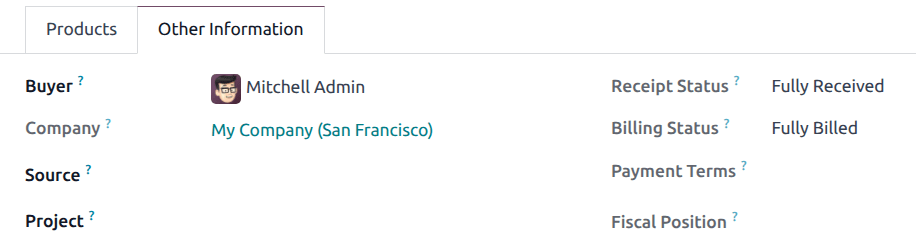
ตารางด้านล่างแสดงรายละเอียดค่าต่างๆ ที่ฟิลด์ สถานะการเรียกเก็บเงิน อาจแสดง และเวลาที่แสดง ขึ้นอยู่กับนโยบาย การควบคุมใบแจ้งหนี้ ที่ใช้
สถานะการเรียกเก็บเงิน |
ตามปริมาณที่ได้รับ |
ตามปริมาณที่สั่ง |
|---|---|---|
ไม่มีรายการให้ออกบิล |
ยืนยัน PO แล้ว ยังไม่ได้รับสินค้า |
ไม่สามารถใช้ได้ |
รอออกบิล |
ได้รับสินค้าทั้งหมด/บางส่วน ยังไม่ได้สร้างใบแจ้งหนี้ |
ยืนยัน PO แล้ว |
ออกบิลครบแล้ว |
ได้รับสินค้าทั้งหมด/บางส่วน สร้างใบแจ้งหนี้ร่างแล้ว |
สร้างใบแจ้งหนี้ร่างแล้ว |
ดูเพิ่มเติม
จัดการ