การโอนแบบเวฟ
While a batch transfer is a group of several pickings, a wave transfer contains certain parts of different pickings. In NightPOS, wave transfers are batch transfers with an extra step: transfers are split before being grouped in a batch.
การหยิบแบบเวฟเหมาะสำหรับคลังสินค้าที่ต้องการเพิ่มประสิทธิภาพการจัดการคำสั่งซื้อจำนวนมากในขณะที่จัดการเกณฑ์การหยิบที่ซับซ้อน ด้วยการโอนแบบเวฟ คำสั่งซื้อจะถูกจัดกลุ่มเป็นเวฟตามปัจจัยต่าง ๆ เช่น ที่ตั้งของสินค้า หมวดหมู่ หรือเวลาจัดส่งที่กำหนดไว้ แต่ละเวฟจะถูกมอบหมายให้กับพนักงานที่แตกต่างกันเพื่อการดำเนินการที่มีประสิทธิภาพสูงสุด
การหยิบแบบเวฟมีประโยชน์อย่างยิ่งสำหรับการดำเนินงานที่ต้องหยิบสินค้าจากคำสั่งขายหลายรายการ (SO) หรือคำสั่งซื้อเดียวข้ามเวฟต่าง ๆ แนวทางนี้ช่วยให้สามารถจัดตารางเวลาได้อย่างยืดหยุ่น ทำให้คลังสินค้าสามารถจัดกิจกรรมการหยิบให้สอดคล้องกับกำหนดเวลาจัดส่ง หรือความพร้อมของทรัพยากร
Example
SO 1 ต้องการแอปเปิ้ลหนึ่งลูกและส้มหนึ่งลูก
SO 2 ต้องการแอปเปิ้ลหนึ่งลูกและกล้วยหนึ่งลูก
SO 3 ต้องการแอปเปิ้ลหนึ่งลูก ส้มหนึ่งลูก และกล้วยสองลูก
แอปเปิ้ลเก็บไว้ที่ชั้นวาง A ส้มที่ชั้นวาง B และกล้วยที่ชั้นวาง C พนักงานคลังสินค้าได้รับมอบหมายให้ดูแลเวฟและได้รับคำแนะนำดังต่อไปนี้:
ชั้นวาง A: หยิบแอปเปิ้ลสามลูก วางลงในรถเข็นกลางที่กำหนดไว้สำหรับเวฟ
ชั้นวาง B: หยิบส้มสองลูก ใส่ลงในรถเข็นเดียวกัน
ชั้นวาง C: หยิบกล้วยสามลูก ใส่ลงในรถเข็น
จากนั้นพนักงานจะนำรถเข็นไปที่จุดคัดแยก/บรรจุ สินค้าจะถูกคัดแยกและบรรจุเป็นคำสั่งซื้อแต่ละรายการ
การกำหนดค่า
หากต้องการเปิดใช้งานการหยิบแบบเวฟ ให้เริ่มต้นโดยไปที่ ในส่วน การดำเนินงาน ให้เลือกช่องทำเครื่องหมาย การโอนแบบกลุ่ม เวฟ และคลัสเตอร์ เพื่อเปิดใช้งานการตั้งค่า

ถัดไป ตัวเลือก ตำแหน่งจัดเก็บ และ เส้นทางหลายขั้นตอน ภายใต้หัวข้อ คลังสินค้า จะต้องถูกเลือกในหน้าการตั้งค่านี้ด้วย
ตำแหน่งที่จัดเก็บ ช่วยให้สินค้าสามารถจัดเก็บไว้ในตำแหน่งที่เฉพาะเจาะจงซึ่งสามารถหยิบได้ ในขณะที่ เส้นทางหลายขั้นตอน เปิดใช้งานการดำเนินการหยิบสินค้าเอง
จากนั้นคลิก บันทึก เพื่อบันทึกการเปลี่ยนแปลง
สร้างเวฟ
การโอนแบบเวฟสามารถมีได้เฉพาะรายการสินค้าจากการโอนที่เป็นประเภทการดำเนินงานเดียวกันเท่านั้น หากต้องการดูการโอนและรายการสินค้าทั้งหมดในการดำเนินงานเฉพาะ ให้ไปที่ ค้นหาการ์ดแบบคัมบังที่ต้องการ จากนั้นคลิกไอคอน (จุดไข่ปลาแนวตั้ง) เพื่อเปิดเมนูตัวเลือก ภายใต้ สร้าง ให้คลิก เตรียมเวฟ
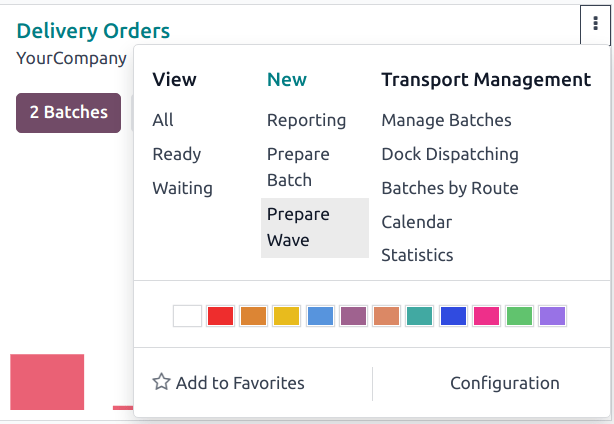
สร้างเวฟใหม่
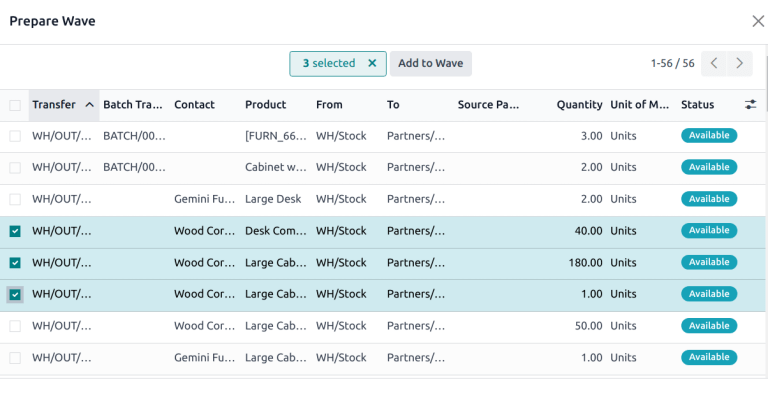
ในป๊อปอัป เตรียมเวฟ รายการเคลื่อนย้ายสต็อกจะถูกจัดกลุ่มตามสถานที่ต้นทาง เลือกช่องทำเครื่องหมายสำหรับรายการสินค้าที่ควรเพิ่ม จากนั้นคลิก เพิ่มไปยังเวฟ
Tip
ใช้ ตัวกรอง ในแถบค้นหาเพื่อจัดกลุ่มรายการที่มีสินค้า สถานที่ ผู้ขนส่ง เป็นต้นเหมือนกัน
เพิ่มสินค้าไปยังเวฟที่มีอยู่
เพื่อเพิ่มสินค้าไปยังเวฟที่มีอยู่ ไปที่ คลิกที่เวฟที่เหมาะสมจากรายการเพื่อเปิด
ภายใต้แท็บ การดำเนินการโดยละเอียด คลิก เพิ่มรายการ จากนั้นในฟิลด์ สินค้า ค้นหาสินค้าที่ต้องการ
ดำเนินการเวฟ
เพื่อดูการโอนย้ายเวฟทั้งหมดและสถานะของเวฟ ไปที่ คลิกที่เวฟที่เหมาะสมจากรายการเพื่อเปิด
เพื่อมอบหมายเวฟให้กับพนักงานคนใดคนหนึ่ง คลิกฟิลด์ ผู้รับผิดชอบ และเลือกชื่อที่เหมาะสมจากรายการแบบเลื่อนลง
เพื่อกำหนด สถานที่ท่าเรือ เลือกตัวเลือกจากเมนูแบบเลื่อนลงในฟิลด์ สถานที่ท่าเรือ
Note
The dispatch management system feature in NightPOS is used to plan and build shipments. Assigning batches to loading docks ensures the right products are pack into the appropriate trucks for delivery.
เลือก ยานพาหนะ จากรายการแบบเลื่อนลง การเลือกในฟิลด์นี้จะอัปเดตฟิลด์ ประเภทยานพาหนะ โดยอัตโนมัติ
ป้อน คำอธิบาย สำหรับเวฟนี้ หากต้องการ
Note
ฟิลด์ คำอธิบาย จะถูกสร้างขึ้นโดยอัตโนมัติสำหรับ เวฟอัตโนมัติ
เวฟอัตโนมัติ
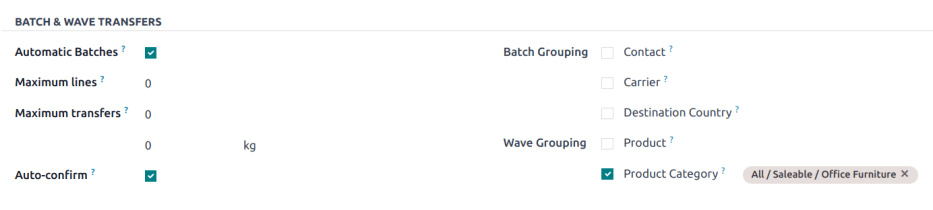
เวฟสามารถถูกสร้างและมอบหมายโดยอัตโนมัติตามเกณฑ์ต่างๆ ตัวเลือก ชุดงานอัตโนมัติ ถูกกำหนดในระดับ ประเภทการดำเนินการ ซึ่งช่วยให้สามารถสร้างเวฟด้วยเกณฑ์การจัดกลุ่มที่แตกต่างกันสำหรับแต่ละประเภทการดำเนินการ
เพื่อเปิดใช้งาน ชุดงานอัตโนมัติ ไปที่ และเลือกประเภทการดำเนินการที่ต้องการ (เช่น การส่งมอบ, การหยิบสินค้า เป็นต้น) ภายใต้หัวข้อ การโอนย้ายชุดงานและเวฟ ทำเครื่องหมายที่ช่อง ชุดงานอัตโนมัติ
จากนั้นเลือกเกณฑ์ การจัดกลุ่มเวฟ อย่างน้อยหนึ่งเกณฑ์โดยทำเครื่องหมายที่ช่องที่เหมาะสม แม้ว่าจะเลือกตัวเลือกการจัดกลุ่มมากกว่าหนึ่งตัวเลือก แต่จะมีการสร้างเวฟเพียงหนึ่งเวฟเท่านั้น
เวฟอัตโนมัติสามารถสร้างได้ตามเกณฑ์ต่อไปนี้:
สินค้า: แยกการโอนย้ายตามสินค้า จากนั้นจัดกลุ่มการโอนย้ายที่มีสินค้าเดียวกัน
หมวดหมู่สินค้า: แยกการโอนตามหมวดหมู่สินค้า จากนั้นจัดกลุ่มการโอนที่มีหมวดหมู่สินค้าเดียวกัน