
สิทธิ์การเข้าถึง
Access rights are permissions that determine the content and applications users can access and edit. In NightPOS, these permissions can be set for individual users or for groups of users. Limiting permissions to only those who need them ensures that users do not modify or delete anything they should not have access to.
เฉพาะ ผู้ดูแลระบบเท่านั้นที่สามารถเปลี่ยนแปลงสิทธิ์การเข้าถึงได้
Danger
Making changes to access rights can have a detrimental impact on the database. This includes impotent admin, which means that no user in the database can make changes to the access rights. For this reason, NightPOS recommends contacting an NightPOS Business Analyst, or our Support Team, before making changes.
Tip
ผู้ใช้ ต้อง มีสิทธิ์การเข้าถึง การดูแลระบบ ที่เฉพาะเจาะจงในโปรไฟล์ผู้ใช้ของพวกเขา เพื่อที่จะสามารถเปลี่ยนแปลงการตั้งค่าสิทธิ์การเข้าถึงของผู้ใช้รายอื่นได้
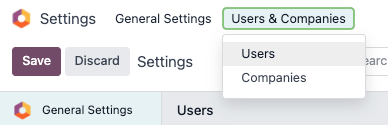
หากต้องการเข้าถึงการตั้งค่านี้ ให้ไปที่
เมื่อตั้งค่าแล้ว ผู้ดูแลระบบที่มีอยู่แล้ว ต้อง เปลี่ยนการตั้งค่าในช่อง การดูแลระบบ เป็น สิทธิ์การเข้าถึง
เมื่อเสร็จแล้ว คลิก บันทึก เพื่อบันทึกการเปลี่ยนแปลง และตั้งค่าผู้ใช้เป็นผู้ดูแลระบบ
จัดการสิทธิ์ผู้ใช้
สิทธิ์การเข้าถึงสำหรับ ผู้ใช้รายบุคคล จะถูกตั้งค่าเมื่อเพิ่มผู้ใช้เข้าไปในฐานข้อมูล แต่คุณสามารถปรับเปลี่ยนได้ตลอดเวลาในโปรไฟล์ของผู้ใช้
หากต้องการเปลี่ยนแปลงสิทธิ์ของผู้ใช้ ให้คลิกผู้ใช้ที่ต้องการเพื่อแก้ไขโปรไฟล์
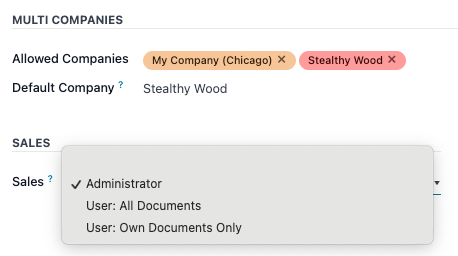
ในหน้าโปรไฟล์ของผู้ใช้ ในแท็บ สิทธิ์การเข้าถึง เลื่อนลงเพื่อดูสิทธิ์ปัจจุบัน
สำหรับแต่ละแอป ให้ใช้เมนูแบบเลื่อนลงเพื่อเลือกระดับการอนุญาตที่ผู้ใช้ควรมี ตัวเลือกจะแตกต่างกันไปในแต่ละส่วน แต่ตัวเลือกที่พบบ่อยที่สุด ได้แก่ ว่าง/ไม่มี, ผู้ใช้: เอกสารของตนเอง, ผู้ใช้: เอกสารทั้งหมด หรือ ผู้ดูแลระบบ
ฟิลด์ การดูแลระบบ ในแท็บ สิทธิ์การเข้าถึง มีตัวเลือกดังต่อไปนี้: การตั้งค่า หรือ สิทธิ์การเข้าถึง
จัดการสิทธิ์เฉพาะ
แม้ว่าสิทธิ์การเข้าถึงมักจะกำหนดเป็นชุดภายใต้บทบาทเฉพาะ แต่ก็สามารถตั้งค่าเป็นสิทธิ์แบบชัดเจนได้เช่นกัน
Example
เมื่อผู้ใช้ได้รับสิทธิ์ ผู้ดูแลระบบ สำหรับ ระบบบันทึกเวลา จะทำให้ผู้ใช้มีการเข้าถึงแอปนั้นอย่างเต็มที่ ผู้ใช้ที่มีการเข้าถึงเต็มที่นั้น ยังคง สามารถมีข้อจำกัดในการจัดการ ของตนเอง ได้ เช่น ในกรณีของผู้ดูแลระบบบัญชีเงินเดือนที่ไม่จำเป็นต้องติดตามเวลา
ในการจัดการสิทธิ์เฉพาะ จะต้อง เปิดใช้งานโหมดนักพัฒนา
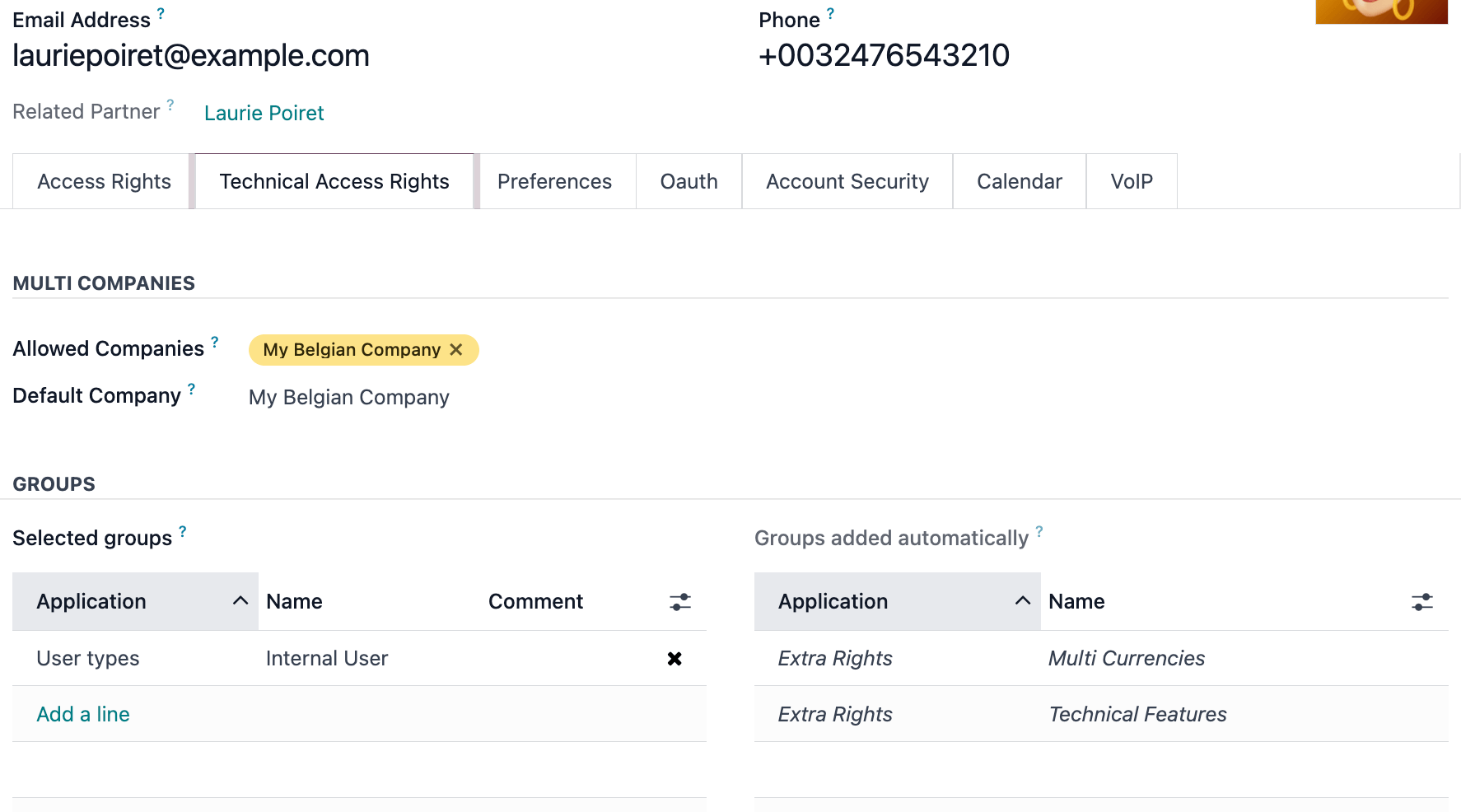
หลังจากนั้นให้ไปที่แอป จากนั้นคลิก Manage Users เลือกผู้ใช้ และไปที่แท็บ Technical Access Rights จากที่นี่สามารถแก้ไข Groups และจัดการสิทธิ์การเข้าถึงเฉพาะในส่วนต่างๆ ได้ หากไม่มีการเปลี่ยนแปลงกลุ่มเหล่านี้ สิทธิ์ของพวกเขาจะสะท้อนตัวเลือกที่เลือกในแท็บ Access Rights
Selected groups: รายการสิทธิ์การเข้าถึงโดยละเอียดที่กำหนดโดยตัวเลือกที่เลือกในแท็บ Access Rights
Groups added automatically: สิทธิ์ที่*บอกเป็นนัย*ซึ่ง*รับช่วงต่อ*มาพร้อมกับสิทธิ์แบบชัดเจนที่ให้แก่ผู้ใช้แล้ว ค่าที่นี่จะตรงกับค่าที่แสดงอยู่ในฟอร์มของ Group ที่กำหนดซึ่งอยู่ภายใต้เมนู ในแท็บ Inherited
Example
เมื่อมีการกำหนดชุดสิทธิ์ ผู้ดูแลระบบการขาย ให้กับผู้ใช้ สิทธิ์ ผู้ดูแลระบบการตอบกลับที่บันทึกไว้ จะได้รับการสืบทอดโดยอัตโนมัติ การกำหนดเหล่านี้จะแสดงในค่าที่ระบุในตาราง กลุ่มที่เลือก และ กลุ่มที่เพิ่มโดยอัตโนมัติ ตามลำดับ
หากต้องการเพิ่มสิทธิ์ในโปรไฟล์ผู้ใช้นี้ ให้คลิก เพิ่มบรรทัด ในตาราง กลุ่มที่เลือก จากนั้นเพิ่มสิทธิ์ในโปรไฟล์ผู้ใช้นี้ หากต้องการลบสิทธิ์ ให้คลิกไอคอน (ยกเลิก) ที่ท้ายแถวของสิทธิ์นั้น
Warning
การลบสิทธิ์ออกจากรายการ Selected Groups อาจส่งผลกระทบต่อสิทธิ์ที่แสดงในรายการ Groups added automatically เนื่องจากกลุ่มสิทธิ์ที่เลือกจะแจ้งว่ากลุ่มสิทธิ์ใดถูกเพิ่มโดยอัตโนมัติ
การคลิกที่สิทธิ์จะเปิดฟอร์มการจัดการกลุ่ม เรียนรู้เพิ่มเติมเกี่ยวกับ การจัดการกลุ่ม
สิทธิ์ใดๆ ในส่วน กลุ่มที่เพิ่มโดยอัตโนมัติ เป็นสิทธิ์ที่บ่งบอกหรือต้องการโดยสิทธิ์ที่แสดงในส่วน กลุ่มที่เลือก ไม่สามารถลบออกได้ แต่สามารถให้สิทธิ์เหล่านี้แก่ผู้ใช้เพิ่มเติมได้โดยคลิกที่สิทธิ์นั้นเอง จากนั้นเพิ่มผู้ใช้ไปยังกลุ่มของสิทธิ์นั้น
Note
สิทธิ์ใดๆ ที่เป็นสีเขียวได้รับมาจากสิทธิ์อื่นแล้ว (ตัวอย่างเช่น การตั้งค่าสิทธิ์ของแอป เว็บไซต์ เป็น Editor and Designer จะทำให้ผู้ใช้รายนั้นได้รับสิทธิ์ Restricted Editor ด้วย)
สิทธิ์ใดๆ ที่เป็นสีแดงขัดแย้งกันและไม่สามารถเปิดใช้งานพร้อมกันได้
สิทธิ์ใดๆ ที่เป็น ตัวเอียง เป็นสิทธิ์ที่บ่งบอกโดย กลุ่มที่เลือก (โดยปกติจะพบในส่วน กลุ่มที่เพิ่มโดยอัตโนมัติ)
สร้างและปรับเปลี่ยนกลุ่ม
Groups are app-specific sets of permissions that are used to manage common access rights for a large amount of users. Administrators can modify the existing groups in NightPOS, or create new ones to define rules for models within an application.
To access groups, first activate NightPOS's developer mode, then go to .
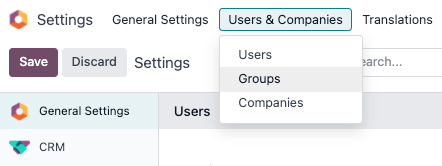
หากต้องการสร้างกลุ่มใหม่จากหน้า กลุ่ม ให้คลิก สร้าง จากนั้น จากแบบฟอร์มกลุ่มว่าง ให้เลือก แอปพลิเคชัน และกรอกแบบฟอร์มกลุ่ม (รายละเอียดด้านล่าง)
หากต้องการแก้ไขกลุ่มที่มีอยู่ ให้คลิกกลุ่มที่มีอยู่จากรายการที่แสดงในหน้า กลุ่ม และแก้ไขเนื้อหาของแบบฟอร์ม
ป้อน ชื่อ สำหรับกลุ่ม และทำเครื่องหมายที่ช่องกาเครื่องหมายข้าง แชร์กลุ่ม หากกลุ่มนี้ถูกสร้างขึ้นเพื่อกำหนดสิทธิ์ในการเข้าถึงเพื่อแชร์ข้อมูลกับผู้ใช้บางคน
Important
ทดสอบการตั้งค่าที่เปลี่ยนแปลงอยู่เสมอเพื่อให้แน่ใจว่าการตั้งค่าเหล่านั้นจะถูกใช้กับผู้ใช้ที่ถูกต้อง
ฟอร์มกลุ่มมีหลายแท็บสำหรับจัดการองค์ประกอบทั้งหมดของกลุ่ม ในแต่ละแท็บให้คลิก Add a line เพื่อเพิ่มแถวใหม่สำหรับผู้ใช้หรือกฎ และคลิกไอคอน cancel เพื่อลบแถว
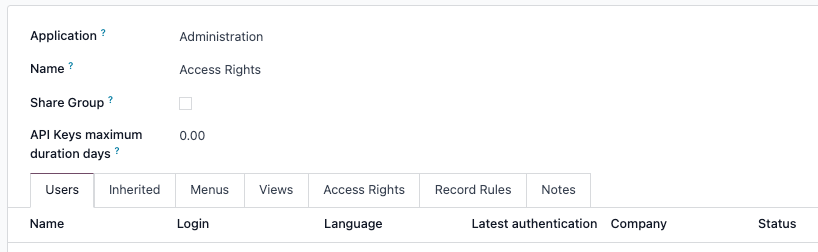
Users tab: lists the current users in the group. Users listed in black have administrative rights. Users without administrative access appear in blue. Click Add a line to add users to this group.
แท็บ Inherited: รับช่วงต่อหมายความว่าผู้ใช้ที่เพิ่มในกลุ่มนี้จะถูกเพิ่มไปยังกลุ่มที่แสดงในแท็บนี้โดยอัตโนมัติ คลิก Add a line เพื่อเพิ่มกลุ่มที่รับช่วงต่อ
Example
ตัวอย่างเช่น หากกลุ่ม ฝ่ายขาย/ผู้ดูแลระบบ แสดงรายการกลุ่ม เว็บไซต์/ผู้แก้ไขแบบถูกจำกัด ในแท็บ ได้รับการถ่ายทอด ผู้ใช้ที่ถูกเพิ่มเข้าไปในกลุ่ม ฝ่ายขาย/ผู้ดูแลระบบ จะได้รับสิทธิ์ในการเข้าถึงกลุ่ม เว็บไซต์/ผู้แก้ไขแบบถูกจำกัด โดยอัตโนมัติด้วยเช่นกัน
แท็บ Menus: กำหนดว่ากลุ่มสามารถเข้าถึงโมเดลใดได้ คลิก Add a line เพื่อเพิ่มเมนูเฉพาะ
Views tab: lists which views in NightPOS the group has access to. Click Add a line to add a view to the group.
แท็บ สิทธิ์การเข้าถึง: แสดงรายการสิทธิ์ระดับแรก (โมเดล) ที่กลุ่มนี้มี คอลัมน์ ชื่อ แสดงชื่อสำหรับการเข้าถึงโมเดลที่เลือกในคอลัมน์ โมเดล ของกลุ่มปัจจุบัน
หากต้องการเชื่อมโยงสิทธิ์การเข้าถึงใหม่กับกลุ่ม ให้คลิก เพิ่มรายการ เลือกโมเดลที่เหมาะสมจากรายการแบบเลื่อนลง โมเดล จากนั้นป้อนชื่อสำหรับสิทธิ์การเข้าถึงในคอลัมน์ ชื่อ สำหรับแต่ละโมเดล ให้เปิดใช้งานตัวเลือกต่อไปนี้ตามความเหมาะสม:
อ่าน: ผู้ใช้สามารถดูค่าที่มีอยู่ของออบเจ็กต์ได้
เขียน: ผู้ใช้สามารถแก้ไขค่าที่มีอยู่ของออบเจ็กต์ได้
สร้าง: ผู้ใช้สามารถสร้างค่าใหม่สำหรับออบเจ็กต์ได้
ลบ: ผู้ใช้สามารถลบค่าสำหรับออบเจ็กต์ได้
Tip
แม้ว่าจะไม่มีข้อตกลงสำหรับการตั้งชื่อสิทธิ์การเข้าถึง แต่ควรเลือกชื่อที่ระบุวัตถุประสงค์ของมัน
ตัวอย่างเช่น สิทธิ์การเข้าถึงที่ผู้จัดการการจัดซื้อมีต่อโมเดล ผู้ติดต่อ อาจตั้งชื่อว่า
res.partner.purchase.managerซึ่งประกอบด้วยชื่อทางเทคนิคของโมเดล ตามด้วยชื่อที่ระบุกลุ่มผู้ใช้ที่เกี่ยวข้อง
หากต้องการค้นหาชื่อทางเทคนิคของโมเดลจากมุมมองปัจจุบัน ให้ป้อนข้อความตัวยึดตำแหน่งในฟิลด์ ชื่อ ก่อน จากนั้นคลิกชื่อ โมเดล แล้วคลิกไอคอน (ลิงก์ภายใน)
กฎการบันทึก: แสดงรายการชั้นที่สองของสิทธิ์ในการแก้ไขและการมองเห็น กฎการบันทึก จะเขียนทับหรือปรับแต่งสิทธิ์การเข้าถึงของกลุ่ม คลิก เพิ่มบรรทัด เพื่อเพิ่มกฎการบันทึกลงในกลุ่มนี้ สำหรับกฎแต่ละข้อ ให้เลือกค่าสำหรับตัวเลือกต่อไปนี้:
ใช้เพื่ออ่าน
ใช้เพื่อเขียน
ใช้เพื่อสร้าง
ใช้เพื่อลบ
Important
กฎของการบันทึกจะถูกเขียนโดยใช้ โดเมน หรือเงื่อนไขที่กรองข้อมูล ตัวสั่งงานโดเมนคือรายการของเงื่อนไขดังกล่าว ตัวอย่างเช่น:
[('mrp_production_ids', 'in', user.partner_id.commercial_partner_id.production_ids.ids)]กฎการบันทึกนี้ใช้เพื่อเปิดใช้งานคำเตือนการใช้ MRP สำหรับผู้รับเหมาช่วง
NightPOS has a library of preconfigured record rules for ease of use. Users without knowledge of domains (and domain expressions) should consult an NightPOS Business Analyst, or the NightPOS Support Team, before making changes.
การหมดเวลาของเซสชันและความไม่ได้ใช้งาน
เมื่อติดตั้งโมดูล auth_timeout ผู้ดูแลระบบสามารถกำหนดกฎการออกจากระบบอัตโนมัติสำหรับผู้ใช้ที่ได้รับมอบหมายให้อยู่ในกลุ่มผู้ใช้เฉพาะ โมดูลนี้อาจถูกติดตั้งโดยอัตโนมัติโดยการปรับแต่งตามท้องถิ่นบางแห่ง (เช่น การปรับแต่งบัญชีเงินเดือนของออสเตรเลีย)
เมื่อติดตั้งแล้ว แท็บ การหมดเวลา จะปรากฏในแบบฟอร์มกลุ่มผู้ใช้ แท็บนี้ช่วยให้ผู้ดูแลระบบกำหนดระยะเวลาที่ผู้ใช้สามารถเข้าสู่ระบบได้ภายใต้เงื่อนไขต่างๆ
สามารถกำหนดค่าการหมดเวลาได้สองประเภท:
การหมดเวลาจากความไม่ได้ใช้งาน
การหมดเวลาจากความไม่ได้ใช้งาน ควบคุมว่าผู้ใช้จะออกจากระบบโดยอัตโนมัติหลังจากไม่ได้ใช้งานเป็นระยะเวลาหนึ่งหรือไม่
หากต้องการเปิดใช้งานการหมดเวลาจากความไม่ได้ใช้งาน ให้คลิกแท็บ การหมดเวลา และทำเครื่องหมายที่ช่อง ความไม่ได้ใช้งาน จากนั้นเลือก ล็อกหน้าจอ หรือ ล็อกหน้าจอพร้อมการยืนยันตัวตนแบบสองปัจจัย จากเมนูแบบเลื่อนลง ซึ่งจะกำหนดว่าผู้ใช้ต้องทำการยืนยัน 2FA เมื่อเข้าสู่ระบบกลับมาหรือไม่
จากนั้น ป้อนระยะเวลาที่ต้องการก่อนที่จะบังคับให้ล็อกหน้าจอ และเลือกหน่วยวัดจากเมนูแบบเลื่อนลง ความไม่ได้ใช้งานสามารถวัดเป็นนาที ชั่วโมง หรือวัน
การหมดเวลาของเซสชัน
การหมดเวลาของเซสชัน ควบคุมว่าผู้ใช้จะออกจากระบบหลังจากระยะเวลาเซสชันที่กำหนดไว้หรือไม่ โดยไม่คำนึงถึงกิจกรรม
หากต้องการเปิดใช้งานการหมดเวลาของเซสชัน ให้คลิกแท็บ การหมดเวลา และทำเครื่องหมายที่ช่อง เซสชัน จากนั้นเลือก ออกจากระบบ หรือ ออกจากระบบพร้อมการยืนยันตัวตนแบบสองปัจจัย จากเมนูแบบเลื่อนลง ซึ่งจะกำหนดว่าผู้ใช้ต้องทำการยืนยัน 2FA เมื่อเข้าสู่ระบบกลับมาหรือไม่
จากนั้น ป้อนระยะเวลาที่ต้องการก่อนที่ผู้ใช้จะออกจากระบบ และเลือกหน่วยวัดจากเมนูแบบเลื่อนลง การหมดเวลาของเซสชันสามารถวัดเป็นนาที ชั่วโมง หรือวัน
โหมดผู้ใช้ขั้นสูง
โหมดผู้ใช้สูงสุด ช่วยให้ผู้ใช้สามารถข้ามกฎระเบียนและสิทธิ์การเข้าถึงได้ หากต้องการเปิดใช้งาน โหมดผู้ใช้สูงสุด ให้เปิดใช้งาน โหมดนักพัฒนา ก่อน จากนั้นไปที่เมนู debug ซึ่งแสดงด้วยไอคอน (debug) ที่อยู่ในแบนเนอร์ด้านบน
ในที่สุด เมื่อใกล้ถึงด้านล่างของเมนู ให้คลิก มาร่วมเป็นผู้ใช้ขั้นสูง
Important
เฉพาะผู้ใช้ที่มีสิทธิ์เข้าถึง การตั้งค่า สำหรับส่วน การดูแลระบบ ของ สิทธิ์การเข้าถึง (ในโปรไฟล์ผู้ใช้ของพวกเขา) เท่านั้นที่ได้รับอนุญาตให้เข้าสู่ระบบ โหมดผู้ใช้ขั้นสูง
Danger
โหมดผู้ใช้ขั้นสูง อนุญาตให้หลีกเลี่ยงกฎการบันทึกและสิทธิ์ในการเข้าถึง ดังนั้นควรใช้ด้วยความระมัดระวัง
เมื่อออกจาก โหมดผู้ใช้ขั้นสูง ผู้ใช้จะถูกล็อกออกจากฐานข้อมูลเนื่องจากมีการเปลี่ยนแปลงเกิดขึ้น ซึ่งอาจทำให้ ผู้ดูแลระบบไม่สามารถดำเนินการได้ หรือผู้ดูแลระบบไม่สามารถเปลี่ยนสิทธิ์/การตั้งค่าการเข้าถึงได้
In this case contact NightPOS Support here: new help ticket. The support team is able to restore access using a support login.
To leave Superuser mode, log out of the account, by navigating to the upper-right corner, and clicking on the NightPOSBot username. Then, select the Log out option.
Tip
วิธีอื่นในการเปิดใช้งาน โหมดผู้ใช้ขั้นสูง คือการเข้าสู่ระบบในฐานะผู้ใช้ขั้นสูง ให้ไปที่หน้าจอเข้าสู่ระบบ และป้อน อีเมล และ รหัสผ่าน ที่เหมาะสม
แทนที่จะคลิก เข้าสู่ระบบ ให้คลิก เข้าสู่ระบบเป็นผู้ใช้ขั้นสูง