
โอกาสที่สูญเสีย
โอกาสทุกโอกาสไม่ได้ส่งผลให้เกิดการขายที่ประสบความสำเร็จ เพื่อให้ไปป์ไลน์เป็นปัจจุบัน จำเป็นต้องระบุโอกาสที่*สูญเสีย* การระบุเหตุผลว่าทำไมโอกาสจึงสูญเสียไปช่วยระบุปัญหาที่เกิดขึ้นซ้ำ เปิดเผยโอกาสในการฝึกสอน และสามารถช่วยปรับปรุงกลยุทธ์การขายโดยรวม
Note
:doc:`การรวมโอกาสที่สูญเสีย <merge_similar>`กับโอกาสที่เปิดใช้งานจะดึงโอกาสเหล่านั้นกลับเข้าสู่ไปป์ไลน์
ทำเครื่องหมายโอกาสว่าสูญเสีย
หากต้องการทำเครื่องหมายโอกาสว่าสูญเสีย ให้เปิดแอป ก่อน จากนั้นเลือกโอกาสจากไปป์ไลน์โดยคลิกที่การ์ด Kanban ที่เกี่ยวข้อง การทำเช่นนี้จะแสดงแบบฟอร์มรายละเอียดของโอกาสนั้น
จากนั้นคลิก สูญเสีย ซึ่งอยู่ที่ด้านบนของแบบฟอร์มรายละเอียดโอกาส

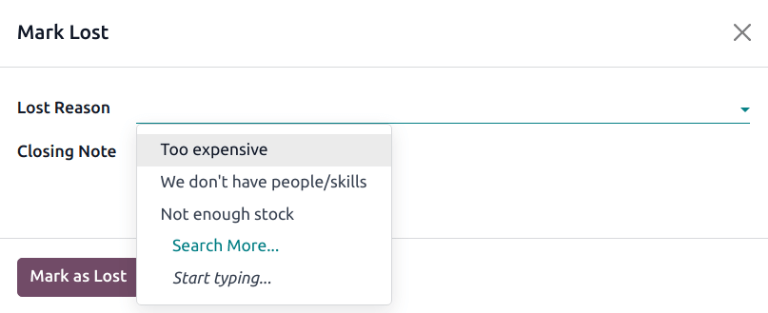
การดำเนินการนี้จะเปิดหน้าต่างป๊อปอัป ทำเครื่องหมายว่าสูญเสีย จากเมนูดรอปดาวน์ เหตุผลที่สูญเสีย ให้เลือกเหตุผลที่สูญเสียที่มีอยู่ หากไม่มีเหตุผลที่เหมาะสม ให้สร้างเหตุผลใหม่โดยป้อนลงในฟิลด์ เหตุผลที่สูญเสีย จากนั้นคลิก สร้าง
สามารถเพิ่มหมายเหตุและความคิดเห็นเพิ่มเติมด้านล่างเหตุผลที่สูญเสียในฟิลด์ หมายเหตุการปิด ที่กำหนด
Tip
ทั้งฟิลด์ เหตุผลที่สูญเสีย และฟิลด์ หมายเหตุการปิด ในหน้าต่างป๊อปอัป ทำเครื่องหมายว่าสูญเสีย ไม่จำเป็นต้องกรอก อย่างไรก็ตาม แนะนำให้รวมข้อมูลนี้เพื่อวัตถุประสงค์ในการตรวจสอบย้อนกลับ ความรับผิดชอบ และการรายงาน
เมื่อป้อนข้อมูลที่ต้องการทั้งหมดในหน้าต่างป๊อปอัพ ทำเครื่องหมายว่าแพ้ แล้ว ให้คลิก ทำเครื่องหมายว่าแพ้
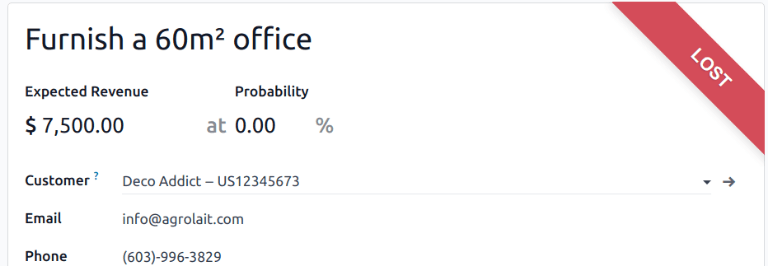
หลังจากคลิก ทำเครื่องหมายว่าสูญเสีย แบนเนอร์สีแดง สูญเสีย จะถูกเพิ่มที่มุมบนขวาของโอกาส
Note
หากต้องการทำเครื่องหมายโอกาสที่ ไม่ได้ใช้งาน (ที่เก็บถาวร) ว่าสูญเสีย ให้ตั้งค่าฟิลด์ ความน่าจะเป็น เป็น 0 เปอร์เซ็นต์
สร้าง/แก้ไขเหตุผลที่สูญเสีย
หากต้องการสร้างเหตุผลที่สูญเสียใหม่ หรือแก้ไขเหตุผลที่มีอยู่ ให้ไปที่
หากต้องการแก้ไขเหตุผลที่สูญเสียที่มีอยู่ ให้คลิกเหตุผลที่ต้องการแก้ไขเพื่อเน้นเหตุผลนั้น จากนี้ ให้เปลี่ยนเหตุผลที่สูญเสียที่เลือกโดยแก้ไขฟิลด์ คำอธิบาย
หากต้องการสร้างเหตุผลที่สูญเสียใหม่ ให้คลิก ใหม่ ที่มุมบนซ้ายของหน้า เหตุผลที่สูญเสีย จากนั้นพิมพ์เหตุผลที่สูญเสียใหม่ในฟิลด์ คำอธิบาย
ดูโอกาสที่สูญเสีย
หากต้องการดึงโอกาสที่สูญเสีย ให้ไปที่ จากนั้นคลิกที่แถบค้นหาที่ด้านบนของหน้า แล้วลบตัวกรองเริ่มต้นทั้งหมดออก
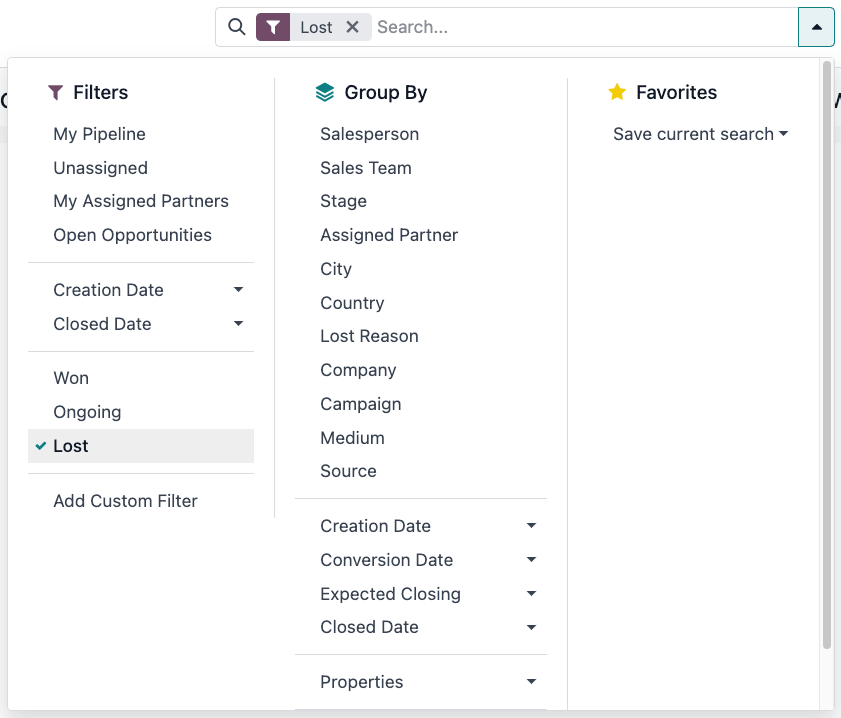
เปิดเมนูแบบเลื่อนลง ตัวกรอง โดยคลิกที่ไอคอน (เมนูแบบเลื่อนลง) ทางด้านขวาของแถบค้นหาเพื่อเปิดเมนูแบบเลื่อนลงที่มีตัวเลือก ตัวกรอง จัดกลุ่มตาม และ รายการโปรด ที่แบ่งออกเป็นคอลัมน์ต่างๆ
เลือกตัวเลือก สูญเสีย จากส่วน ตัวกรอง เมื่อเลือก สูญเสีย แล้ว จะมีเฉพาะโอกาสที่ทำเครื่องหมายว่า สูญเสีย แสดงบนหน้า ไปป์ไลน์
เรียงลำดับโอกาสตามเหตุผลที่สูญเสีย
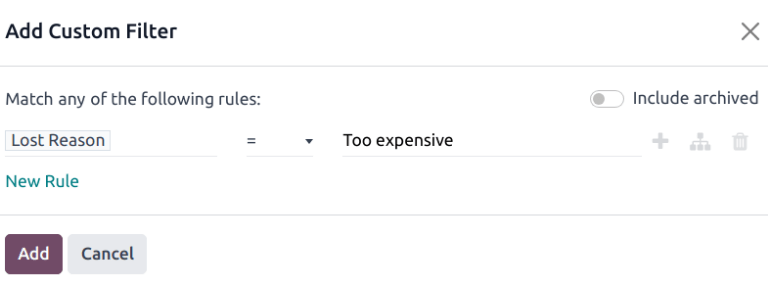
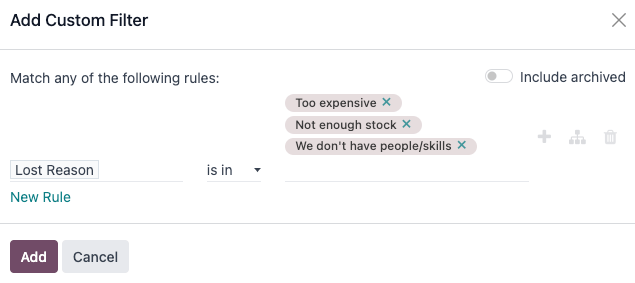
หากต้องการกรองโอกาสตามเหตุผลที่สูญเสียเฉพาะเจาะจง ให้คลิกที่ไอคอน (เมนูแบบเลื่อนลง) ทางด้านขวาของแถบค้นหาอีกครั้งเพื่อเปิดเมนูแบบเลื่อนลง นอกเหนือจากตัวกรอง สูญเสีย ภายใต้คอลัมน์ ตัวกรอง ให้คลิก เพิ่มตัวกรองที่กำหนดเอง ซึ่งจะเปิดหน้าต่างป๊อปอัป เพิ่มตัวกรองที่กำหนดเอง
ในหน้าต่างป๊อปอัป เพิ่มตัวกรองที่กำหนดเอง ให้คลิกในฟิลด์แรกและพิมพ์ เหตุผลที่สูญเสีย ในแถบค้นหา หรือเลื่อนเพื่อค้นหาผ่านรายการเพื่อค้นหา จากนั้นคลิกในฟิลด์ถัดไป และเลือก = จากเมนูแบบเลื่อนลง คลิกในฟิลด์ที่สาม จากนั้นเลือกเหตุผลที่สูญเสียจากเมนูแบบเลื่อนลง สุดท้าย ให้คลิก เพิ่ม
Tip
หากต้องการดูผลลัพธ์สำหรับเหตุผลที่สูญเสียมากกว่าหนึ่งรายการ ให้เลือกตัวดำเนินการ อยู่ใน ในฟิลด์ที่สองของตัวกรองที่กำหนดเองในหน้าต่างป๊อปอัป เพิ่มตัวกรองที่กำหนดเอง การเลือกตัวดำเนินการนี้จะทำให้สามารถเลือกเหตุผลที่สูญเสียได้หลายรายการในฟิลด์ที่สาม
กู้คืนโอกาสที่สูญเสีย
เพื่อกู้คืนโอกາสที่สูญหาย ให้เปิดแอป เพื่อแสดง Pipeline แดชบอร์ด หรือไปที่ จากนี้ คลิกไอคอน (เมนูดรอปดาวน์) ทางขวาของแถบค้นหาเพื่อเปิดเมนูดรอปดาวน์ที่มีคอลัมน์ Filters Group By และ Favorites
ภายใต้คอลัมน์ Filters เลือก Lost การทำเช่นนี้จะแสดงโอกาสที่สูญหายทั้งหมดในหน้า Pipeline
Tip
หากต้องการดูโอกาสทั้งหมดในฐานข้อมูล ให้ลบตัวกรอง My Pipeline เริ่มต้นออกจากแถบค้นหา
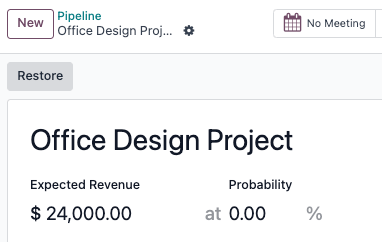
จากฟอร์มรายละเอียดของโอกาสที่สูญหาย ให้คลิก Restore ที่มุมซ้ายบน การทำเช่นนี้จะลบแบนเนอร์สีแดง Lost ออกจากฟอร์มโอกาส แสดงว่าโอกาสได้รับการกู้คืนแล้ว
กู้คืนหลายโอกาสพร้อมกัน
หากต้องการกู้คืนหลายโอกาสพร้อมกัน ให้เปิดเมนูใหญ่ของแดชบอร์ดโดยคลิกไอคอน (เมนูดรอปดาวน์) (ทางขวาของแถบค้นหา) และเลือกตัวเลือก Lost เริ่มต้นที่อยู่ภายใต้คอลัมน์ Filters ทางด้านซ้าย
ถัดไป เลือกตัวเลือกมุมมองรายการที่แสดงด้วยไอคอน (รายการ) ที่มุมขวาบน การทำเช่นนี้จะจัดวางโอกาสทั้งหมดจากหน้า Pipeline ในมุมมองรายการ เมื่อเลือกมุมมองรายการแล้ว ให้เลือกช่องทำเครื่องหมายทางซ้ายของแต่ละโอกาสที่ต้องการกู้คืน
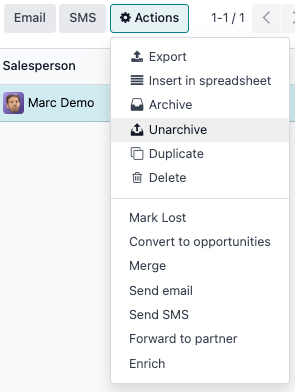
เมื่อเลือกโอกาสที่ต้องการแล้ว ให้คลิกเมนูดรอปดาวน์ Actions ที่ด้านบนของหน้า Pipeline จากเมนูดรอปดาวน์ (Actions) ให้เลือก Unarchive
การทำเช่นนี้จะลบโอกาสที่เลือกออกจากหน้า Pipeline เนื่องจากไม่ตรงกับเกณฑ์ตัวกรอง Lost อีกต่อไป ลบตัวกรอง Lost ออกจากแถบค้นหาเพื่อแสดงโอกาสที่กู้คืนใหม่เหล่านี้
จัดการลีดที่สูญหาย
หากเปิดใช้งาน Leads ในฐานข้อมูล จะสามารถทำเครื่องหมายว่า สูญหาย ได้ในลักษณะเดียวกับโอกาส ลีดใช้ เหตุผลที่สูญหาย เดียวกับโอกาส
Note
หากต้องการเปิดใช้งานลีด ให้ไปที่ และเลือกช่องทำเครื่องหมาย Leads การทำเช่นนี้จะเพิ่มเมนู Leads ใหม่ไปยังแถบเมนูส่วนหัวที่ด้านบนของหน้า
ทำเครื่องหมายลีดว่าสูญหาย
หากต้องการทำเครื่องหมายลีดว่าสูญหาย ให้ไปที่ และเลือกลีดจากรายการ การทำเช่นนี้จะแสดงฟอร์มรายละเอียดของลีดนั้น จากนั้นคลิก Lost ที่อยู่ด้านบนของฟอร์มรายละเอียดของลีด
การดำเนินการนี้จะเปิดหน้าต่างป๊อปอัป Mark Lost จากเมนูดรอปดาวน์ Lost Reason ให้เลือกเหตุผลที่สูญหายที่มีอยู่ หากไม่มีเหตุผลที่เหมาะสม ให้สร้างเหตุผลใหม่โดยป้อนลงในฟิลด์ Lost Reason และเลือก Create
สามารถเพิ่มหมายเหตุและความคิดเห็นเพิ่มเติมด้านล่างเหตุผลที่สูญหายที่กำหนดไว้ในฟิลด์ Closing Note
เมื่อป้อนข้อมูลที่ต้องการทั้งหมดในหน้าต่างป๊อปอัพ ทำเครื่องหมายว่าแพ้ แล้ว ให้คลิก ทำเครื่องหมายว่าแพ้
กู้คืนลีดที่สูญหาย
หากต้องการกู้คืนลีดที่สูญหาย ให้ไปที่ จากนั้นคลิกไอคอน (เมนูดรอปดาวน์) ทางขวาของแถบค้นหาเพื่อเปิดเมนูดรอปดาวน์ที่มีคอลัมน์ Filters Group By และ Favorites
ในคอลัมน์ ตัวกรอง ให้เลือก สูญเสีย การดำเนินการนี้จะแสดงลีดที่สูญเสียทั้งหมดในหน้า ลีด
จากนั้น คลิกที่ลีดที่สูญเสียที่ต้องการกอบกู้ ซึ่งจะเปิดแบบฟอร์มรายละเอียดของลีดนั้น
จากแบบฟอร์มรายละเอียดของลีดที่สูญเสีย ให้คลิก กอบกู้ ที่มุมบนซ้าย การดำเนินการนี้จะลบแบนเนอร์สีแดง สูญเสีย ออกจากแบบฟอร์มลีด แสดงว่าลีดได้รับการกอบกู้แล้ว
กอบกู้หลายลีดพร้อมกัน
เพื่อกอบกู้หลายลีดพร้อมกัน ให้ไปที่ เปิดเมนูแบบเลื่อนลง ตัวกรอง และเลือกตัวเลือก สูญเสีย เลือกช่องทำเครื่องหมายทางด้านซ้ายของแต่ละลีดที่ต้องการกอบกู้
เมื่อเลือกลีดที่ต้องการแล้ว ให้คลิกเมนูแบบเลื่อนลง การดำเนินการ ที่ด้านบนของหน้า ลีด จากเมนูแบบเลื่อนลง การดำเนินการ ให้เลือก เลิกเก็บถาวร
การดำเนินการนี้จะลบลีดที่เลือกเหล่านั้นออกจากหน้า ลีด เนื่องจากไม่ตรงกับเกณฑ์ตัวกรอง สูญเสีย อีกต่อไป ให้ลบตัวกรอง สูญเสีย ออกจากแถบค้นหาเพื่อแสดงลีดที่เพิ่งกอบกู้เหล่านี้
ดูเพิ่มเติม