
Google Translate
Google Translate can be used to translate user generated text in the NightPOS chatter.
คอนโซล Google API
A majority of the setup for integrating Google Translate into NightPOS is done with the Google API console. Once the following processes are complete, an API key is created to input in NightPOS.
ดูเพิ่มเติม
สร้างโปรเจ็กต์ใหม่
หากต้องการเริ่มต้น ให้ไปที่ Google API Console จากนั้นลงชื่อเข้าใช้ด้วยบัญชี Google Workspace หากมี หากไม่มี ให้ลงชื่อเข้าใช้ด้วยบัญชี Gmail ส่วนตัว (ซึ่งควรตรงกับที่อยู่อีเมลที่มีการเรียกเก็บเงินแนบมาด้วย)
ขั้นตอนต่อไป คลิก สร้างโปรเจ็กต์ ทางด้านขวาสุดของ หน้าจอยินยอม OAuth
Tip
หาก Google API Console มีโปรเจ็กต์อยู่แล้ว ให้คลิกเมนูแบบดรอปดาวน์ถัดจากไอคอน Google Cloud แล้วหน้าต่างป๊อปอัปจะปรากฏขึ้น จากนั้นคลิก โปรเจ็กต์ใหม่ ที่ด้านบนขวาของหน้าต่างป๊อปอัป
On the New Project screen, rename the Project name to NightPOS Translate, and
browse for the Location. Set the Location as the Google Workspace
organization. If a personal Gmail account is being used, leave the Location as
No Organization.
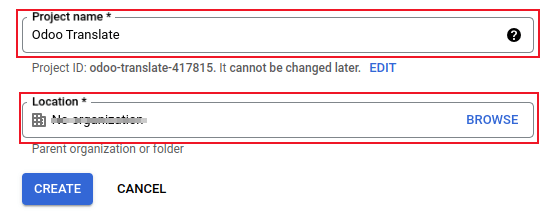
คลิกที่ สร้าง เพื่อเสร็จสิ้นขั้นตอนนี้
ห้องสมุด API
ขั้นตอนต่อไปคือต้องติดตั้ง Cloud Translation API ในโปรเจ็กต์ที่เพิ่งสร้างขึ้นใหม่นี้ โดยคลิก ในเมนูทางด้านซ้าย จากนั้นค้นหาคำว่า Cloud Translation API แล้วคลิกในผลลัพธ์ ซึ่งควรเป็น Google Enterprise API ที่มีป้ายกำกับว่า Cloud Translation API
คลิก เปิดใช้งาน เพื่อติดตั้งไลบรารีในโปรเจ็กต์นี้
Important
การใช้ Google Translate API ต้องมี บัญชีสำหรับการเรียกเก็บเงินปัจจุบันกับ Google.
เมื่อตั้งค่าบัญชีเรียกเก็บเงินกับ Google และเปิดใช้งานห้องสมุดแล้ว คลิก จัดการ เพื่อสิ้นสุดการกำหนดค่าบน API
สร้างข้อมูลประจำตัว
เมื่อตั้งค่าโปรเจ็กต์เสร็จแล้ว และเปิดใช้งาน Cloud Translation API แล้ว จะต้องสร้างข้อมูลประจำตัว ซึ่งรวมถึง คีย์ API ด้วย
ในการเริ่มกระบวนการนี้ คลิก ในเมนูแถบด้านข้างทางซ้าย
จากนั้นคลิก สร้างข้อมูลประจำตัว ในเมนูบนสุด และเลือก คีย์ API จากเมนูแบบเลื่อนลง
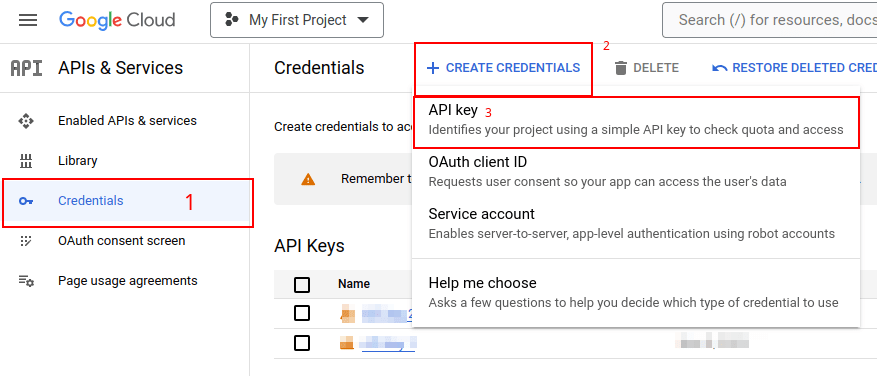
คัดลอก คีย์ API เพื่อใช้ในหัวข้อถัดไป
Important
เพื่อวัตถุประสงค์ด้านความปลอดภัย การใช้งาน คีย์ API อาจถูกจำกัดได้
ในการดำเนินการดังกล่าว ให้ไปที่ ข้อจำกัด API โดยคลิกที่ แก้ไขคีย์ API ในหน้าต่างป๊อปอัป หรือคลิกที่คีย์ API ที่แสดงอยู่ในหน้า ข้อมูลประจำตัว จากที่นี่ คุณสามารถตั้งค่าข้อจำกัดคีย์ได้ ซึ่งรวมถึงการตั้งค่าแอปพลิเคชันเพื่อจำกัดการใช้คีย์ API และกำหนดว่าคีย์ API นี้สามารถเรียกใช้ API ใดๆ ได้หรือไม่
It is recommended that the NightPOS Translate API be restricted to only allow requests from the configured NightPOS database and to the Cloud Translation API.
หากต้องการเพิ่มข้อจำกัดของเว็บไซต์ ให้คลิก เว็บไซต์ ภายใต้ ตั้งค่าข้อจำกัดของแอปพลิเคชัน จากนั้นป้อนที่อยู่ของฐานข้อมูล Google Translate ที่กำลังใช้งานอยู่ โดยคลิกที่ เพิ่ม สุดท้าย เพิ่ม URL แล้วคลิก เสร็จสิ้น
หากต้องการจำกัดการใช้คีย์กับ API ที่เลือก ให้เลือก จำกัดคีย์ ก่อน ภายใต้ส่วน จำกัด API จากนั้นใช้เมนูแบบเลื่อนลงเพื่อเลือก API ที่กำลังกำหนดค่าอยู่ (Cloud Translation API)
Tip
บันทึกรหัส API: คัดลอกรหัส API และจัดเก็บในที่ปลอดภัย
ห้ามแชร์รหัส API ต่อสาธารณะหรือเปิดเผยในโค้ดฝั่งไคลเอนต์
NightPOS configuration
To access the integration in NightPOS, navigate to the . Enter the API key into the field labeled Message Translation. Then, Save the settings, and Google Translate can be used in any chatter throughout the database.

การแปลช่องแชท
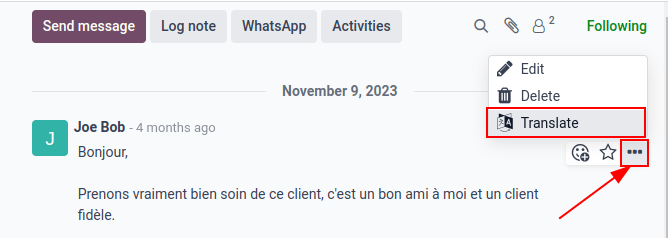
หากต้องการแปลข้อความของผู้ใช้จากภาษาอื่น ให้คลิกเมนูไอคอน ... (จุดสามจุด) ทางด้านขวาของช่องแชท จากนั้นเลือก แปล เนื้อหาจะถูกแปลเป็น ภาษา ที่ตั้งค่าไว้ตามการตั้งค่าของผู้ใช้
ดูเพิ่มเติม