
การทดสอบ/เรียกใช้แคมเปญ
The NightPOS Marketing Automation app allows users to test marketing campaigns (and mailings) before officially running them to check for errors and correct any mistakes before it reaches its target audience.
ทดสอบแคมเปญ
หากต้องการทดสอบแคมเปญการตลาด ให้เปิดแอป และเลือกแคมเปญที่ต้องการทดสอบ ซึ่งจะแสดงแบบฟอร์มรายละเอียดของแคมเปญ
ในแบบฟอร์มรายละเอียดของแคมเปญ ให้แน่ใจว่าแคมเปญมีกิจกรรมที่กำหนดค่าไว้ในเวิร์กโฟลว์แล้ว (หรือสร้างแคมเปญโดยทำตามคำแนะนำในเอกสารประกอบ กิจกรรมเวิร์กโฟลว์ของแคมเปญ)
Note
การทดสอบแคมเปญการตลาดอัตโนมัตินั้นมีไว้สำหรับดำเนินการในเวอร์ชั่นที่ใช้งานจริงของฐานข้อมูล ฐานข้อมูลที่ทำซ้ำ (หรือทดลองใช้) มีความสามารถในการส่งอีเมลที่จำกัด
หากต้องการเริ่มการทดสอบ ให้คลิกปุ่ม เริ่มทดสอบ ที่ด้านบนของแบบฟอร์มแคมเปญ ทางด้านขวาของปุ่ม เริ่ม
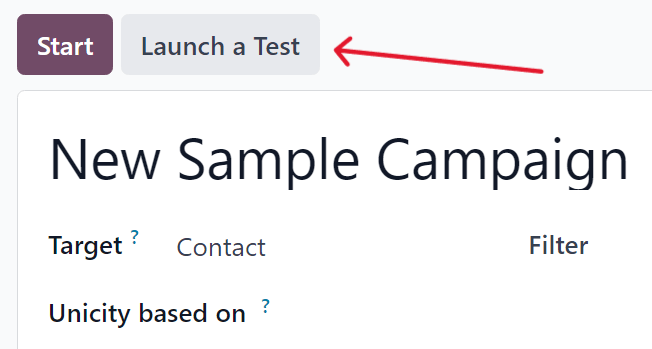
เมื่อคลิก หน้าต่างป๊อปอัป เริ่มทดสอบ จะปรากฏขึ้น
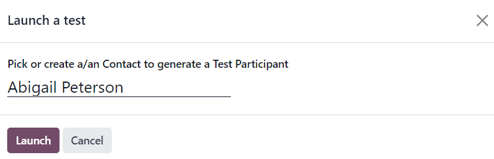
ในหน้าต่างป๊อปอัป เริ่มทดสอบ ให้คลิกช่อง เลือกหรือสร้างรายชื่อผู้ติดต่อเพื่อสร้างผู้เข้าร่วมทดสอบ เพื่อแสดงเมนูแบบเลื่อนลงของรายชื่อผู้ติดต่อ จากเมนูแบบเลื่อนลงนี้ ให้เลือกรายชื่อผู้ติดต่อที่มีอยู่ (หรือสร้างรายชื่อใหม่) เพื่อเรียกใช้การทดสอบ
Note
สามารถเลือกได้เพียงหนึ่งรายชื่อผู้ติดต่อจากหน้าต่างป๊อปอัป เริ่มทดสอบ
หากต้องการสร้างรายชื่อผู้ติดต่อใหม่โดยตรงจากหน้าต่างป๊อปอัป เริ่มทดสอบ ให้เริ่มพิมพ์ชื่อของรายชื่อผู้ติดต่อใหม่ในช่องว่าง และคลิก สร้างและแก้ไข...
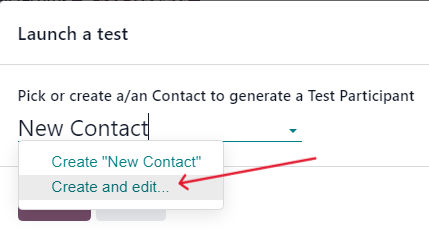
การทำเช่นนี้จะแสดงฟอร์มป๊อปอัป Create Record ว่างเปล่า ซึ่งจำเป็นต้องกรอกข้อมูลผู้ติดต่อที่จำเป็น (Email, Mobile, ฯลฯ) ก่อน เพื่อให้การทดสอบทำงาน เมื่อกรอกข้อมูลที่จำเป็นแล้ว คลิก Save & Close
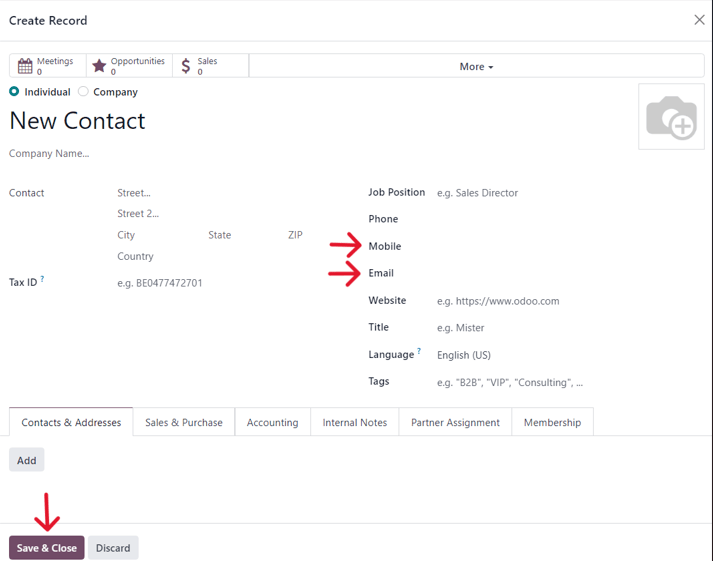
เมื่อกรอกฟิลด์ที่จำเป็นทั้งหมดแล้ว คลิก Save & Close เพื่อกลับไปยังหน้าต่างป๊อปอัป Launch a test
เมื่อเลือกผู้ติดต่อแล้ว คลิก Launch เพื่อแสดงหน้าทดสอบแคมเปญ
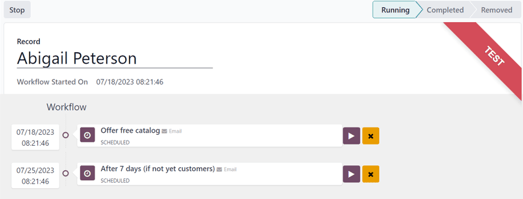
บนหน้าทดสอบแคมเปญ จะแสดงชื่อของ Record ที่กำลังทดสอบ พร้อมกับเวลาที่แม่นยำที่เวิร์กโฟลว์การทดสอบนี้เริ่มต้นในฟิลด์ Workflow Started On ด้านล่างนั้น ในส่วน Workflow คือกิจกรรมแรก (หรือหลายกิจกรรม) ในเวิร์กโฟลว์ที่กำลังทดสอบ
To start a test, click the Run button, represented by a ▶️ (play button) icon beside the first activity in the workflow. When clicked, the page reloads, and NightPOS shows the various results (and analytics) connected to that specific activity as they occur, in real-time.
Note
หากกิจกรรมย่อยถูกกำหนดการไว้ด้านล่างกิจกรรมหลัก กิจกรรมย่อยนั้นจะถูกแสดงเยื้องเล็กน้อยในเวิร์กโฟลว์ เมื่อกิจกรรมหลักนั้นถูกเรียกใช้ผ่านไอคอน ▶️ (play button)
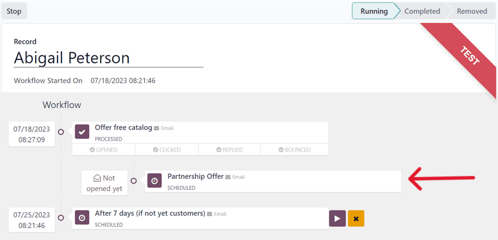
เมื่อกิจกรรมเวิร์กโฟลว์ทั้งหมดเสร็จสมบูรณ์ การทดสอบจะสิ้นสุด และแถบสถานะ (ในมุมบนขวา) จะเปลี่ยนเป็นขั้นตอน Completed
ในการหยุดการทดสอบก่อนที่กิจกรรมเวิร์กโฟลว์ทั้งหมดจะเสร็จสมบูรณ์ คลิกปุ่ม Stop ในมุมบนซ้ายของหน้าทดสอบแคมเปญ
เรียกใช้แคมเปญ
ในการเรียกใช้แคมเปญ ไปที่ และเลือกแคมเปญที่ต้องการเรียกใช้
บนฟอร์มรายละเอียดแคมเปญ เมื่อกิจกรรมที่ต้องการทั้งหมดพร้อมในส่วน Workflow แล้ว คลิก Start ในมุมบนซ้ายเพื่อเรียกใช้แคมเปญอย่างเป็นทางการไปยังกลุ่มเป้าหมายที่กำหนดค่าไว้บนฟอร์มรายละเอียดแคมเปญ
การคลิก Start จะเริ่มแคมเปญ และแถบสถานะของแคมเปญจะเปลี่ยนเป็น Running ซึ่งอยู่ในมุมบนขวาของฟอร์มรายละเอียดแคมเปญ

Note
หากผู้เข้าร่วมบางคนกำลังทำงานอยู่ในแคมเปญแล้ว และถูกหยุดด้วยเหตุผลใดก็ตาม การคลิกปุ่ม Start อีกครั้งจะแสดงป๊อปอัปคำเตือน คำเตือนนี้แนะนำให้ผู้ใช้คลิกปุ่ม Update เพื่อนำการแก้ไขที่ทำกับแคมเปญไปใช้
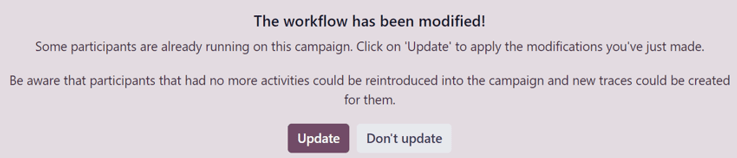
โปรดทราบว่าผู้เข้าร่วมที่ผ่านแคมเปญทั้งหมดในสถานะเดิมแล้ว สามารถ ถูกนำกลับเข้ามาในแคมเปญที่แก้ไขใหม่ได้ และอาจมีการสร้างร่องรอยใหม่สำหรับพวกเขา
จากนั้นเมื่อการส่งเมลและการกระทำถูกเรียกใช้ใน Workflow สถิติและข้อมูลต่างๆ ที่เกี่ยวข้องกับกิจกรรมแต่ละรายการจะปรากฏในบล็อกกิจกรรมแต่ละรายการ นอกจากนี้ยังมีชุดของปุ่มอัจฉริยะที่เกี่ยวข้องกับสถิติที่ปรากฏที่ด้านบนของฟอร์มรายละเอียดแคมเปญด้วย
ปุ่มอัจฉริยะเชิงวิเคราะห์เหล่านี้จะ*เติมข้อมูล*ด้วยข้อมูลเรียลไทม์เช่นกันเมื่อแคมเปญดำเนินไป: เทมเพลต, Clicks, Tests, Participants

หยุดแคมเปญ
หากต้องการหยุดแคมเปญที่กำลังทำงานอยู่ ให้ไปที่ และเลือกแคมเปญที่ต้องการหยุด ในฟอร์มรายละเอียดแคมเปญ ให้คลิกปุ่ม Stop ที่มุมซ้ายบน
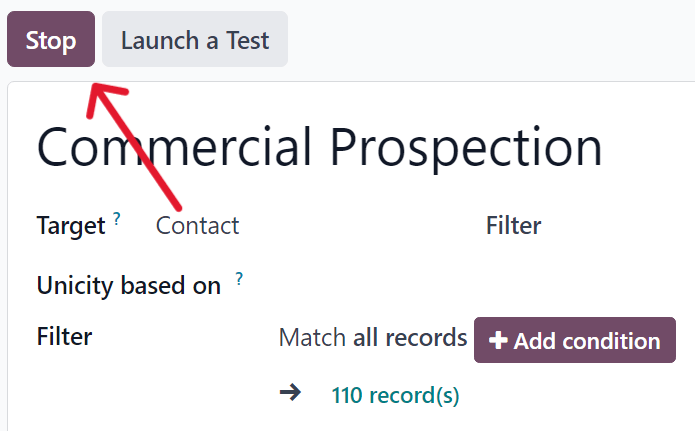
เมื่อคลิกแล้ว แคมเปญจะถูกหยุดอย่างเป็นทางการ และสถานะจะเปลี่ยนเป็น Stopped ที่มุมขวาบนของฟอร์มรายละเอียดแคมเปญ
