
สร้างและประมวลผลการโอนด้วยบาร์โค้ด
The Barcode app can be used to process internal transfers for all types of products, including transfers for products tracked using lots or serial numbers. Transfers can be created from scratch in real time using an NightPOS-compatible barcode scanner or the NightPOS mobile app.
For a list of NightPOS-compatible barcode mobile scanners, and other hardware for the Inventory app, refer to the NightPOS Inventory • Hardware page.
เปิดใช้งานแอปบาร์โค้ด
หากต้องการใช้แอป บาร์โค้ด เพื่อดำเนินการการโอนย้าย จะต้องติดตั้งโดยเปิดใช้ฟีเจอร์จากการตั้งค่าของแอป คลังสินค้า
ในการดำเนินการดังกล่าว ให้ไปที่ จากนั้นเลื่อนลงไปที่ส่วน บาร์โค้ด แล้วคลิกช่องทำเครื่องหมายข้างฟีเจอร์ เครื่องสแกนบาร์โค้ด
เมื่อทำเครื่องหมายในช่องกาเครื่องหมายแล้ว คลิก บันทึก ที่ด้านบนของหน้าเพื่อบันทึกการเปลี่ยนแปลง
When the page has refreshed, new options are displayed under the Barcode Scanner feature: Barcode Nomenclature (with a corresponding drop-down menu), where either Default Nomenclature or Default GS1 Nomenclature can be selected. The nomenclature selected changes how scanners interpret barcodes in NightPOS.
นอกจากนี้ยังมีลูกศรลิงก์ภายใน กำหนดค่าบาร์โค้ดผลิตภัณฑ์ และชุดปุ่ม พิมพ์ สำหรับพิมพ์คำสั่งบาร์โค้ดและแผ่นตัวอย่างบาร์โค้ดอีกด้วย
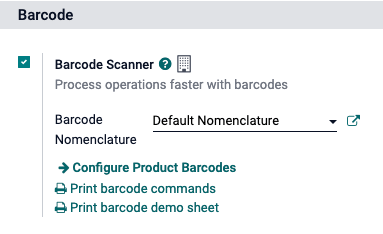
For more on setting up and configuring the Barcode app, refer to the Set up your barcode scanner and Activate the Barcodes in NightPOS documentation pages.
สแกนบาร์โค้ดสำหรับการโอนภายใน
ในการสร้างและประมวลผลการโอนภายในสำหรับผลิตภัณฑ์ในคลังสินค้า ฟีเจอร์ สถานที่จัดเก็บสินค้า และ เส้นทางแบบหลายขั้นตอน ต้อง เปิดใช้งาน
ในการดำเนินการดังกล่าว ให้ไปที่ จากนั้นเลื่อนลงไปที่ส่วน คลังสินค้า แล้วคลิกช่องกาเครื่องหมายข้าง สถานที่จัดเก็บสินค้า และ เส้นทางแบบหลายขั้นตอน
จากนั้นคลิก บันทึก ที่ด้านบนของหน้าเพื่อบันทึกการเปลี่ยนแปลง
สร้างการโอนย้ายภายใน
หากต้องการประมวลผลการโอนภายในที่มีอยู่ อันดับแรกจะต้องมีการสร้างการโอนภายในและการดำเนินการในการประมวลผล
หากต้องการสร้างการโอนภายใน ให้ไปที่ จากแดชบอร์ด ภาพรวมคลังสินค้า ให้ค้นหาการ์ด การโอนย้ายภายใน แล้วคลิกปุ่ม 0 เพื่อดำเนินการ
จากนั้นคลิก สร้าง ที่ด้านบนซ้ายของเพจที่ปรากฏขึ้น ซึ่งจะนำทางไปยังฟอร์ม โอนภายใน ใหม่
ในฟอร์มเปล่านี้ ประเภทการดำเนินงาน จะแสดงเป็น การโอนย้ายภายใน โดยอัตโนมัติ ภายใต้ฟิลด์นั้น แหล่งที่มา และ สถานที่ปลายทาง จะถูกตั้งค่าเป็น คลังสินค้า/สต็อก ตามค่าเริ่มต้น แต่สามารถเปลี่ยนเป็นตำแหน่งที่ผลิตภัณฑ์จะถูกเคลื่อนย้ายจากหรือย้ายไปยังตำแหน่งใดก็ตาม
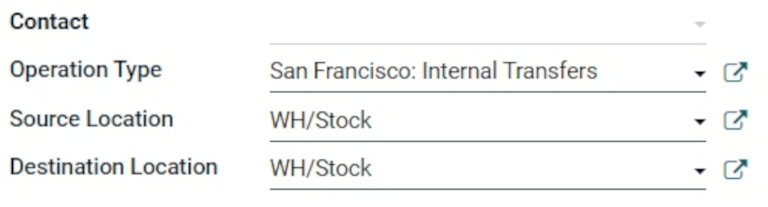
เมื่อเลือกตำแหน่งที่ต้องการแล้ว สามารถเพิ่มผลิตภัณฑ์ลงในการโอนย้ายได้ บนบรรทัด ผลิตภัณฑ์ ภายใต้แท็บ ผลิตภัณฑ์ ให้คลิก เพิ่มผลิตภัณฑ์ และเลือกผลิตภัณฑ์ที่ต้องการเพิ่มลงในการโอนย้าย
เมื่อพร้อมแล้ว ให้คลิก บันทึก ที่ด้านบนของแบบฟอร์มเพื่อบันทึกการโอนภายในใหม่ เมื่อบันทึกแล้ว ให้คลิกไอคอน รายละเอียดการดำเนินการ (สี่บรรทัด ทางด้านขวาสุดของบรรทัด ผลิตภัณฑ์) เพื่อเปิดหน้าต่างป็อปอัป รายละเอียดการดำเนินการ
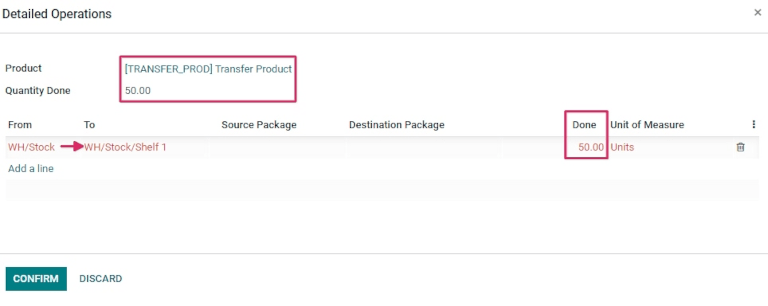
จากป๊อปอัป คลิก เพิ่มบรรทัด
จากนั้นในคอลัมน์ ไปยัง ให้เปลี่ยนตำแหน่งจาก คลังสินค้า/สต็อก ไปยังตำแหน่งอื่น ที่ควรย้ายผลิตภัณฑ์
จากนั้นในคอลัมน์ เสร็จสิ้น ให้เปลี่ยนปริมาณเป็นปริมาณที่ต้องการโอน เมื่อพร้อมแล้ว ให้คลิก ยืนยัน เพื่อปิดหน้าต่างป๊อปอัป
สแกนบาร์โค้ดสำหรับการโอนภายใน
เพื่อดำเนินการและสแกนบาร์โค้ดสำหรับการโอนภายใน ให้ไปที่
เมื่ออยู่ใน แอปบาร์โค้ด แล้ว จะแสดงหน้าจอ สแกนบาร์โค้ด ที่มีตัวเลือกต่างๆ
หากต้องการดำเนินการโอนย้ายภายใน ให้คลิกที่ปุ่ม การดำเนินงาน ที่ด้านล่างของหน้าจอ ซึ่งจะนำทางไปยังหน้าภาพรวม
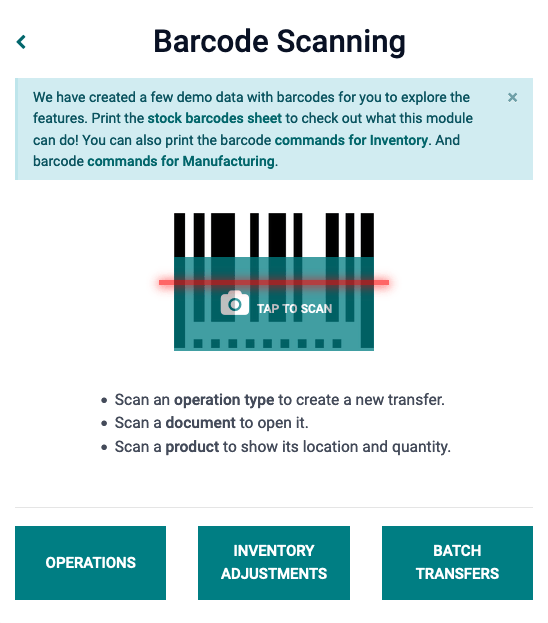
จากหน้านี้ ให้ค้นหาการ์ด การโอนย้ายภายใน แล้วคลิกปุ่ม # เพื่อดำเนินการ เพื่อดูการโอนภายในที่ค้างอยู่ทั้งหมด จากนั้นเลือกการดำเนินการที่ต้องการดำเนินการ จากนั้นไปที่หน้าจอการโอนบาร์โค้ด
Note
When using the Barcode app without the Inventory app (only if using a barcode scanner or the NightPOS mobile app), the barcodes for each transfer of a corresponding operation type can be scanned to be processed easily.
เมื่อสแกนแล้ว สามารถสแกนผลิตภัณฑ์ที่เป็นส่วนหนึ่งของการโอนที่มีอยู่แล้วได้ และเพิ่มผลิตภัณฑ์ใหม่ลงในการโอนได้เช่นกัน เมื่อสแกนผลิตภัณฑ์ทั้งหมดแล้ว ให้ตรวจสอบการโอนเพื่อดำเนินการย้ายสต็อกต่อไป
จากหน้าจอนี้ จะแสดงภาพรวมของผลิตภัณฑ์ทั้งหมดที่ต้องดำเนินการภายในการโอนภายในเฉพาะนั้น (WH/INT/000XX) ที่ด้านล่างของหน้าจอ จะมีตัวเลือกสำหรับ เพิ่มผลิตภัณฑ์ หรือ ตรวจสอบ ขึ้นอยู่กับว่าจำเป็นต้องเพิ่มผลิตภัณฑ์ลงในการดำเนินการหรือไม่ หรือต้องตรวจสอบการดำเนินการทั้งหมดพร้อมกัน
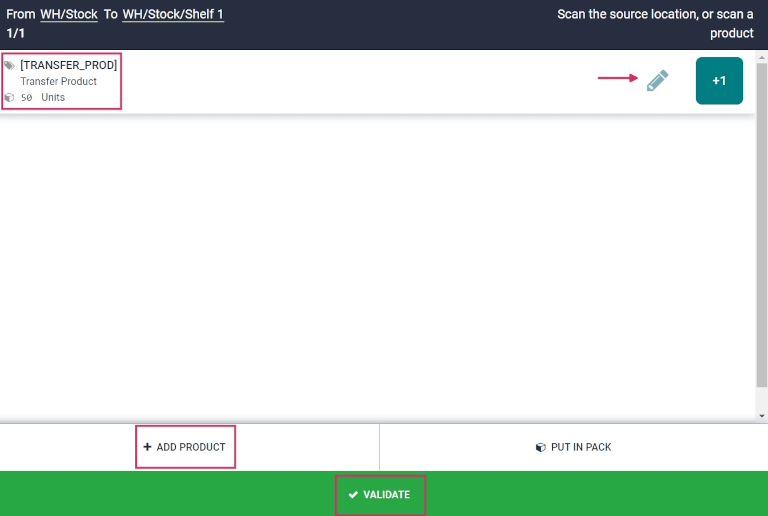
จากนั้นสแกนบาร์โค้ดของผลิตภัณฑ์เพื่อดำเนินการโอนภายใน
หรือหากต้องการประมวลผลและสแกนผลิตภัณฑ์แต่ละชิ้นทีละรายการ ให้เลือกกลุ่มผลิตภัณฑ์ที่ต้องการ โดยสามารถคลิกปุ่ม + 1 เพื่อเพิ่มจำนวนผลิตภัณฑ์เพิ่มเติมลงในการโอน หรือคลิก ไอคอนดินสอ เพื่อเปิดหน้าจอใหม่เพื่อแก้ไขกลุ่มผลิตภัณฑ์นั้น
ในหน้าต่างป๊อปอัปของผลิตภัณฑ์ ผลิตภัณฑ์และหน่วยที่ต้องประมวลผลจะแสดงพร้อมแป้นตัวเลข ภายใต้ชื่อผลิตภัณฑ์ สามารถแก้ไขบรรทัด จำนวน ได้ เปลี่ยนตัวเลขในบรรทัดเป็นจำนวนที่ระบุไว้เพื่อโอนในแบบฟอร์มโอนภายใน
Example
ในการดำเนินการโอนย้ายภายใน WH/INT/000XX 50 หน่วย ของ โอนย้ายสินค้า จะถูกย้ายจาก คลังสินค้า/สต็อก ไปที่ คลังสินค้า/สต็อก/ชั้นวาง 1 [TRANSFER_PROD] คือ รหัสอ้างอิงภายใน ที่ตั้งไว้บนแบบฟอร์มสินค้า สแกนบาร์โค้ดของ โอนย้ายสินค้า เพื่อรับสินค้าหนึ่งหน่วย จากนั้นคลิก ไอคอนดินสอ เพื่อป้อนปริมาณที่โอนย้ายด้วยตนเอง
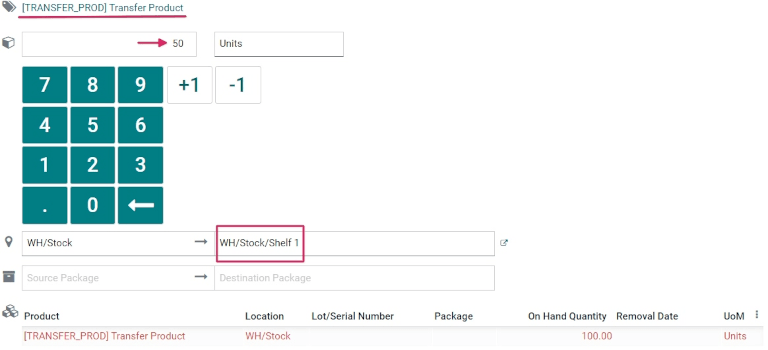
นอกจากนี้ ยังสามารถคลิกปุ่ม +1 และ -1 เพื่อเพิ่มหรือลบจำนวนผลิตภัณฑ์ และใช้ปุ่มตัวเลขเพื่อเพิ่มจำนวนได้เช่นกัน
ด้านล่างของปุ่มตัวเลขคือบรรทัด ตำแหน่ง สองบรรทัด ซึ่งอ่านตำแหน่งที่ระบุไว้ก่อนหน้านี้ในแบบฟอร์มการโอนภายใน ในกรณีนี้คือ คลังสินค้า/สต็อก และ คลังสินค้า/สต็อก/ชั้นวาง 1 คลิกที่บรรทัดเหล่านี้เพื่อเปิดเมนูแบบเลื่อนลงของตำแหน่งเพิ่มเติมที่สามารถเลือกได้
เมื่อพร้อมแล้ว คลิก ยืนยัน เพื่อยืนยันการเปลี่ยนแปลงที่เกิดขึ้นกับกลุ่มของผลิตภัณฑ์
จากนั้น จากหน้าภาพรวมที่มีผลิตภัณฑ์ทั้งหมดที่ต้องดำเนินการภายในการโอนนั้น (WH/INT/000XX) ให้คลิก ตรวจสอบ ตอนนี้ใบเสร็จได้รับการดำเนินการแล้ว และสามารถปิดแอป บาร์โค้ด ได้
Tip
แอป บาร์โค้ด ยังใช้สแกนผลิตภัณฑ์ในการโอนภายในที่มีหมายเลขล็อตและหมายเลขซีเรียลเฉพาะได้อีกด้วย
From the barcode transfer screen, scan the barcode of a lot or serial number, and NightPOS automatically increases the quantity of the product to the quantity recorded in the database. If the same lot or serial number is shared between different products, scan the product barcode first, then the barcode of the lot/serial number.
ดูเพิ่มเติม
เชื่อมต่อกับฐานข้อมูล Barcode Lookup เพื่อสร้างสินค้าใหม่ได้อย่างรวดเร็วโดยการสแกนบาร์โค้ดระหว่างการโอนสินค้าภายใน
สร้างการถ่ายโอนตั้งแต่เริ่มต้น
นอกเหนือจากการประมวลผลและการสแกนบาร์โค้ดสำหรับการโอนภายในที่มีอยู่ซึ่งสร้างไว้ก่อนหน้านี้แล้ว แอป บาร์โค้ด ยังสามารถใช้สร้างการโอนตั้งแต่ต้นได้ โดยเพียงแค่สแกนบาร์โค้ดประเภทการดำเนินการที่พิมพ์ออกมา
คุณรู้หรือไม่?
NightPOS's Barcode application provides demo data with barcodes to explore the features of the app. These can be used for testing purposes, and can be printed from the home screen of the app. To access this demo data, navigate to the and click stock barcodes sheet (bolded and highlighted in blue) in the information pop-up above the scanner.
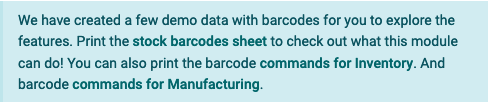
ในการดำเนินการนี้ ให้ไปที่ ก่อน เมื่ออยู่ในแอป บาร์โค้ด แล้ว หน้าจอ สแกนบาร์โค้ด จะแสดงตัวเลือกต่างๆ
จากหน้าจอนี้ เมื่อใช้เครื่องสแกนบาร์โค้ด USB หรือบลูทูธ ให้สแกนบาร์โค้ดของผลิตภัณฑ์โดยตรง
เมื่อใช้สมาร์ทโฟนเป็นเครื่องสแกนบาร์โค้ด ให้คลิกปุ่ม แตะเพื่อสแกน (ถัดจากไอคอนกล้อง ตรงกลางหน้าจอ) จากนั้นหน้าจอป็อปอัป เครื่องสแกนบาร์โค้ด จะเปิดขึ้นเพื่อเปิดใช้งานกล้องของอุปกรณ์ที่กำลังใช้งาน
หันกล้องไปทางบาร์โค้ดประเภทการพิมพ์เพื่อทำการสแกน การดำเนินการดังกล่าวจะประมวลผลบาร์โค้ดและนำทางไปยังหน้าจอบาร์โค้ดการโอนย้าย
จากหน้าจอนี้ จะแสดงภาพรวมของผลิตภัณฑ์ทั้งหมดที่ต้องดำเนินการภายในการโอนย้ายภายในเฉพาะนั้น (WH/INT/000XX) อย่างไรก็ตาม เนื่องจากเป็นการโอนย้ายใหม่ที่สร้างขึ้นตั้งแต่ต้น จึงไม่ควรแสดงผลิตภัณฑ์ใดๆ ในหน้าดังกล่าว
หากต้องการเพิ่มสินค้า ให้สแกนบาร์โค้ดสินค้า หากไม่มีบาร์โค้ด ให้ป้อนสินค้าลงในระบบด้วยตนเองโดยคลิกปุ่ม เพิ่มผลิตภัณฑ์ ที่ด้านล่างของหน้าจอ จากนั้นจึงเพิ่มสินค้าและจำนวนสินค้าที่ต้องการโอนย้าย
เมื่อพร้อมแล้ว คลิก ยืนยัน เพื่อยืนยันการเปลี่ยนแปลงที่เกิดขึ้นกับกลุ่มของผลิตภัณฑ์
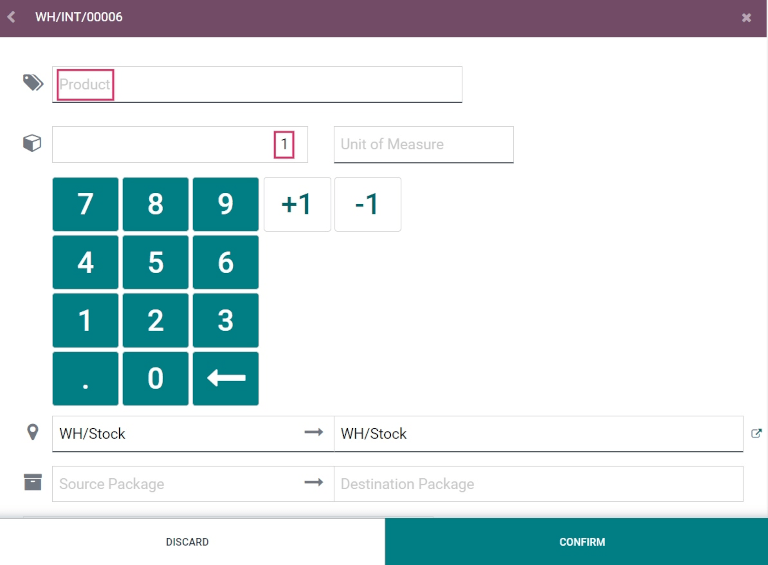
จากนั้น จากหน้าภาพรวมที่มีผลิตภัณฑ์ทั้งหมดที่ต้องดำเนินการภายในการโอนนั้น (WH/INT/000XX) ให้คลิก ตรวจสอบ การโอนภายในได้รับการดำเนินการแล้ว และสามารถปิดแอป บาร์โค้ด ได้