
ใบรับรองที่ลงนามด้วยตนเองสำหรับเครื่องพิมพ์ ePOS
Important
ตั้งแต่ การอัปเดต Chromium 142 การใช้ใบรับรองแบบ self-signed ไม่จำเป็นอีกต่อไป แนวทางที่แนะนำคือใช้วิธี Local Network Access แทน
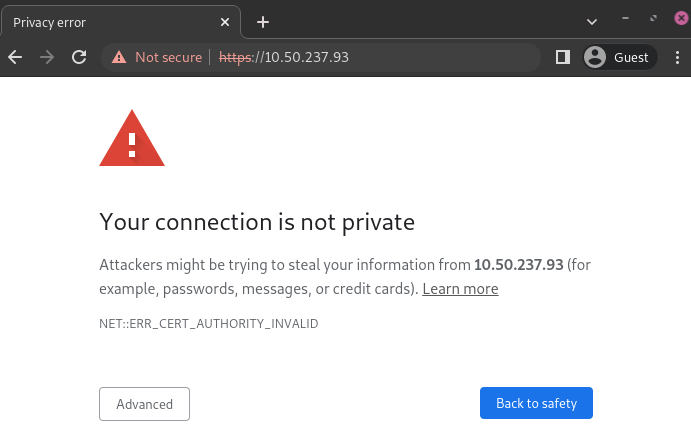
To work with NightPOS, some printer models that can be used without an IoT system may require the HTTPS protocol to establish a secure connection between the browser and the printer. However, trying to reach the printer's IP address using HTTPS results in a warning page in most web browsers. Force the connection to establish an HTTPS link and enable the printer in NightPOS.
การสร้าง ส่งออก และนำเข้าใบรับรองที่ลงนามด้วยตนเอง
เครื่องพิมพ์ที่ทำงานโดยไม่มี:doc:ระบบ IoT </applications/general/iot> ยังคงต้องการการสื่อสารที่ปลอดภัย ซึ่งสามารถทำได้โดยการ:ref:สร้าง <pos/epos-ssc/certificate-generation> ส่งออก และ/หรือ :ref:`นำเข้า <pos/epos-ssc/certificate-import>`ใบรับรองที่ลงนามด้วยตนเอง
Important
การสร้างใบรับรองที่ลงนามด้วยตนเองควรทำเพียง**ครั้งเดียว** การสร้างใบรับรองอื่นจะทำให้อุปกรณ์ที่ใช้ใบรับรองก่อนหน้าสูญเสียการเข้าถึง HTTPS
เครื่องพิมพ์ที่ใช้:doc:
ระบบ IoT </applications/general/iot>ไม่จำเป็นต้องมีใบรับรองที่ลงนามด้วยตนเอง เนื่องจากกล่อง IoT จะสร้างขึ้นโดยอัตโนมัติเพื่อผลลัพธ์ที่เสถียร ขอแนะนำอย่างยิ่งให้ใช้เบราว์เซอร์ Google Chrome ในการสร้างใบรับรองที่ลงนามด้วยตนเอง
Note
หากต้องการส่งออกใบรับรองที่ลงนามด้วยตนเองจากระบบปฏิบัติการหรือเว็บเบราว์เซอร์ที่ไม่ได้กล่าวถึงในเอกสารประกอบนี้ ให้ค้นหา export SSL certificate และชื่อของเบราว์เซอร์หรือระบบปฏิบัติการของคุณในเครื่องมือค้นหาที่ต้องการ ในทำนองเดียวกัน หากต้องการนำเข้าใบรับรองที่ลงนามด้วยตนเอง ให้ค้นหา import SSL certificate root authority ในเครื่องมือค้นหาที่ต้องการ
การสร้างใบรับรองที่ลงนามด้วยตนเอง
กระบวนการสร้างขึ้นอยู่กับ:abbr:ระบบปฏิบัติการ และเบราว์เซอร์
เพื่อสร้างใบรับรองที่ลงนามด้วยตนเองบน Google Chrome ให้ทำตามขั้นตอนต่อไปนี้:
เปิดเบราว์เซอร์ พิมพ์ที่อยู่ IP ของเครื่องพิมพ์ในแถบค้นหา (เช่น
https://192.168.1.25) แล้วกดEnterในหน้าคำเตือนด้านความปลอดภัย ให้คลิก ขั้นสูง จากนั้นคลิก ไปยัง [ที่อยู่ IP] (ไม่ปลอดภัย) เพื่อบังคับการเชื่อมต่อ
บนแพลตฟอร์ม EPSON ให้คลิก การตั้งค่าขั้นสูง จากนั้นคลิก เข้าสู่ระบบผู้ดูแลระบบ เพื่อเข้าสู่หน้าแรกของเครื่องพิมพ์
พิมพ์รหัสผ่านเริ่มต้นที่อยู่ด้านหลังเครื่องพิมพ์ในช่อง รหัสผ่านปัจจุบัน จากนั้นกด
Enterไปที่
ในหน้า ใบรับรอง ให้คลิก อัปเดต ภายใต้ส่วน ใบรับรองที่ลงนามด้วยตนเอง
ปรับช่อง ชื่อทั่วไป เพื่อเก็บเฉพาะที่อยู่ IP จากนั้นคลิก ถัดไป แล้วคลิก ตกลง รอให้ไฟของเครื่องพิมพ์หยุดกะพริบ
Note
หน้าแรกของ Epson อาจแตกต่างกันไปขึ้นอยู่กับรุ่นของเครื่องพิมพ์ที่ใช้ สำหรับ Epson TM-m30 ii ให้เข้าสู่หน้าแรกของ Epson โดยพิมพ์ epson เป็นชื่อผู้ใช้และหมายเลขประจำตัวสินค้าของเครื่องพิมพ์เป็นรหัสผ่าน
เพื่อสร้างใบรับรองที่ลงนามด้วยตนเองโดยใช้แอป Keychain Access บน Mac ให้ทำตามขั้นตอนต่อไปนี้:
เข้าถึงแอป Keychain Access บน Mac
จากแถบเมนู ไปที่
ป้อนชื่อสำหรับใบรับรอง
เลือกประเภทข้อมูลประจำตัว จากนั้นเลือกประเภทของใบรับรอง
คลิก สร้าง
ตรวจสอบใบรับรอง จากนั้นคลิก เสร็จสิ้น
การส่งออกใบรับรองที่ลงนามด้วยตนเอง
กระบวนการส่งออกขึ้นอยู่กับ OS และเบราว์เซอร์
เพื่อส่งออกใบรับรอง ให้ทำตามขั้นตอนต่อไปนี้:
เมื่อไฟของเครื่องพิมพ์สว่างสม่ำเสมอแล้ว ให้เลื่อนเมาส์ไปที่แถบค้นหาของเบราว์เซอร์แล้วคลิก ไม่ปลอดภัย จากนั้นคลิก รายละเอียดใบรับรอง
คลิกแท็บ รายละเอียด ในป๊อปโอเวอร์ โปรแกรมดูใบรับรอง จากนั้นคลิก ส่งออก
เพิ่ม
.crtถัดจากที่อยู่ IP ในฟิลด์ File nameตั้งค่าฟิลด์ Save as type เป็น
Base64-encoded ASCII, single certificateคลิก บันทึก
เพื่อส่งออกใบรับรอง ให้ทำตามขั้นตอนต่อไปนี้:
คลิก Not secure ถัดจากแถบค้นหา
ไปที่
คลิก View certificate ในแท็บ Security จากนั้นคลิก Details
เลือกใบรับรอง คลิก Export จากนั้นเลือกโฟลเดอร์ในไดรฟ์ภายในเครื่องของคุณ
คลิก Close
เพื่อส่งออกใบรับรอง ให้ทำตามขั้นตอนต่อไปนี้:
เปิดเบราว์เซอร์ พิมพ์ที่อยู่ IP ของเครื่องพิมพ์ในแถบค้นหา (เช่น
https://192.168.1.25) แล้วกดEnterในหน้าคำเตือนด้านความปลอดภัย ให้คลิก ขั้นสูง จากนั้นคลิก ไปยัง [ที่อยู่ IP] (ไม่ปลอดภัย) เพื่อบังคับการเชื่อมต่อ
คลิก Not secure ถัดจากแถบค้นหา จากนั้นคลิก Certificate is not valid
ไปที่แท็บ Details และคลิก Export
เพิ่ม
.crtที่ท้ายชื่อไฟล์เพื่อให้แน่ใจว่ามีนามสกุลที่ถูกต้องเลือก
Base64-encoded ASCII, single certificateที่ด้านล่างของหน้าต่างป๊อปโอเวอร์คลิก บันทึก
เพื่อส่งออกใบรับรอง ให้ทำตามขั้นตอนต่อไปนี้:
เปิดเบราว์เซอร์ พิมพ์ที่อยู่ IP ของเครื่องพิมพ์ในแถบค้นหา (เช่น
https://192.168.1.25) แล้วกดEnterคลิก Not secure ถัดจากแถบค้นหา
ไปที่
คลิก View certificate ในแท็บ Security จากนั้นคลิก Details
เลือกใบรับรอง คลิก Export จากนั้นเลือกโฟลเดอร์ในไดรฟ์ภายในเครื่องของคุณ
คลิก Close
การนำเข้าใบรับรองที่ลงนามด้วยตนเอง
กระบวนการนำเข้าขึ้นอยู่กับ OS และเบราว์เซอร์
เพื่อนำเข้าใบรับรองที่ลงนามด้วยตนเองจาก Google Chrome:
เปิดเบราว์เซอร์
ไปที่ และคลิก Manage certificates
คลิก Manage imported certificates from Windows ในหน้า Certificate Manager
คลิก Import ในหน้าต่างป๊อปโอเวอร์ Certificates
ใน Certificate Import Wizard ให้คลิก Next จากนั้นคลิก Browse เพื่อเลือกใบรับรอง และคลิก Next อีกครั้ง
เลือกตัวเลือก วางใบรับรองทั้งหมดในที่เก็บต่อไปนี้
คลิก เรียกดู เลือกโฟลเดอร์ Trusted Root Certification Authorities และคลิก ตกลง
คลิก ถัดไป จากนั้น เสร็จสิ้น
คลิก ใช่ ในป๊อปโอเวอร์ คำเตือนด้านความปลอดภัย
Note
หากต้องการนำเข้าใบรับรองที่ลงนามด้วยตนเองโดยใช้ Mozilla Firefox บน Windows โปรดดูขั้นตอนในแท็บ Linux
หากต้องการนำเข้าใบรับรองที่ลงนามด้วยตนเอง ให้ทำตามขั้นตอนต่อไปนี้:
เปิดเบราว์เซอร์
ไปที่ และคลิก Manage certificates
คลิก ติดตั้งโดยคุณ ภายใต้ส่วน กำหนดเอง ในแท็บ ใบรับรองในเครื่อง
คลิก นำเข้า ถัดจาก ใบรับรองที่เชื่อถือได้ และเลือกไฟล์ใบรับรองที่ส่งออกจากไดรฟ์ในเครื่องของคุณ
ยอมรับคำเตือนทั้งหมด
คลิก ตกลง
หากต้องการนำเข้าใบรับรองที่ลงนามด้วยตนเอง ให้ทำตามขั้นตอนต่อไปนี้:
เปิดเบราว์เซอร์
ไปที่
ในป๊อปโอเวอร์ ตัวจัดการใบรับรอง ให้คลิกแท็บ ใบรับรองของคุณ จากนั้น นำเข้า และเลือกใบรับรองในไดรฟ์ในเครื่องของคุณ
คลิกแท็บ เซิร์ฟเวอร์ ในป๊อปโอเวอร์ ตัวจัดการใบรับรอง
คลิก เพิ่มข้อยกเว้น
ป้อนที่อยู่ IP ของเครื่องพิมพ์ในฟิลด์ ตำแหน่ง จากนั้นคลิก รับใบรับรอง
เปิดใช้งานตัวเลือก เก็บข้อยกเว้นนี้ไว้อย่างถาวร และยืนยัน
Important
ขั้นตอนเฉพาะสำหรับการติดตั้งใบรับรองอาจแตกต่างกันไปขึ้นอยู่กับเวอร์ชั่น Android และผู้ผลิตอุปกรณ์
หากต้องการนำเข้าใบรับรองที่ลงนามด้วยตนเองลงในอุปกรณ์ Android ให้สร้างและส่งออกจากคอมพิวเตอร์ก่อน จากนั้นถ่ายโอนไฟล์ .crt ไปยังอุปกรณ์ผ่านอีเมล Bluetooth หรือ USB เมื่อไฟล์อยู่ในอุปกรณ์แล้ว ให้ติดตั้ง EPSON ePOS SDK สำหรับ JavaScript หากจำเป็น จากนั้นทำตามขั้นตอนต่อไปนี้:
ไปที่การตั้งค่าอุปกรณ์
พิมพ์
certificateในแถบค้นหาคลิก Certificate AC จากนั้นคลิก Install from device storage
เลือกไฟล์ใบรับรองเพื่อติดตั้งบนอุปกรณ์
Note
ดาวน์โหลดใบรับรองบนคอมพิวเตอร์หากแท็บเล็ตจำกัดการดาวน์โหลดโดยตรง ส่งต่อไฟล์ทางอีเมล จากนั้นเปิดไฟล์โดยตรงจากแท็บเล็ตเพื่อทำการติดตั้งให้เสร็จสมบูรณ์
หากต้องการนำเข้าใบรับรองที่ลงนามด้วยตนเองไปยังอุปกรณ์ iOS ให้สร้างและส่งออกจากคอมพิวเตอร์ก่อน จากนั้นถ่ายโอนไฟล์ .crt ไปยังอุปกรณ์ทางอีเมล บลูทูธ หรือบริการแชร์ไฟล์ใดๆ
การดาวน์โหลดไฟล์นี้จะแสดงป๊อปโอเวอร์คำเตือน คลิก Allow เพื่อดาวน์โหลดโปรไฟล์การกำหนดค่า และปิดป๊อปโอเวอร์ตัวที่สอง จากนั้นทำตามขั้นตอนถัดไป:
ไปที่แอป Settings บนอุปกรณ์ iOS
คลิก Profile Downloaded ใต้กล่องรายละเอียดผู้ใช้
ค้นหาไฟล์
.crtที่ดาวน์โหลดและเลือกไฟล์นั้นคลิก Install ที่มุมบนขวา
ป้อนรหัสผ่านหากจำเป็น
คลิก Install ที่มุมบนขวาของหน้าจอคำเตือนใบรับรองและป๊อปโอเวอร์
คลิก Done
เมื่อติดตั้งใบรับรองแล้ว ให้ทำการยืนยันตัวตนดังนี้:
ไปที่
เปิดใช้งานใบรับรองที่ติดตั้งโดยใช้สวิตช์
คลิก Continue ในป๊อปโอเวอร์
การตรวจสอบการนำเข้าใบรับรอง
หากต้องการยืนยันว่าการเชื่อมต่อของเครื่องพิมพ์ปลอดภัย ให้เชื่อมต่อกับที่อยู่ IP โดยใช้ HTTPS ตัวอย่างเช่น ไปที่ https://192.168.1.25 ในเบราว์เซอร์ หากใบรับรองที่ลงนามด้วยตนเองถูกนำไปใช้อย่างถูกต้อง จะไม่มีหน้าคำเตือนปรากฏขึ้น และแถบที่อยู่จะแสดงไอคอนแม่กุญแจ ซึ่งบอกว่าการเชื่อมต่อปลอดภัย