การจัดการโปรเจ็กต์
NightPOS Project uses the Kanban project management system. This means all projects are broken down into tasks, which are categorized on a whiteboard according to what production phase they are in.
คุณรู้หรือไม่?
คำว่า Kanban มาจากภาษาญี่ปุ่นและหมายถึงวิธีการจัดการ "กระดานภาพ"
การกำหนดค่า
เปิดแอป โปรเจ็กต์ แล้วคลิก สร้าง เพื่อเริ่มโปรเจ็กต์ใหม่ ป้อน ชื่อ สำหรับโปรเจ็กต์ของคุณ และคลิก สร้างโปรเจ็กต์
คุณสามารถปรับแต่ง โปรเจ็กต์ ที่มีอยู่ได้จากแดชบอร์ดโดยคลิกปุ่มสลับแบบเลื่อนลง (⋮) บน การ์ด ของโปรเจ็กต์ของคุณ
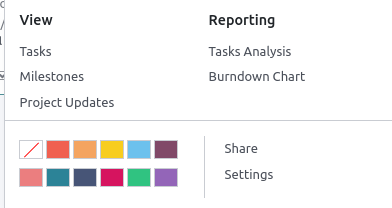
สิ่งนี้เปิดใช้งานเมนูใหม่ที่แบ่งออกเป็นสี่ส่วน:
มุมมอง: ดูภาพรวมของส่วนประกอบของโปรเจ็กต์ของคุณ เช่น งาน, ไมล์สโตน และ อัปเดตโปรเจ็กต์ อาจมีตัวเลือกเพิ่มเติมให้เลือก เช่น เอกสาร ทั้งนี้ขึ้นอยู่กับแอปที่คุณเปิดใช้งาน ไฟล์ที่อัพโหลดทั้งหมดสามารถพบได้ในเมนูนี้ เช่นเดียวกับในแอป เอกสาร ภายใต้ โปรเจ็กต์;
การรายงาน: วิเคราะห์ความคืบหน้าและความสามารถในการทำกำไรของโปรเจ็กต์ของคุณผ่านกราฟิกและสถิติ
สี: ทำให้เส้นสีปรากฏทางด้านซ้ายของการ์ดเพื่อให้โปรเจ็กต์ของคุณเป็นที่รู้จักมากขึ้น
การตั้งค่า: คุณสามารถเปลี่ยนแปลงสิ่งต่อไปนี้:
ชื่อ ของโปรเจ็กต์;
ชื่อของงาน ที่พบในโปรเจ็กต์นั้น;
ลูกค้า ผู้ที่ประสงค์จะดำเนินโปรเจ็กต์ให้;
แท็ก ที่ใช้สำหรับการกรอง
บริษัท ที่รับผิดชอบโปรเจ็กต์;
พนักงานที่ได้รับมอบหมายให้เป็น ผู้จัดการโปรเจ็กต์;
วันที่วางแผน ของโปรเจ็กต์;
ยอดรวม ชั่วโมงที่จัดสรร สำหรับโปรเจ็กต์นั้น
นอกจากนี้ คุณยังสามารถทำเครื่องหมายโปรเจ็กต์เป็น ชื่นชอบ ได้ ทำให้คุณสามารถค้นหาได้โดยใช้ตัวกรอง รายการชื่นชอบของฉัน ในมุมมองคัมบัง

ดูเพิ่มเติม
การตั้งค่าเพิ่มเติมมีอยู่ภายใต้แท็บ การตั้งค่า ส่วนใหญ่จะพร้อมใช้งาน*เฉพาะ*เมื่อแอปถูกเปิดใช้งาน
การมองเห็นและการทำงานร่วมกัน
NightPOS allows you to set visibility settings for each project, enabling you to make your project available to everyone in your organization or restrict access to certain internal or external users.
ในการทำเช่นนั้น ไปที่แท็บ การตั้งค่า ของโปรเจกต์และเลือกตัวเลือก การมองเห็น ที่ต้องการ:
ผู้ใช้ภายในที่ได้รับเชิญ (ส่วนตัว): เฉพาะผู้ใช้ที่ติดตามโปรเจกต์และผู้ใช้ที่มี:doc:`สิทธิ์การเข้าถึง </applications/general/users/access_rights>`ผู้ดูแลระบบโปรเจกต์เท่านั้นที่สามารถเข้าถึงโปรเจกต์และงานของโปรเจกต์ได้
ผู้ใช้ภายในทั้งหมด: ผู้ใช้ภายในทั้งหมดสามารถเข้าถึงโปรเจกต์และงานทั้งหมดของโปรเจกต์ได้
ผู้ใช้พอร์ทัลที่ได้รับเชิญและผู้ใช้ภายในทั้งหมด (สาธารณะ): ผู้ใช้ภายในทั้งหมดสามารถเข้าถึงโปรเจกต์และงานทั้งหมดได้ เมื่อติดตามโปรเจกต์ ผู้ใช้พอร์ทัล จะสามารถเข้าถึงได้เฉพาะงานที่พวกเขากำลังติดตามเท่านั้น ตัวเลือกนี้ถูกเลือกโดยค่าเริ่มต้น
การเชิญผู้ใช้ภายนอก
หากต้องการเชิญผู้ใช้ภายนอก ตรวจสอบให้แน่ใจว่าเลือก Invited portal users and all internal users (public) แล้วคลิก Share Project ที่ด้านบนของการตั้งค่าโปรเจกต์ มีตัวเลือกดังต่อไปนี้:
คัดลอกและแชร์ Public Link ที่แสดงที่ด้านบนของหน้าต่างป๊อปอัป ทุกคนที่มีลิงก์นี้สามารถเข้าถึงโปรเจกต์ในโหมดอ่านได้
หรือคลิก Add a line เลือก Collaborator เลือก Access Mode และทำเครื่องหมายในช่องเพื่อส่งคำเชิญไปยังที่อยู่อีเมลของพวกเขา
มี Access Mode สามประเภทสำหรับผู้ร่วมงาน:
Read: ผู้ร่วมงานสามารถดูงานได้แต่ไม่สามารถแก้ไขได้
Edit with limited access: ผู้ร่วมงานสามารถดูและแก้ไขงานที่พวกเขาติดตามได้
Edit: ผู้ร่วมงานสามารถดูและแก้ไขงานทั้งหมดได้
หากต้องการเพิกถอนการเข้าถึงของผู้ร่วมงานที่ได้รับเชิญ ให้คลิก Share Project ที่ด้านบนของการตั้งค่าโปรเจกต์ จากนั้นคลิกไอคอน (trash)
Note
ผู้ใช้ภายในที่ไม่มีสิทธิ์เข้าถึงโปรเจกต์ยังคงสามารถเข้าถึงงานได้หาก URL ถูกแชร์กับพวกเขา สำหรับโปรเจกต์ที่ตั้งค่าเป็น Invited internal users (private) พวกเขาต้องเป็นผู้ติดตามงานด้วย
การจัดกำหนดการกิจกรรม
คุณสามารถกำหนดเวลา กิจกรรม (เช่น โทร, การประชุม และอื่นๆ) ต่อโปรเจ็กต์โดยคลิกที่ไอคอน นาฬิกา บนโปรเจ็กต์ การทำเช่นนี้จะเปิดรายการที่มีกิจกรรมที่กำหนดไว้แล้ว และช่วยให้สามารถวางแผน กิจกรรมใหม่ ได้โดยการคลิก + กำหนดเวลากิจกรรม ในหน้าต่างป๊อปอัป ให้เลือก ประเภทกิจกรรม ป้อน สรุป สำหรับกิจกรรมนั้น และ วันที่ครบกำหนด และมอบหมายให้กับพนักงาน ตาม ประเภทกิจกรรม คุณอาจมี ตัวเลือกเพิ่มเติม ให้เลือก
Note
หากกิจกรรมถูกกำหนดเวลา**ไว้แล้ว** ไอคอนอาจเปลี่ยนเป็น**โทรศัพท์** กลุ่มคน หรืออื่นๆ
แถบด้านบน
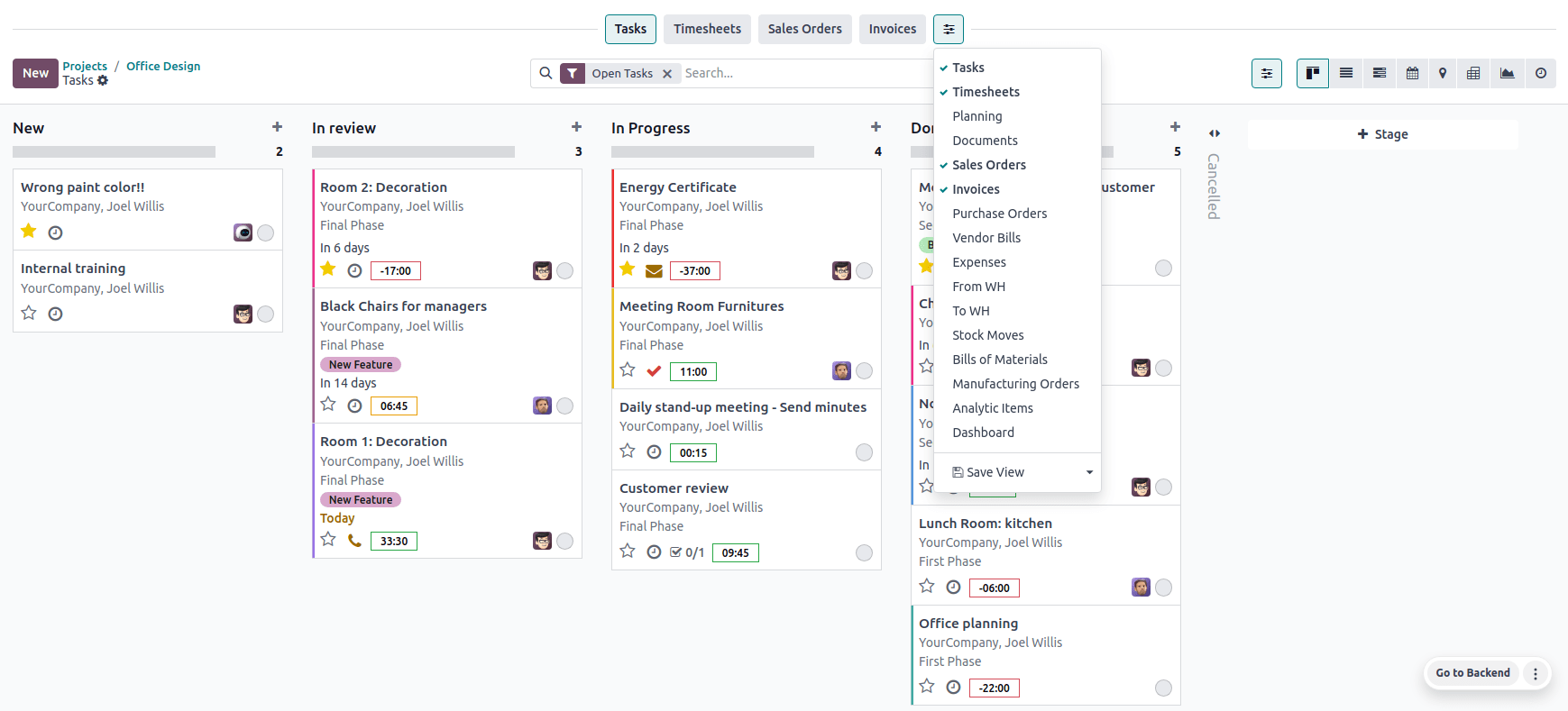
In project management, reviewing the various records and documents related to a project is often necessary. NightPOS Project’s top bar provides quick access to these essential resources. You can customize each project's top bar to match its specific needs.
หากต้องการตั้งค่าแถบด้านบนสำหรับโปรเจกต์ ให้ไปที่แอป โปรเจกต์ คลิกที่การ์ดของโปรเจกต์ จากนั้นคลิกปุ่ม (sliders) บนแถบด้านบน ในแถบที่ปรากฏเหนือแถบค้นหา ให้คลิกปุ่ม (sliders) เพื่อเลือกบันทึกที่คุณต้องการแสดง เช่น ระบบบันทึกเวลา ใบสั่งขาย ใบแจ้งหนี้ เอกสาร แดชบอร์ด เป็นต้น
จากนั้นคุณสามารถคลิกปุ่มเพื่อเข้าถึงบันทึกที่เกี่ยวข้องโดยไม่ต้องออกจากแอป Project หากต้องการกลับไปที่มุมมอง Kanban ของงานในโปรเจกต์ของคุณ ให้คลิกปุ่ม Tasks ในแถบด้านบน