
อุปกรณ์และการรวมระบบ
แอป โทรศัพท์ สามารถใช้งานได้บนอุปกรณ์ที่แตกต่างกันมากมาย เช่น คอมพิวเตอร์ แท็บเล็ต โทรศัพท์มือถือ และอื่น ๆ อีกมากมาย สิ่งนี้มีประโยชน์ตรงที่ช่วยลดต้นทุน และพนักงานสามารถทำงานได้จากทุกที่ในโลก ตราบใดที่มีการเชื่อมต่ออินเทอร์เน็ตบรอดแบนด์
NightPOS Phone is SIP (Session Initiation Protocol) compatible, which means it can be used with any SIP compatible application.
This document covers the process of setting up NightPOS Phone across different devices and integrations.
The Phone app is fully integrated with all NightPOS apps, allowing users to click into any app, and schedule a call as an activity in the chatter.
Example
ตัวอย่างเช่น ในแอป**ลูกค้าสัมพันธ์** ผู้ใช้สามารถคลิกเข้าไปในโอกาสทางการขาย และคลิกที่:guilabel:`กิจกรรม`ในแชท
จากนั้นพวกเขาสามารถเลือก โทร และภายใต้ วันครบกำหนด พวกเขาสามารถเลือกวันที่ได้
เมื่อพวกเขาคลิก บันทึก กิจกรรมจะปรากฏขึ้นในช่องแชท
หาก:guilabel:`วันครบกำหนด`เป็นวันนี้ กิจกรรมจะแสดงในวิดเจ็ต**โทรศัพท์**
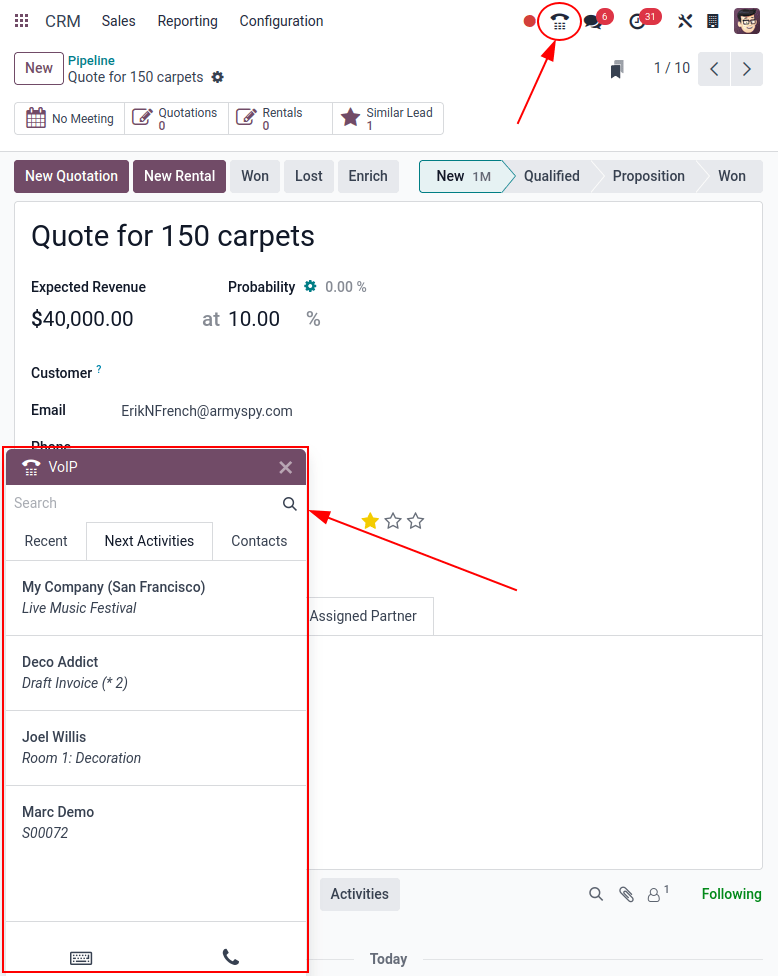
Use NightPOS Phone on a computer
The NightPOS Phone app and widget can be used from any browser on a laptop or desktop device. Simply click on the (Phone) icon icon in the upper-right corner, while in the NightPOS database, and the widget appears.
ดูเพิ่มเติม
หากต้องการดูวิธีการใช้วิดเจ็ต Phone บนคอมพิวเตอร์เดสก์ท็อป/แล็ปท็อป โปรดดูเอกสารประกอบนี้: วิดเจ็ตโทรศัพท์
Use NightPOS Phone on a mobile device
Important
While outgoing calls can be placed using NightPOS on a mobile device, the NightPOS Phone app does not ring on incoming calls. If the user needs to be reachable on a mobile device at all times, an app, like Zoiper, should be used. Apps like that stay connected in the background at all times.
สำหรับข้อมูลเพิ่มเติม โปรดดู:ref:ส่วน Zoiper Lite <voip/zoiper>
The NightPOS Phone app can be used on tablets and mobile phones, through the NightPOS Android or Apple iOS applications. Additionally, a mobile web browser can be used to access the database.
Warning
NightPOS Android and Apple iOS applications are no longer being maintained by NightPOS on the Android and Apple portals. This means NightPOS support only handles limited scopes of NightPOS Android or Apple iOS support tickets.
While in the mobile application on a mobile device/tablet, access the NightPOS Phone widget, by tapping on the (Phone) icon in the top-right corner. The widget appears in the lower-left corner.
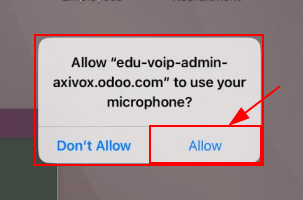
เมื่อทำการโทรครั้งแรกจากแท็บเล็ตโดยใช้แอปพลิเคชันมือถือ ผู้ใช้จะได้รับพร้อมท์ให้ อนุญาต ฐานข้อมูลในการใช้ไมโครโฟน คลิก อนุญาต เมื่อได้รับพร้อมท์เพื่อดำเนินการโทรโดยใช้ไมโครโฟนต่อ
This step is necessary, whether using the mobile NightPOS application or web browser.
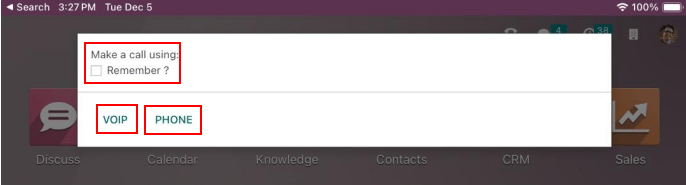
NightPOS then asks how to make the call. The two options are: VOIP or Phone (should the tablet be enabled for calling). Click the box next to Remember ? should this decision be the default moving forward.
นี่คือเค้าโครงของแอป**โทรศัพท์**บนอุปกรณ์เคลื่อนที่:

Zoiper Lite
Zoiper Lite เป็นโปรแกรมโทร:abbr:VoIP (Voice over Internet Protocol) :abbr:`SIP (Session Initiation Protocol)`ฟรีที่มีทั้งเสียงและวิดีโอ
ในการเริ่มใช้แอป Zoiper ให้ดาวน์โหลดไปยังอุปกรณ์ผ่าน `หน้าดาวน์โหลด Zoiper<https://www.zoiper.com/en/voip-softphone/download/current>`_
อุปกรณ์เคลื่อนที่เป็นการติดตั้งที่พบได้บ่อยที่สุด และเอกสารนี้ครอบคลุมวิธีการตั้งค่าบนแอปพลิเคชัน Zoiper iOS ภาพหน้าจอและขั้นตอนอาจแตกต่างกันไปขึ้นอยู่กับเงื่อนไขการตั้งค่า
หลังจากติดตั้งแอปพลิเคชัน Zoiper บนโทรศัพท์มือถือแล้ว ให้เปิดแอปพลิเคชันและแตะที่:guilabel:การตั้งค่า ไปที่:menuselection:`บัญชี`และแตะที่ไอคอน:guilabel:`+ (บวก)`เพื่อเพิ่มบัญชี
หากบัญชี VoIP ถูกตั้งค่าไว้แล้ว ให้คลิก ใช่ ซึ่งหมายความว่าชื่อผู้ใช้และรหัสผ่านของบัญชีได้ถูกสร้างขึ้นแล้ว
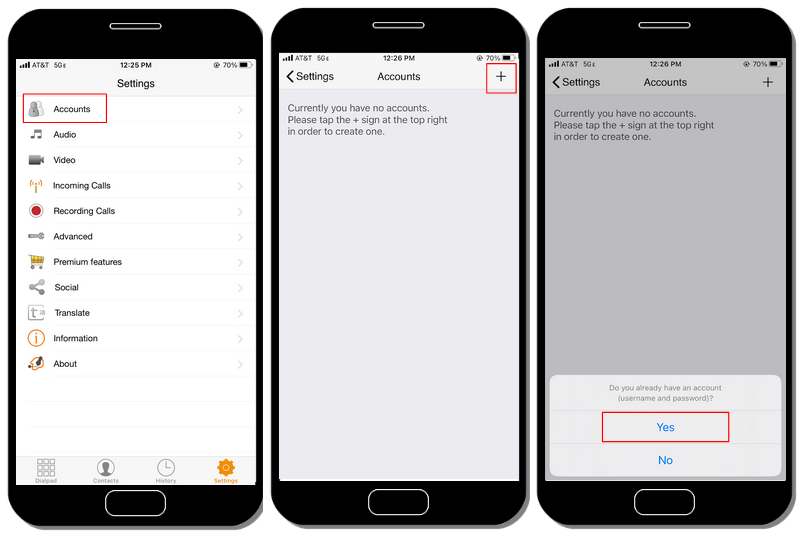
จากนั้นแตะที่ เลือกผู้ให้บริการ บนหน้าจอที่ปรากฏขึ้น แตะ ประเทศ ที่มุมบนขวาเพื่อจำกัดผู้ให้บริการให้เหลือเฉพาะประเทศที่ต้องการ เลือกประเทศสำหรับผู้ให้บริการที่กำลังกำหนดค่า จากนั้นค้นหา ผู้ให้บริการ และเลือกผู้ให้บริการนั้น
Example
หากผู้ให้บริการที่กำลังกำหนดค่าคือ Axivox ให้เลือก:guilabel:เบลเยียม จากนั้นเลือก:guilabel:`Axivox`เป็นผู้ให้บริการ

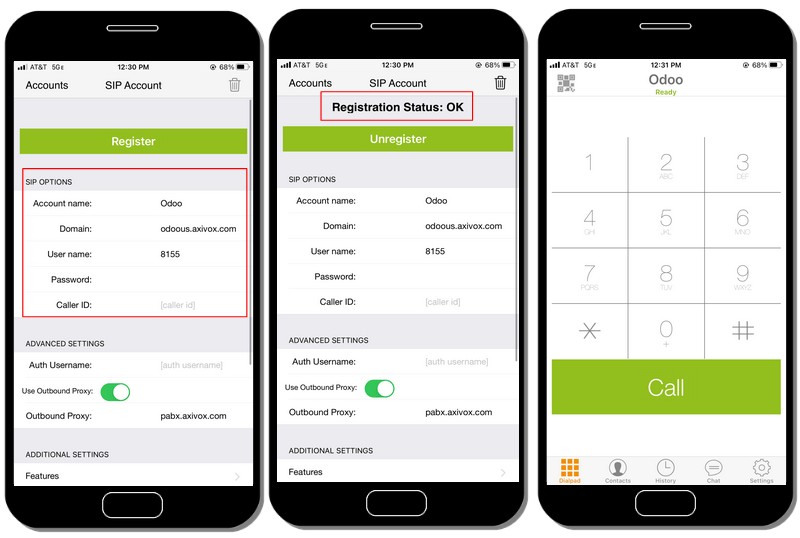
ภายใต้ตัวเลือก SIP ให้ป้อน ชื่อบัญชี, โดเมน, ชื่อผู้ใช้ และ รหัสผ่าน ข้อมูลทั้งหมดนี้จะแตกต่างกันไปตามบัญชี
Tip
ในการเข้าถึงข้อมูลนี้ผ่านพอร์ทัล Axivox ให้ไปที่:menuselection:ผู้ใช้ --> เลือกผู้ใช้ --> แก้ไข --> แท็บตัวระบุ SIP ชื่อผู้ใช้ SIP โดเมน รหัสผ่าน SIP และ:guilabel:`ที่อยู่ของพร็อกซีเซิร์ฟเวอร์`จะอยู่ในแท็บนี้ทั้งหมด
ฟิลด์ Zoiper |
ฟิลด์ Axivox |
|---|---|
ชื่อบัญชี |
สามารถเป็นอะไรก็ได้ |
โดเมน |
โดเมน |
ชื่อผู้ใช้ |
ชื่อผู้ใช้ SIP |
ใส่รหัส |
รหัสผ่าน SIP |
เมื่อป้อนข้อมูลบัญชีนี้แล้ว ให้คลิกปุ่มสีเขียว ลงทะเบียน ที่ด้านบนของหน้าจอ เมื่อข้อมูลการลงทะเบียนได้รับการตรวจสอบแล้ว Zoiper จะแสดงข้อความระบุว่า สถานะการลงทะเบียน: OK
ณ จุดนี้ Zoiper สามารถโทรออกได้โดยใช้บริการ:abbr:VoIP (Voice over Internet Protocol)
Linphone
Linphone เป็นซอฟต์โฟนแบบโอเพนซอร์ส VoIP SIP ที่ใช้สำหรับเสียง, วิดีโอ, ข้อความ (กลุ่มและรายบุคคล) รวมถึงการประชุมทางโทรศัพท์
ในการเริ่มใช้แอป Linphone ให้ดาวน์โหลดไปยังอุปกรณ์ผ่านทาง หน้าดาวน์โหลด Linphone
อุปกรณ์เคลื่อนที่เป็นการติดตั้งที่พบบ่อยที่สุด และเอกสารนี้ครอบคลุมวิธีการตั้งค่าแอปพลิเคชัน Linphone สำหรับ iOS ภาพหน้าจอและขั้นตอนอาจแตกต่างกันไปขึ้นอยู่กับสถานการณ์
ในการเริ่มกำหนดค่า Linphone สำหรับใช้งานกับผู้ให้บริการ SIP ก่อนอื่นให้เปิด Linphone แล้วหน้าจอผู้ช่วยจะปรากฏขึ้น
จากหน้าจอนี้ เลือก Use SIP Account จากนั้นในหน้าจอถัดไป ให้ป้อน Username, Password, Domain และ ชื่อที่ใช้แสดง เมื่อเสร็จสิ้น ให้กด Login
ณ จุดนี้ Linphone พร้อมที่จะเริ่มโทรออกแล้ว เมื่อมีปุ่มสีเขียวที่ด้านบนของหน้าจอแอปพลิเคชันที่แสดงว่า เชื่อมต่อแล้ว

Tip
Linphone สร้างแอปพลิเคชันที่หลากหลายสำหรับอุปกรณ์มือถือและเดสก์ท็อปในระบบปฏิบัติการต่างๆ เช่น Windows, Linux, Apple และ Android เนื่องจาก Linphone เป็นโปรเจกต์แบบโอเพนซอร์ส การอัปเดตใหม่ๆ จำนวนมากจึงถูกเผยแพร่เป็นประจำ