ผู้ขาย
ก่อนที่จะ:doc:`เพิ่มผลิตภัณฑ์ <products>`ลงในแอป อาหารกลางวัน ต้องกำหนดค่าร้านอาหารที่จัดหาอาหารก่อน
หากต้องการเพิ่มผู้จัดจำหน่ายใหม่ ให้ไปที่:menuselection:Lunch app --> Configuration --> Vendors`ก่อน ที่นี่ ผู้จัดจำหน่ายที่กำหนดค่าไว้ในปัจจุบันทั้งหมดสำหรับแอป **อาหารกลางวัน** จะปรากฏในมุมมอง Kanban เริ่มต้น หากต้องการเปลี่ยนเป็นมุมมองรายการ ให้คลิกไอคอน:icon:`oi-view-list :guilabel:`(List)`ที่มุมขวาบน
Note
ไม่มีการกำหนดค่าผู้จัดจำหน่ายล่วงหน้าในแอป อาหารกลางวัน ดังนั้นผู้จัดจำหน่ายทั้งหมด ต้อง เพิ่มลงในฐานข้อมูล
การ์ด:guilabel:`Lunch Supplier`ตัวอย่างจะปรากฏบน:guilabel:`Vendors`แดชบอร์ดตามค่าเริ่มต้น คลิกที่การ์ดนี้ และกำหนดค่าฟิลด์ต่อไปนี้ในฟอร์มผู้จัดจำหน่าย:
หลังจากกำหนดค่าผู้จัดจำหน่ายรายแรกแล้ว ให้เพิ่มผู้จัดจำหน่ายเพิ่มเติมโดยคลิกปุ่ม:guilabel:`New`ที่มุมซ้ายบน และกำหนดค่าฟอร์มผู้จัดจำหน่ายอาหารกลางวันรายใหม่ ทำซ้ำสำหรับผู้จัดจำหน่ายทั้งหมดที่ต้องการ
ข้อมูลผู้จัดจำหน่าย
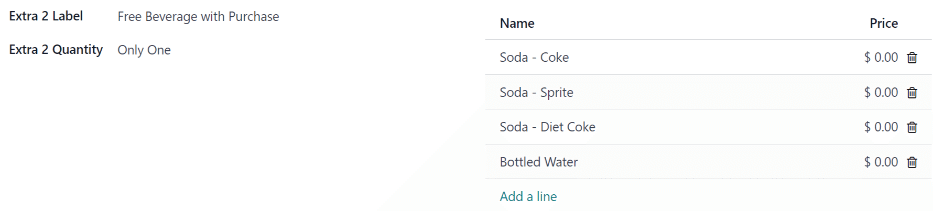
Vendor: ป้อนชื่อผู้จัดจำหน่ายในฟิลด์นี้
Vendor (ใต้บรรทัดสำหรับชื่อผู้จัดจำหน่าย): ใช้เมนูแบบเลื่อนลงเลือกผู้จัดจำหน่ายที่สอดคล้องกันในแอป รายชื่อผู้ติดต่อ หากยังไม่ได้สร้างผู้จัดจำหน่าย ให้พิมพ์ชื่อผู้จัดจำหน่าย และคลิก:guilabel:`Create "new vendor name"`เพื่อเพิ่ม หรือคลิก:guilabel:`Create and edit...`เพื่อสร้างผู้จัดจำหน่ายและแก้ไขฟอร์มรายชื่อผู้ติดต่อของผู้จัดจำหน่าย ฟอร์มรายชื่อผู้ติดต่อของผู้จัดจำหน่ายช่วยให้สามารถป้อนรายละเอียดเพิ่มเติม เช่น ข้อมูลการติดต่อ
Note
หากมีการเลือกในฟิลด์:guilabel:
Vendor`แบบเลื่อนลง ฟิลด์ข้อความ:guilabel:`Vendor(ด้านบนสำหรับชื่อผู้จัดจำหน่าย) จะอัปเดตด้วยชื่อของผู้จัดจำหน่ายที่เลือกจากเมนูแบบเลื่อนลงรายการผู้จัดจำหน่ายที่แสดงในเมนูแบบเลื่อนลงจะถูกดึงมาจากแอปพลิเคชัน รายชื่อผู้ติดต่อ
ที่อยู่: ป้อนที่อยู่ของผู้ขายในช่องต่างๆ
อีเมล: ป้อนอีเมลของผู้ขายในช่องนี้
โทรศัพท์: ป้อนหมายเลขโทรศัพท์ของผู้ขายในช่องนี้
บริษัท: หากผู้ขายรายนี้ใช้ได้เฉพาะกับบริษัทใดบริษัทหนึ่ง ให้เลือกบริษัทจากเมนูแบบเลื่อนลง หากปล่อยช่องนี้ว่างไว้ สินค้าของผู้ขายจะพร้อมใช้งานสำหรับบริษัท**ทั้งหมด** ช่องนี้จะปรากฏ**เฉพาะ**ในฐานข้อมูลแบบหลายบริษัท
ความพร้อมใช้งาน
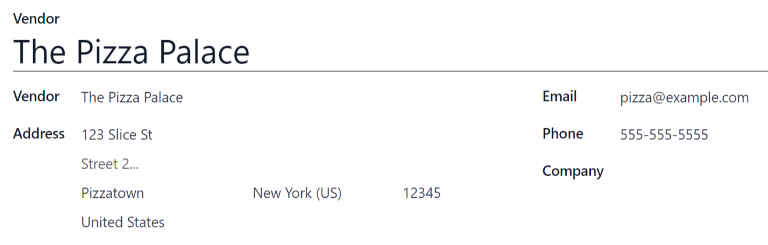
ส่วน:guilabel:`ความพร้อมใช้งาน`แสดงตารางที่มีสองแถว แถวบนสุดแสดงวันในสัปดาห์ และแถวล่างสุดมีช่องทำเครื่องหมาย ทำเครื่องหมายในช่องที่สอดคล้องกันสำหรับแต่ละวันในสัปดาห์ที่ผู้ขายพร้อมให้บริการ
โดยค่าเริ่มต้น วันจันทร์ถึงวันศุกร์จะถูกทำเครื่องหมายไว้
คำสั่ง
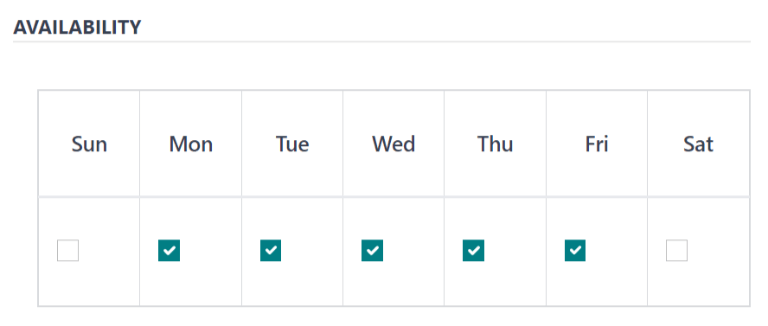
ส่วน:guilabel:`คำสั่งซื้อ`ของแบบฟอร์มผู้ขายแสดงรายละเอียดว่าผู้ขายพร้อมให้บริการในสถานที่ใดบ้าง รวมถึงวิธีการและเวลาที่วางคำสั่งซื้อและรับคำสั่งซื้อ
การจัดส่ง: ใช้เมนูแบบเลื่อนลง เลือก:guilabel:`การจัดส่ง`หากผู้ขายจัดส่งถึงสำนักงาน หรือเลือก:guilabel:`ไม่มีการจัดส่ง`หากต้องไปรับคำสั่งซื้อเอง
สถานที่: เลือกสถานที่ที่สามารถสั่งซื้อจากผู้ขายรายนี้ได้ สามารถเลือกได้หลายสถานที่ หากปล่อยช่องนี้ว่างไว้ สถานที่**ทั้งหมด**สามารถสั่งซื้อจากผู้ขายได้
Note
สถานที่
HQ Officeจะถูกสร้างขึ้นโดยค่าเริ่มต้นเมื่อสร้างฐานข้อมูล และพร้อมให้เลือกจากรายการส่งคำสั่งซื้อโดย: คลิกปุ่มตัวเลือกเพื่อเลือกวิธีการส่งคำสั่งซื้อไปยังผู้ขาย ตัวเลือกที่มีคือ:guilabel:
โทรศัพท์`หรือ:guilabel:`อีเมลเวลาสั่งซื้อ: ช่องนี้จะปรากฏ**เฉพาะ**เมื่อเลือก:guilabel:
อีเมล`ในช่อง:guilabel:`ส่งคำสั่งซื้อโดยป้อนเวลาที่ต้องส่งคำสั่งซื้อทางอีเมลเพื่อให้ได้รับการยอมรับ ป้อนเวลาในรูปแบบต่อไปนี้:HH:MMจากนั้นเลือก:guilabel:`AM`หรือ:guilabel:`PM`จากเมนูแบบเลื่อนลงถัดจากช่องเวลา
พิเศษ
เมื่อสั่งซื้อสินค้าในแอป**อาหารกลางวัน** สามารถแสดงรายการสินค้าเสริมที่เป็นตัวเลือก ซึ่งบางครั้งเรียกว่า ส่วนเสริม ได้ สามารถกำหนดค่าเหล่านี้ได้ตามที่เหมาะสมกับผลิตภัณฑ์ที่นำเสนอ
By default, NightPOS allows for three types of extra items, which can be thought of as categories. By
default, the first type (or category) of add-ons is labeled Extras, the second is labeled
Beverages, and the third is labeled Extra Label 3.
Important
เมื่อกำหนดค่าส่วนเสริม สิ่งสำคัญคือต้องจำไว้ว่าส่วนเสริมทั้งหมดที่กำหนดค่าไว้จะปรากฏสำหรับ**ทุกรายการ**ที่ผู้ขายนำเสนอ นั่นหมายความว่าควรเพิ่มเฉพาะรายการที่ใช้กับผลิตภัณฑ์**ทั้งหมด**จากผู้ขายเท่านั้น
กำหนดค่าส่วนเสริม
ป้อนข้อมูลต่อไปนี้สำหรับแต่ละส่วนเสริมที่มีทั้งสามส่วน:
ป้ายเสริม (#): ป้อนชื่อสำหรับประเภทของรายการเสริม เช่น
ท็อปปิ้งซึ่งสามารถพิจารณาได้ว่าเป็น*หมวดหมู่*จำนวนเสริม (#): เลือกวิธีการเลือกรายการเสริม ตัวเลือกมีดังนี้:
ไม่มีหรือมากกว่า: เลือกตัวเลือกนี้หากผู้ใช้ไม่จำเป็นต้องเลือก
หนึ่งหรือมากกว่า: เลือกตัวเลือกนี้เพื่อ**กำหนดให้**ผู้ใช้เลือก**อย่างน้อยหนึ่ง**รายการ
เพียงหนึ่งเดียว: เลือกตัวเลือกนี้เพื่อ**กำหนดให้**ผู้ใช้เลือก**เพียงหนึ่ง**รายการ
เพิ่มรายการเสริม
หลังจากกำหนดค่าป้ายและจำนวนสำหรับหมวดหมู่รายการเสริมแล้ว จะต้องเพิ่มรายการเสริมแต่ละรายการสำหรับแต่ละหมวดหมู่
คลิก เพิ่มรายการ ที่ด้านล่างของรายการที่ปรากฏทางด้านขวาของหมวดหมู่รายการเสริม ป้อน:guilabel:ชื่อ`และ:guilabel:`ราคา`สำหรับแต่ละรายการที่เพิ่ม ราคาสามารถคงไว้ที่ `$0.00 ได้หากไม่มีค่าใช้จ่าย ซึ่งเป็นเรื่องปกติสำหรับรายการเช่นช้อนส้อมแบบใช้แล้วทิ้งหรือเครื่องปรุงรส
Example
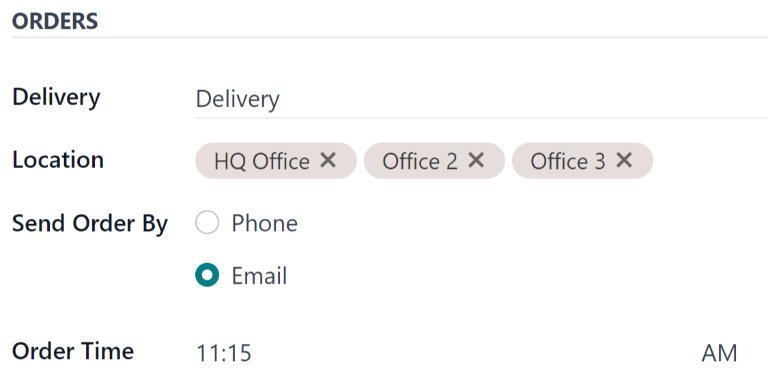
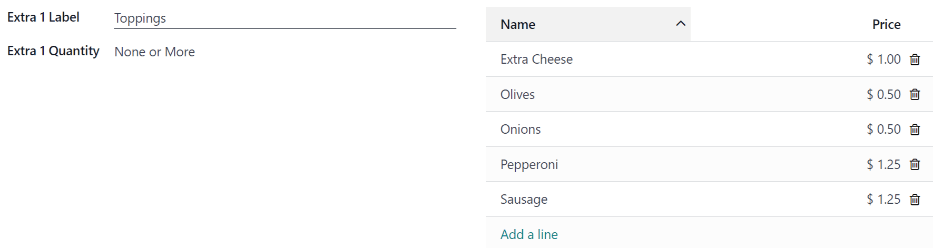
สำหรับร้านพิซซ่าที่เสนอเฉพาะพิซซ่าส่วนบุคคล ดูรายการเสริมที่กำหนดค่าดังนี้:
รายการเสริมแรกกำหนดค่าสำหรับท็อปปิ้งต่างๆ ที่นำเสนอ ป้ายเสริม 1 ตั้งค่าเป็น ท็อปปิ้ง และ:guilabel:จำนวนเสริม 1 ตั้งค่าเป็น ไม่มีหรือมากกว่า จากนั้นเพิ่มท็อปปิ้งต่างๆ พร้อมต้นทุนที่สอดคล้องกัน
ร้านพิซซ่ายังมีเครื่องดื่มฟรีกับการซื้อใดๆ ในการตั้งค่านี้ ป้ายเสริม 2 ตั้งค่าเป็น เครื่องดื่ม และ:guilabel:จำนวนเสริม 2 ตั้งค่าเป็น เพียงหนึ่งเดียว เพิ่มตัวเลือกเครื่องดื่มต่างๆ และต้นทุนของแต่ละรายการคงไว้ที่ศูนย์