
ปิดตั๋ว
หลังจากที่งานในตั๋วของแอป Helpdesk เสร็จสมบูรณ์แล้ว มีหลายวิธีในการปิดตั๋ว การปิดตั๋วที่แก้ไขแล้วด้วยตนเองจะช่วยให้ไปป์ไลน์เป็นปัจจุบัน ในขณะที่การปิดตั๋วที่ไม่มีการใช้งานโดยอัตโนมัติจะป้องกันปัญหาการบล็อกที่ไม่จำเป็น การอนุญาตให้ลูกค้าปิดตั๋วของตนเองจะช่วยลดความสับสนเกี่ยวกับว่าปัญหาถือว่าได้รับการแก้ไขแล้วหรือไม่ ส่งผลให้มีความสามารถในการดำเนินงานที่เพิ่มขึ้นสำหรับทีมสนับสนุน และความพึงพอใจของลูกค้าที่สูงขึ้น
ปิดตั๋วที่แก้ไขแล้วด้วยตนเอง
เมื่องานในตั๋วดำเนินไป จะถูกย้ายไปยังขั้นตอนถัดไปในไปป์ไลน์ เมื่อปัญหาได้รับการแก้ไขแล้ว ตั๋วจะถูกย้ายไปยังขั้นตอนที่*พับ* ซึ่งทำเครื่องหมายว่าตั๋ว*ปิด*แล้ว
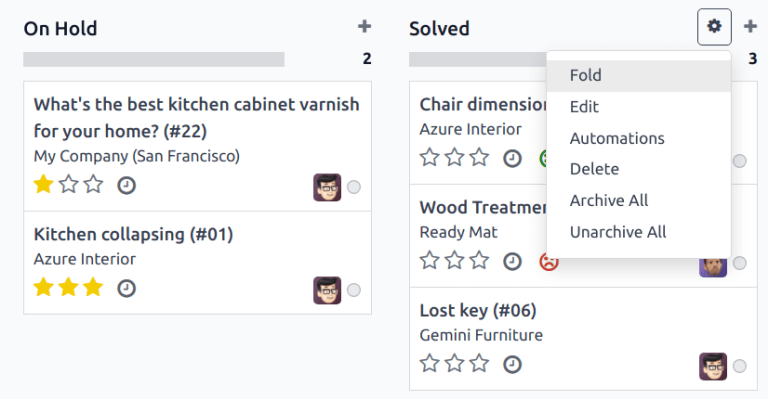
เพื่อพับขั้นตอน ไปที่แดชบอร์ด และคลิกที่ทีมเพื่อเปิดไปป์ไลน์ วางเมาส์เหนือหัวข้อของขั้นตอน จากนั้นคลิกไอคอน (เกียร์) ที่ปรากฏในมุมบนขวาของคอลัมน์ Kanban ของขั้นตอนนั้น
Warning
การคลิกไอคอนเกียร์จะแสดงตัวเลือก พับ ขั้นตอนด้วย การตั้งค่านี้จะพับขั้นตอน*ชั่วคราว*เพื่อทำให้มุมมอง Kanban เรียบง่ายขึ้น นี่**ไม่**ปิดตั๋วในขั้นตอนนี้ และไม่พับขั้นตอนอย่างถาวร หากต้องการพับขั้นตอนเพื่อให้ตั๋วสามารถทำเครื่องหมายว่าปิดได้ ให้ทำตามขั้นตอนด้านล่างต่อไป
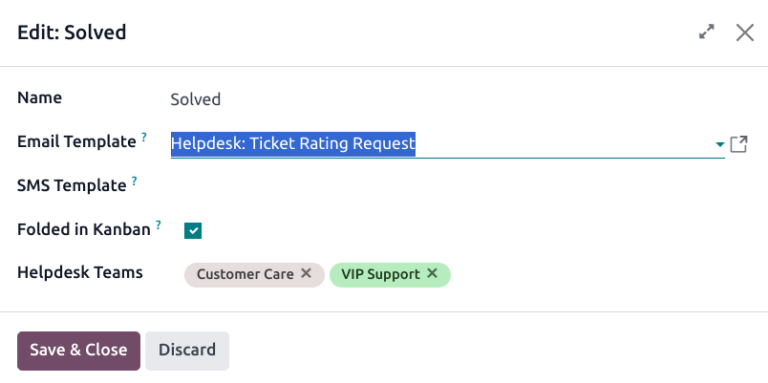
จากเมนูที่ปรากฏ เลือก แก้ไข นี่จะเปิดการตั้งค่าของขั้นตอน ทำเครื่องหมายในช่องที่มีป้ายชื่อ พับใน Kanban จากนั้น บันทึกและปิด เพื่อยืนยันการเปลี่ยนแปลง ตอนนี้ตั๋วจะถูก*ปิด*เมื่อถึงขั้นตอนที่พับนี้
ปิดตั๋วที่ไม่มีการใช้งานโดยอัตโนมัติ
ตั๋วที่ไม่มีการใช้งานเป็นระยะเวลาหนึ่งสามารถปิดโดยอัตโนมัติได้ ณ จุดนั้น จะถูกย้ายไปยังขั้นตอนที่พับ
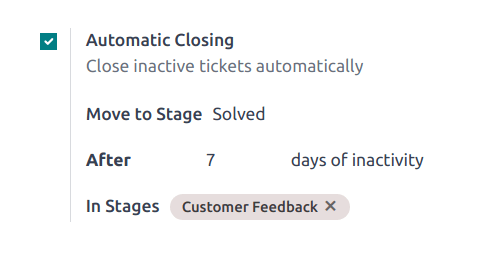
ไปที่หน้าการตั้งค่าของทีมโดยไปที่ ภายใต้ส่วน การบริการตนเอง เปิดใช้งาน การปิดอัตโนมัติ
หากมีเพียงหนึ่งขั้นตอนของทีมที่พับในมุมมอง Kanban จะเป็นการเลือกเริ่มต้นในฟิลด์ ย้ายไปยังขั้นตอน หากทีมมีขั้นตอนที่พับมากกว่าหนึ่งขั้นตอน ขั้นตอนที่เกิดขึ้นก่อนในไปป์ไลน์จะเป็นค่าเริ่มต้นสำหรับฟิลด์นี้ หากไม่มีขั้นตอนใดพับ การเลือกเริ่มต้นจะเป็นขั้นตอนสุดท้ายในไปป์ไลน์
ฟิลด์ หลังจากวันที่ไม่มีการใช้งาน มีค่าเริ่มต้นเป็น 7 แต่สามารถปรับได้หากจำเป็น
Warning
ฟิลด์ หลังจากวันที่ไม่มีการใช้งาน **ไม่**คำนึงถึงปฏิทินการทำงานเมื่อติดตามระยะเวลาที่ตั๋วไม่มีการใช้งาน
หากมีเฉพาะบางขั้นตอนเท่านั้นที่ควรใช้เพื่อติดตามวันที่ไม่มีการใช้งาน สามารถเพิ่มลงในฟิลด์ ในขั้นตอน ได้
Example
ไปป์ไลน์ของทีมถูกสร้างขึ้นด้วยขั้นตอนต่อไปนี้:
ใหม่กำลังดำเนินการข้อเสนอแนะจากลูกค้าปิดแล้ว
ทิกเก็ตอาจค้างอยู่ในขั้นตอน ความคิดเห็นของลูกค้า เนื่องจากเมื่อปัญหาได้รับการแก้ไขแล้ว ลูกค้าอาจไม่ตอบกลับทันที เมื่อถึงจุดนั้น ทิกเก็ตจะถูกปิดโดยอัตโนมัติ อย่างไรก็ตาม ทิกเก็ตในขั้นตอน สร้าง และ อยู่ระหว่างดำเนินการ อาจยังคงไม่ทำงานเนื่องจากปัญหาการมอบหมายงานหรือภาระงาน การปิดทิกเก็ตเหล่านี้โดยอัตโนมัติจะส่งผลให้ปัญหาไม่ได้รับการแก้ไข
ดังนั้น การตั้งค่า ปิดอัตโนมัติ จะถูกกำหนดค่าดังนี้:
ปิดอัตโนมัติ: เลือก
ย้ายไปยังขั้นตอน:
แก้ไขแล้วหลังจาก
7วันของความไม่เคลื่อนไหวในขั้นตอน:
ข้อเสนอแนะจากลูกค้า
อนุญาตให้ลูกค้าปิดตั๋วของตนเอง
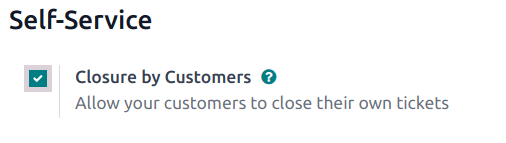
การเปิดใช้งานการตั้งค่า การปิดโดยลูกค้า ช่วยให้ลูกค้าสามารถปิดตั๋วของตนเองได้เมื่อพวกเขาพิจารณาว่าปัญหาของพวกเขาได้รับการแก้ไขแล้ว
เริ่มต้นด้วยการไปที่ และเลือกทีม ในหน้าการตั้งค่าของทีม เลื่อนไปยังส่วน บริการตนเอง และทำเครื่องหมายในช่องสำหรับ การปิดโดยลูกค้า
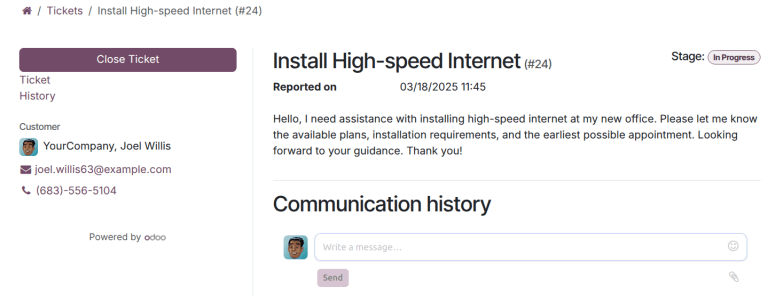
หลังจากเปิดใช้งานการตั้งค่าการปิดตั๋วแล้ว ปุ่ม ปิดตั๋ว จะพร้อมใช้งานสำหรับลูกค้าเมื่อพวกเขาดูตั๋วของพวกเขาผ่านพอร์ทัลลูกค้า
Note
ลูกค้าสามารถดูทิกเก็ตได้โดยคลิกลิงก์ ดูทิกเก็ต ที่ได้รับทางอีเมล ลิงก์ดังกล่าวจะรวมอยู่ในเทมเพลต คำขอการยืนยัน ซึ่งจะถูกเพิ่มในขั้นตอนแรกของทีมตามค่าเริ่มต้น ลิงก์นี้ไม่จำเป็นต้องให้ลูกค้าเข้าถึงพอร์ทัลเพื่อดูหรือตอบกลับทิกเก็ต
ลูกค้าที่มีสิทธิ์เข้าถึง พอร์ทัล สามารถดูตั๋วของตนได้ภายใต้