
รายงานรายได้ที่คาดหวัง
รายได้ที่คาดหวัง คือมูลค่าเงินสดรวมของโอกาสในการขายที่คาดว่าจะปิดได้ภายในวันที่กำหนด ซึ่งโดยปกติจะเป็นสิ้นเดือนปัจจุบัน
รายงานรายได้ที่คาดหวัง จะรวบรวมข้อมูลลูกค้าเป้าหมายทั้งหมดที่มีอยู่ในกระบวนการขาย ซึ่งมีวันที่ปิดการขายตามที่คาดไว้ และเปรียบเทียบประสิทธิภาพของทีมขายในกรอบเวลาที่กำหนด
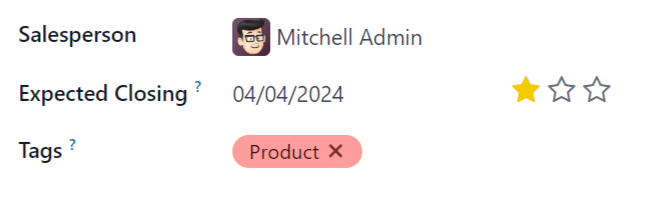
โดยการดึงรายงานรายได้ที่คาดหวังรายเดือน ผู้จัดการฝ่ายขายสามารถดูได้ว่าสมาชิกในทีมคนใดบรรลุเป้าหมาย และใครอาจต้องการความช่วยเหลือเพิ่มเติมเพื่อปิดดีลที่มีคุณค่า
สร้างรายงานรายได้ที่คาดหวัง
ในการสร้างรายงานรายได้ที่คาดหวัง ให้ไปที่ ก่อน ซึ่งจะเปิดแดชบอร์ด การวิเคราะห์ไปป์ไลน์
Important
แดชบอร์ด การวิเคราะห์ไปป์ไลน์ มีตัวกรองหลายตัวในแถบค้นหาตามค่าเริ่มต้น ให้ลบตัวกรองเหล่านี้ก่อนเพิ่มตัวกรองที่กำหนดเองเพิ่มเติม
ที่มุมซ้ายบนของรายงาน ให้คลิก หน่วยวัด จากนั้นเลือก รายได้ที่คาดหวัง จากเมนูแบบเลื่อนลง
ที่ด้านบนของหน้า ให้คลิกไอคอน 🔻 (สามเหลี่ยมชี้ลง) ทางด้านขวาของแถบ ค้นหา... เพื่อเปิดเมนูแบบเลื่อนลงที่มีคอลัมน์ ตัวกรอง, จัดกลุ่มตาม และ รายการโปรด ภายใต้คอลัมน์ ตัวกรอง ให้คลิก เพิ่มตัวกรองแบบกำหนดเอง ซึ่งจะเปิดหน้าต่างป๊อปอัป เพิ่มตัวกรองแบบกำหนดเอง
เพิ่มตัวกรองที่กำหนดเอง
ในการสร้างรายงานรายได้ที่คาดหวัง จำเป็นต้องสร้างตัวกรองสำหรับเงื่อนไขต่อไปนี้:
วันปิดการขายที่คาดหวัง: จำกัดผลลัพธ์ให้รวมเฉพาะลูกค้าเป้าหมายที่คาดว่าจะปิดการขายภายในกรอบเวลาที่ระบุเท่านั้น
ยกเว้นลีดที่ไม่ได้มอบหมาย: ยกเว้นลีดที่ไม่มีพนักงานขายที่ได้รับมอบหมาย
ทีมขายที่เฉพาะเจาะจง: จำกัดผลลัพธ์ให้รวมเฉพาะลีดที่มอบหมายให้กับทีมขายหนึ่งทีมขึ้นไป ตัวกรองนี้เป็นตัวเลือกและไม่ควรรวมไว้หากรายงานมีไว้สำหรับทั้งบริษัท
เพิ่มตัวกรองสำหรับวันที่ปิดที่คาดหวัง
ในหน้าต่างป็อปอัป เพิ่มตัวกรองที่กำหนดเอง ให้คลิกที่ฟิลด์แรกของกฎใหม่ พิมพ์ คาดว่าจะปิดทำการ ในแถบ ค้นหา... หรือเลื่อนเพื่อเลือกจากรายการ คลิกในฟิลด์ที่สองแล้วเลือก ถูกตั้งค่า วิธีนี้จำกัดผลลัพธ์ให้รวมเฉพาะรายชื่อลูกค้าเป้าหมายที่แสดงวันที่ปิดการขายโดยประมาณเท่านั้น
ถัดไป ให้คลิกไอคอน ➕ (บวก) ทางด้านขวาของกฎเพื่อทำซ้ำ
Tip
การใช้ไอคอน ➕ (บวก) ทำให้เพิ่มกฎหลายกฎที่อิงจากตัวกรองเดียวกันได้ง่าย
ในฟิลด์ที่สองของกฎใหม่ ให้เลือก อยู่ระหว่าง จากเมนูแบบเลื่อนลง การดำเนินการนี้จะสร้างกรอบเวลาที่กำหนดซึ่งจะต้องตรงกับวันที่ปิดการขายที่คาดว่าจะเกิดขึ้นเพื่อให้มีการรวมลูกค้าเป้าหมายไว้ในผลลัพธ์
คลิกในแต่ละช่องวันที่ทีละช่อง และใช้หน้าต่างป๊อปโอเวอร์ปฏิทินเพื่อเพิ่มทั้งวันที่เริ่มต้นและวันที่สิ้นสุดในกฎ โดยปกติจะเป็นวันเริ่มต้นและวันสิ้นสุดของเดือนปัจจุบัน หรือไตรมาสทางการเงิน
ยกเว้นลีดที่ไม่ได้มอบหมาย
หลังจากกรองวันที่คาดว่าจะปิดแล้ว ให้เพิ่ม กฎใหม่ จากนั้นคลิกในฟิลด์แรกของกฎใหม่ และพิมพ์ พนักงานขาย ในแถบ ค้นหา... หรือเลื่อนดูรายการเพื่อเลือก คลิกในฟิลด์ที่สองของกฎ และเลือก ถูกตั้งค่าไว้ จากเมนูแบบเลื่อนลง การดำเนินการนี้จะไม่รวมผลลัพธ์ที่ไม่มีพนักงานขายที่ได้รับมอบหมาย
เพิ่มตัวกรองสำหรับทีมขาย
Note
ตัวกรองนี้เป็นตัวเลือก หากต้องการดูผลลัพธ์สำหรับทั้งบริษัท **ห้าม**เพิ่มตัวกรองนี้ และดำเนินการต่อไปที่ ดูผลลัพธ์
หากต้องการจำกัดผลลัพธ์ของรายงานให้เป็นทีมขายหนึ่งทีมหรือมากกว่า ให้คลิก กฎใหม่ ถัดไป ให้คลิกช่องแรกสำหรับกฎใหม่ แล้วพิมพ์ ทีมขาย ในแถบ ค้นหา... หรือเลื่อนเพื่อค้นหาผ่านรายการเพื่อค้นหา
ในช่องที่สองของกฎ ให้เลือก อยู่ใน จากเมนูแบบเลื่อนลง การเลือกตัวดำเนินการนี้จะจำกัดผลลัพธ์ให้เป็นทีมขายที่ระบุในช่องถัดไป
สุดท้าย ให้คลิกในช่องที่สาม แล้วทำอย่างใดอย่างหนึ่ง: เลือกจากรายการทั้งหมดที่แสดงในเมนูป๊อปโอเวอร์ หรือพิมพ์อักขระสองสามตัวแรกของชื่อทีมขายที่เฉพาะเจาะจงเพื่อค้นหาและเลือกเป็นพารามิเตอร์อย่างรวดเร็ว
Tip
สามารถเพิ่มหลายทีมในกฎ ทีมขาย ได้ โดยแต่ละพารามิเตอร์จะถูกจัดการด้วยตัวดำเนินการ "หรือ" (เช่น "ใดๆ") ในตรรกะการค้นหา
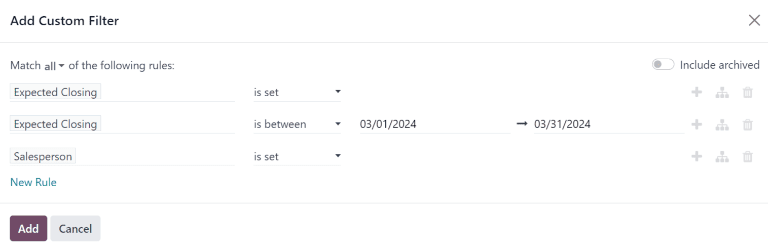
ดูผลลัพธ์
ที่ด้านบนของฟอร์ม เพิ่มตัวกรองที่กำหนดเอง จะมีตัวเลือกให้จับคู่ ใดๆ หรือ ทั้งหมด ของกฎ เพื่อให้เรียกใช้รายงานได้อย่างถูกต้อง ควรรวมเฉพาะบันทึกที่ตรงกับ ทั้งหมด ของตัวกรองต่อไปนี้เท่านั้น ก่อนที่จะเพิ่มตัวกรอง ตรวจสอบให้แน่ใจว่าได้เลือก ทั้งหมด ในฟิลด์นี้
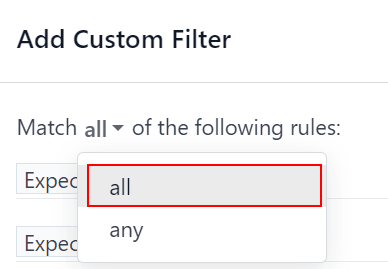
ที่ด้านล่างของฟอร์ม เพิ่มตัวกรองแบบกำหนดเอง ให้คลิก เพิ่ม
ตัวเลือกการดู
รายงานรายได้ที่คาดหวังได้ประโยชน์จากการใช้มุมมองหลายแบบ มุมมองกราฟเริ่มต้นสามารถใช้เพื่อระบุว่าพนักงานขายคนใดที่คาดว่าจะนำรายได้มามากที่สุด ในขณะที่มุมมองรายการและมุมมองสรุปให้รายละเอียดเพิ่มเติมเกี่ยวกับข้อตกลงเฉพาะ
*มุมมองกราฟ*ใช้เพื่อแสดงข้อมูลเป็นภาพ และมีประโยชน์ในการระบุรูปแบบและแนวโน้ม
*แผนภูมิแท่ง*ใช้เพื่อแสดงการกระจายของข้อมูลในหลายหมวดหมู่หรือในหลายพนักงานขาย
*แผนภูมิเส้น*มีประโยชน์ในการแสดงแนวโน้มที่เปลี่ยนแปลงในช่วงเวลาหนึ่ง
*แผนภูมิวงกลม*มีประโยชน์ในการแสดงการกระจายหรือการเปรียบเทียบข้อมูลในหมวดหมู่หรือพนักงานขายจำนวนน้อย โดยเฉพาะอย่างยิ่งว่าพวกเขาเป็นส่วนสำคัญของภาพรวมอย่างไร
มุมมองเริ่มต้นสำหรับรายงานรายได้ที่คาดหวังคือแผนภูมิแท่งแบบเรียงซ้อน หากต้องการเปลี่ยนเป็นมุมมองกราฟอื่น ให้คลิกที่ไอคอนหนึ่งที่มุมซ้ายบนของรายงาน ในขณะที่ทั้งแผนภูมิเส้นและแผนภูมิแท่งสามารถใช้ในมุมมองเรียงซ้อนได้ แต่แผนภูมิวงกลมไม่สามารถใช้ได้

ไอคอนมุมมองกราฟตามลำดับ: แผนภูมิแท่ง แผนภูมิเส้น แผนภูมิวงกลม เรียงซ้อน
*มุมมองรายการ*แสดงรายการลีดทั้งหมดที่คาดว่าจะปิดตามวันที่กำหนด การคลิกที่ลีดในมุมมองรายการจะเปิดบันทึกเพื่อการวิเคราะห์โดยละเอียด แต่สามารถได้รับข้อมูลเชิงลึกมากมายจากมุมมองพื้นฐาน
หากต้องการสลับไปยังมุมมองรายการ ให้คลิกที่ไอคอน ≡ (รายการ) ที่มุมขวาบนของรายงาน

หากต้องการเพิ่มเมตริกเพิ่มเติมในรายงาน ให้คลิกที่*เมนูตัวเลือกเพิ่มเติม*ที่ระบุโดยไอคอน สลับ ที่มุมขวาบนของรายการ
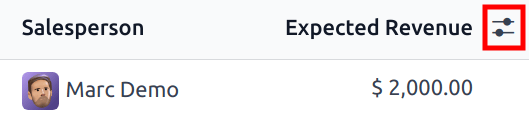
การคลิกที่ไอคอนสลับใน*มุมมองรายการ*จะเปิด*เมนูตัวเลือกเพิ่มเติม*
เลือกเมตริกเพิ่มเติมจากเมนูแบบเลื่อนลงเพื่อเพิ่มลงในมุมมองรายการ ตัวเลือกบางอย่างที่อาจมีประโยชน์คือ วันที่ปิดที่คาดหวัง และ ความน่าจะเป็น
*มุมมองสรุป*จัดเรียงลีดทั้งหมดที่คาดว่าจะปิดตามวันที่กำหนดลงในตารางแบบไดนามิก
หากต้องการสลับไปยังมุมมองสรุป ให้คลิกที่ไอคอน สรุป ที่มุมขวาบนของรายงาน
เมื่อเลือกมุมมองสรุปสำหรับรายงานนี้ แกน X จะแสดงขั้นตอนในไปป์ไลน์ ในขณะที่แกน Y จะจัดกลุ่มผลลัพธ์ตามวันที่สร้างโดยค่าเริ่มต้น หากต้องการสลับการจัดกลุ่มเหล่านี้ ให้คลิกที่ไอคอนพลิกแกน (⇄) ที่ด้านบนของรายงาน
หากต้องการเพิ่มการวัดเพิ่มเติมในรายงาน ให้คลิกที่ปุ่ม การวัด ที่มุมซ้ายบนของรายงาน เลือกเมตริกเพิ่มเติมจากเมนูแบบเลื่อนลง
หากต้องการเพิ่มกลุ่มลงในแถวหรือคอลัมน์ในมุมมองสรุป ให้คลิก ➕ (เครื่องหมายบวก) ถัดจาก ทั้งหมด จากนั้นเลือกกลุ่มใดกลุ่มหนึ่ง หากต้องการลบออก ให้คลิก ➖ (เครื่องหมายลบ) และยกเลิกการเลือกตัวเลือกที่เหมาะสม
Click Insert in Spreadsheet to add the pivot view into an editable spreadsheet format within the Dashboards app. If the NightPOS Documents app is installed, the report can be inserted into a blank or existing spreadsheet, and exported.