
ป้ายชั้นวางสินค้าแบบอิเล็กทรอนิกส์
ป้ายราคาอิเล็กทรอนิกส์ช่วยให้คุณแสดงข้อมูลสินค้า เช่น ราคาและบาร์โค้ดบนชั้นวางสินค้าในร้าน และซิงโครไนซ์จากระบบหลังบ้านจากระยะไกล ซึ่งช่วยลดความจำเป็นในการพิมพ์ป้ายใหม่เมื่อข้อมูลสินค้ามีการเปลี่ยนแปลง
Note
NightPOS uses electronic labels from Pricer.
การกำหนดค่า
การตั้งค่า Pricer
ติดต่อ Pricer เพื่อสร้างและกำหนดค่าบัญชี Pricer ของคุณ
สร้างร้านค้าของคุณ: Pricer store หนึ่งแห่งเท่ากับร้านค้าจริงหนึ่งแห่ง
เชื่อมโยงเครื่องรับส่งสัญญาณตามจำนวนที่ต้องการกับ Pricer store
Create the following variables to share product information between your NightPOS database system and Pricer. These variables act like placeholders on the label template.
itemId: เก็บตัวระบุเฉพาะภายในที่กำหนดให้กับแต่ละสินค้าitemName: ชื่อจริงของสินค้าprice: ราคาขายของสินค้า รวมภาษีที่เกี่ยวข้องpresentation: ชื่อเทมเพลตที่ใช้ใน Pricer สำหรับแสดงข้อมูลสินค้าบนป้ายcurrency: สกุลเงินของบริษัทของคุณ (เช่น USD, EUR)barcode: หมายเลขบาร์โค้ดที่เชื่อมโยงกับแต่ละสินค้า
Important
ชื่อของตัวแปรเหล่านี้ต้อง**เหมือนกันทุกประการ**ในฐานข้อมูล Pricer ของคุณ
สร้างเทมเพลตชื่อ
NORMALเทมเพลตนี้ใช้เพื่อแสดงข้อมูลบนป้ายดิจิทัลของคุณ
Once your account, stores, variables, and template are configured on Pricer, you can proceed with the setup of your NightPOS database.
Important
บัญชีที่เชื่อมโยงกับ Pricer store ของคุณต้องมีสิทธิ์ในการส่งคำขอ API ไปยัง Pricer
NightPOS setup
ข้อกำหนดเบื้องต้น เปิดใช้งาน <general/install>`โมดูล :guilabel:`POS Pricer (ชื่อทางเทคนิค: pos_pricer) เพื่อให้มีฟีเจอร์ที่จำเป็นทั้งหมดสำหรับการใช้งานป้ายอิเล็กทรอนิกส์ Pricer
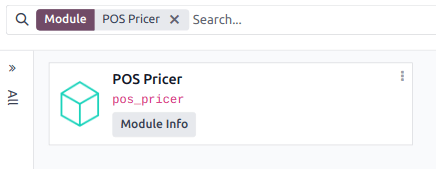
เมื่อเปิดใช้งานโมดูลแล้ว ให้กำหนดค่า:ref:ร้านค้า pricer <pricer_tags/stores> ของคุณและเชื่อมโยง:ref:ป้าย Pricer <pricer_tags/tags> กับสินค้าของคุณ
ร้านค้า Pricer
เช่นเดียวกับการกำหนดค่าใน Pricer คุณต้องสร้าง pricer store หนึ่งแห่งต่อสถานที่จริงหนึ่งแห่ง ในการดำเนินการ ไปที่ คลิก สร้าง และกรอกข้อมูลที่จำเป็น:
ชื่อร้านค้า: คุณสามารถใส่ชื่อใดก็ได้ตามต้องการ
ชื่อผู้เช่า Pricer: ชื่อบัญชีบริษัทของคุณใน Pricer โดยปกติจะตามด้วย
-รหัสประเทศค่านี้จะถูกจัดเตรียมโดย Pricerข้อมูลเข้าสู่ระบบ Pricer: ข้อมูลเข้าสู่ระบบของบัญชี Pricer ของคุณ
รหัสผ่าน Pricer: รหัสผ่านของบัญชี Pricer ของคุณ
ID ร้านค้า Pricer: ID ของร้านค้า Pricer ที่เกี่ยวข้องตามที่กำหนดไว้ในฐานข้อมูล Pricer ของคุณ

Note
คอลัมน์ แท็ก Pricer จะได้รับการอัปเดตโดยอัตโนมัติเมื่อมีการเชื่อมโยงป้ายกับสินค้า
คอลัมน์ อัปเดตล่าสุด และ สถานะการอัปเดตล่าสุด จะได้รับการอัปเดตโดยอัตโนมัติเมื่อมีการอัปเดตแท็ก
แท็ก Pricer
เพื่อให้ป้ายแสดงข้อมูลสินค้าเฉพาะ จำเป็นต้องเชื่อมโยงป้ายกับสินค้า ดำเนินการดังนี้:
เปิดแบบฟอร์มสินค้าโดยไปที่ และคลิก สร้าง หรือเลือกสินค้าที่มีอยู่
Note
หากคุณกำลังสร้างสินค้าใหม่ ให้กำหนดค่าและบันทึกก่อนเชื่อมโยงแท็ก Pricer ใดๆ
ไปที่แท็บ การขาย เลื่อนไปที่ส่วน Pricer และเลือก ร้านค้า Pricer ที่เกี่ยวข้อง
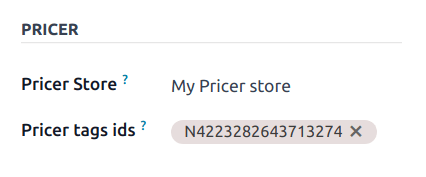
กรอกข้อมูลในฟิลด์ รหัสแท็กผู้กำหนดราคา โดยการคัดลอก ID ของฉลากจากฉลากนั้นเองหรือสแกนบาร์โค้ด
Note
ID แท็ก Pricer ประกอบด้วยตัวอักษรตามด้วยตัวเลข 16 หลัก
Tip
แนะนำให้ใช้เครื่องสแกนบาร์โค้ดเพื่อเพิ่มความเร็วในกระบวนการเข้ารหัส
When setting up Pricer with NightPOS for the first time, it is recommended that you configure only one product first. Before configuring more products, ensure you can display their information on a Pricer tag.
เมื่อคุณมีสินค้าที่เชื่อมโยงกับแท็ก Pricer แล้ว เราสามารถส่งข้อมูลไปยัง Pricer ได้
การใช้งานจริง
NightPOS automatically sends requests to Pricer to synchronize the tags every 12 hours if you make any modifications to:
ชื่อสินค้า ราคา บาร์โค้ด หรือภาษีลูกค้า
สกุลเงิน
ร้านค้า Pricer หรือแท็ก Pricer ที่เกี่ยวข้อง
หากต้องการบังคับอัปเดต ให้เปิดใช้งาน:ref:โหมดนักพัฒนา <developer-mode> จากนั้น:
ไปที่
เลือกร้านค้าที่ต้องการ
คลิก อัปเดตแท็ก เพื่ออัปเดตแท็กทั้งหมดที่ได้รับผลกระทบจากการเปลี่ยนแปลง:
ชื่อสินค้า ราคา บาร์โค้ด หรือภาษีลูกค้า
สกุลเงิน
ร้านค้า Pricer หรือแท็ก Pricer ที่เกี่ยวข้อง
อีกทางหนึ่ง คลิก อัปเดตแท็กทั้งหมด เพื่อบังคับอัปเดตแท็กทุกแท็ก ไม่ว่าจะมีการเปลี่ยนแปลงหรือไม่

หาก Pricer ประมวลผลและยอมรับคำขอแล้ว ฟิลด์สถานะจะแสดง ส่งการอัปเดตไปยัง Pricer สำเร็จ หากมีปัญหาใดๆ ระบบจะแสดงข้อความแสดงข้อผิดพลาด
Warning
If a request sent to Pricer fails, NightPOS still considers that the product has been updated. In that case, we recommend forcing the update of all tags.
ป้ายส่วนลด
หากต้องการแสดงป้ายส่วนลดบน Pricer Tag คุณต้อง:ref:`เชื่อมโยงรายการราคา <pos/pricing/pricelists>`กับตัวแปรสินค้าที่เชื่อมโยงกับแท็ก
ในการดำเนินการดังกล่าว ให้เปิดฟอร์มตัวเลือกสินค้า:
ไปที่
เลือกสินค้าที่คุณต้องการใช้ส่วนลด
จากนั้น ตั้งค่ารายการราคาที่ต้องการ:
ไปที่แท็บ ข้อมูลทั่วไป
เลือกรายการราคาในฟิลด์ รายการราคาการขาย Pricer
เมื่อตั้งค่ารายการราคาแล้ว ฟิลด์ ราคาลดพิเศษ จะปรากฏขึ้น แสดง ราคาขาย พร้อมส่วนลดที่ใช้แล้ว
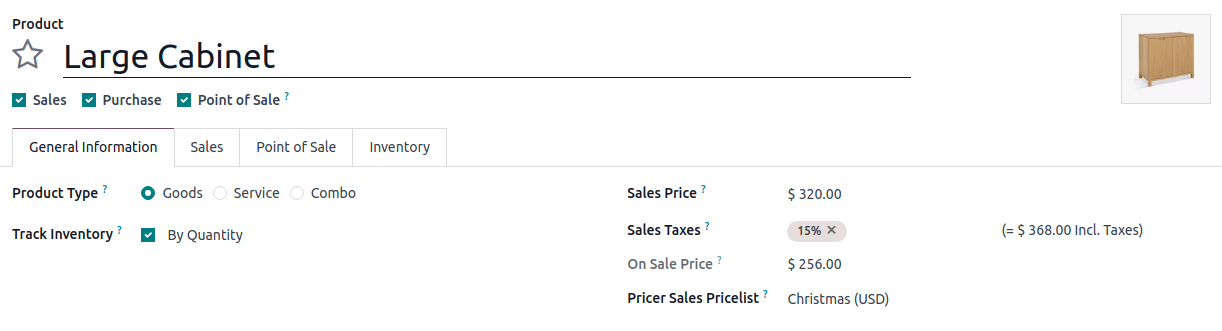
หลังจากอัปเดตป้ายอิเล็กทรอนิกส์แล้ว แท็ก PROMO ควรปรากฏบนป้ายอิเล็กทรอนิกส์ โดยแสดงทั้งราคาเดิมที่ขีดฆ่าและราคาส่วนลด
Note
ปัจจุบัน รายการราคาที่เสนอส่วนลดสำหรับการซื้อหลายหน่วยหรือได้ราคามาจากรายการราคาอื่นยังไม่รองรับ
การกำหนดรายการราคาให้กับตัวเลือกสินค้าจะส่งผลต่อเฉพาะการแสดงผลบนป้ายอิเล็กทรอนิกส์เท่านั้น การสแกนสินค้าที่จุดขายจะไม่ใช้ส่วนลดโดยอัตโนมัติ
ดูเพิ่มเติม