รายการงาน
*รายการงาน*คือบันทึกแต่ละรายการในใบบันทึกเวลาของพนักงาน รายการงานสามารถกำหนดค่าเพื่อนำไปพิจารณาสำหรับทุกประเภทของงานและการลา เช่น การเข้างาน, การลาป่วย, การฝึกอบรม หรือ:guilabel:วันหยุดราชการ
แอป บัญชีเงินเดือน จะสร้างรายการการทำงานโดยอัตโนมัติตาม ประเภทโครงสร้างเงินเดือน ของพนักงาน และจากแอปพลิเคชัน การวางแผน ระบบลงเวลาทำงาน และ การลา เมื่อจำเป็น รายการการทำงานสามารถ สร้างด้วยตนเอง ได้
รายการงานให้แอป บัญชีเงินเดือน ทราบชั่วโมงการทำงานที่ใช้ในการคำนวณเช็คเงินเดือนของพนักงาน หากเงินเดือนของพนักงานขึ้นอยู่กับรายการงาน ไม่ใช่ตำแหน่งงานแบบเงินเดือนคงที่
Note
NightPOS configures several work entry types by default, but additional work entry types can be created, when necessary.
แดชบอร์ดรายการงาน
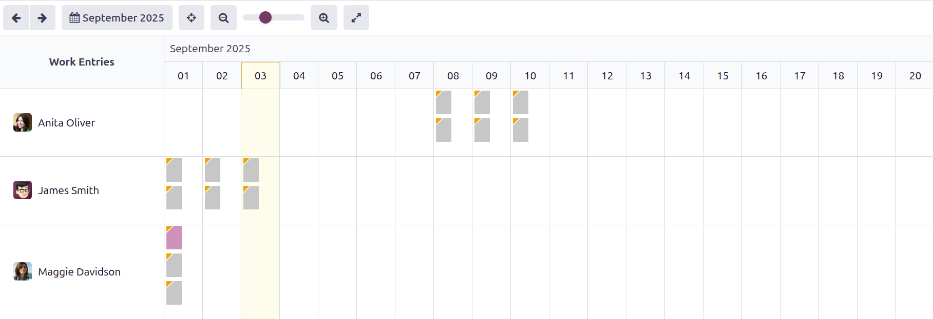
แดชบอร์ด รายการงาน ของแอป บัญชีเงินเดือน แสดงภาพรวมของรายการงานแต่ละรายการสำหรับพนักงานทุกคน
หากต้องการเปิดแดชบอร์ด ให้ไปที่
บนแดชบอร์ด รายการงาน รายการงานจะปรากฏตามลำดับตัวอักษร โดยอ้างอิงจากชื่อจริงของพนักงาน จะแสดงเดือนทั้งหมด โดยวันปัจจุบันจะถูกไฮไลต์ด้วยสีเหลืองอ่อน
แดชบอร์ด รายการงาน มีตัวกรอง ขัดแย้ง เป็นค่าเริ่มต้น ซึ่งจะแสดงเฉพาะรายการงานที่มี:ref:`ความขัดแย้ง <payroll/conflicts>`ที่ต้องแก้ไข
Tip
ลบตัวกรอง ขัดแย้ง เริ่มต้นออกจากแถบค้นหาเพื่อดูรายการงาน ทั้งหมด
เพิ่มรายการงานใหม่
หากรายการงานขาดหายไป เช่น เวลาป่วย หรือหากพนักงานลืมเข้างานและออกงานสำหรับกะงาน จะต้องสร้างรายการงานใหม่สำหรับกะที่ขาดหายไป
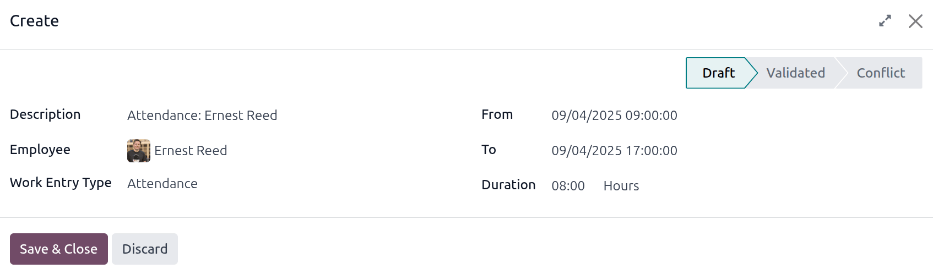
คลิก ใหม่ บน:ref:แดชบอร์ดรายการงาน <payroll/work-entry-dashboard> แล้วฟอร์มป๊อปอัป สร้าง รายการงานเปล่าจะปรากฏขึ้น กรอกข้อมูลต่อไปนี้ในฟอร์ม:
คำอธิบาย: ป้อนคำอธิบายสั้น ๆ สำหรับรายการงาน เช่น
เวลาป่วยรายการเริ่มต้นคือการเข้างาน: (พนักงาน)พนักงาน: เลือกพนักงานที่รายการงานเป็นของเขา โดยใช้เมนูแบบเลื่อนลง
ประเภทรายการการทำงาน: เลือก ประเภทรายการการทำงาน โดยใช้เมนูแบบเลื่อนลง
จาก และ ถึง: ป้อนวันที่และเวลาเริ่มต้น (จาก) และสิ้นสุด (ถึง) สำหรับรายการงาน
ก่อนอื่น ให้คลิกที่บรรทัด จาก หรือ ถึง เพื่อเปิดหน้าต่างป๊อปอัปปฏิทิน เลือกวันที่โดยไปยังเดือนที่ถูกต้อง จากนั้นคลิกที่วันที่เฉพาะเพื่อเลือก
ถัดไป เลือกเวลาโดยคลิกที่ช่องชั่วโมงหรือนาทีที่ด้านล่างของปฏิทิน และตั้งค่าเวลาที่ต้องการ
เมื่อวันที่และเวลาสำหรับรายการถูกต้องแล้ว ให้คลิกปุ่ม นำไปใช้
ระยะเวลา: ช่องนี้แสดงชั่วโมงตามรายการ ถึง และ จาก การแก้ไขช่องนี้จะแก้ไขช่อง ถึง (ช่อง จาก จะไม่เปลี่ยนแปลง)
เมื่อป้อนข้อมูลที่ต้องการแล้ว ให้คลิก บันทึกและปิด เพื่อบันทึกรายการและปิดแบบฟอร์มป๊อปอัป
ขัดแย้ง
ข้อขัดแย้งเกิดขึ้นเมื่อคำขอยังไม่ได้รับการอนุมัติ เช่น การลาป่วยหรือการลาพักร้อน หรือหากมีข้อผิดพลาดใดๆ ในรายการงาน ข้อขัดแย้งที่ครอบคลุมงวดการจ่ายเงินปัจจุบันที่กำลังดำเนินการ ต้อง ได้รับการแก้ไขก่อนที่จะสร้างสลิปเงินเดือนได้
รายการงานใดๆ ที่มีข้อขัดแย้งที่ต้องได้รับการแก้ไขจะแสดงบนแดชบอร์ด รายการงาน หลัก ซึ่งสามารถเข้าถึงได้โดยไปที่ โดยค่าเริ่มต้นจะแสดงเฉพาะข้อขัดแย้งที่ต้องได้รับการแก้ไข
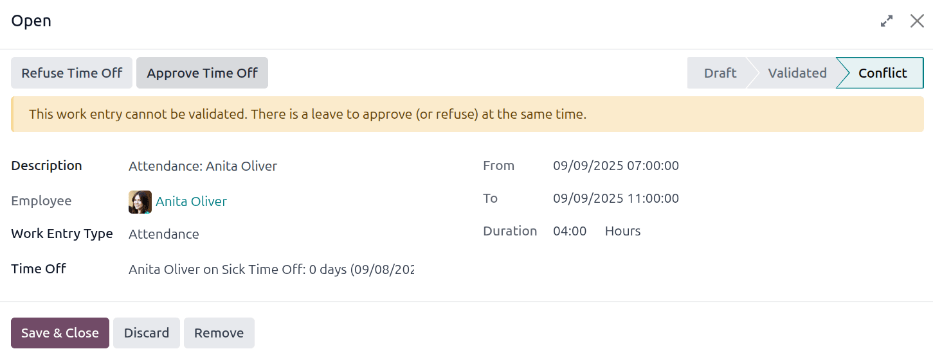
ข้อขัดแย้งจะแสดงด้วยสามเหลี่ยมสีส้มที่มุมซ้ายบนของรายการงานแต่ละรายการ คลิกที่รายการงานแต่ละรายการเพื่อดูวันที่และเวลาสำหรับรายการงานเฉพาะ จากนั้นคลิก แก้ไข เพื่อดูรายละเอียดข้อขัดแย้งในหน้าต่างป๊อปอัป
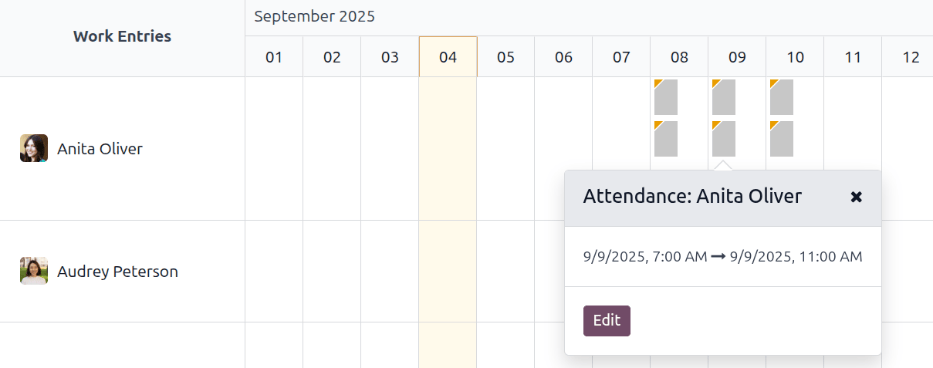
ข้อขัดแย้งได้รับการอธิบายโดยสังเขปในกล่องข้อความสีส้มในหน้าต่างป๊อปอัป เปิด ที่ปรากฏขึ้น
คำอธิบาย, พนักงาน, และ ประเภทรายการงาน แสดงอยู่ทางด้านซ้ายของหน้าต่างป๊อปอัป ช่วงวันที่และเวลา จาก และ ถึง รวมถึงเวลารวม (เป็นชั่วโมง) ในช่อง ระยะเวลา จะปรากฏทางด้านขวา
ข้อขัดแย้งเกี่ยวกับการลา
The most common work entry conflicts are for time off requests. NightPOS automatically generates work entries for specific time periods. When time off is requested after these work entries are generated, it results in duplicate work entries for that employee (one for time off and another for regular work).
หากมีข้อขัดแย้งเนื่องจากคำขอลาอยู่ในระบบสำหรับช่วงเวลาเดียวกันกับที่มีรายการงานปกติอยู่แล้ว คำขอลาจะถูกป้อนในช่อง การลา
ข้อขัดแย้งสามารถได้รับการแก้ไขได้โดยตรงในรายการงานหรือในแบบฟอร์มคำขอลาโดยละเอียด
แก้ไขในรายการงาน
หากไม่จำเป็นต้องใช้รายละเอียดเพิ่มเติมในการพิจารณาว่าควรอนุมัติหรือปฏิเสธคำขอลา ข้อขัดแย้งการลาสามารถได้รับการแก้ไขได้โดยตรงจากหน้าต่างป๊อปอัปรายการงาน
คลิกปุ่ม ปฏิเสธการลา หรือ อนุมัติการลา เพื่อปฏิเสธหรืออนุมัติคำขอลา จากนั้นปุ่มทั้งสองจะหายไป คลิกปุ่ม บันทึกและปิด เพื่อปิดหน้าต่างป๊อปอัป
ข้อขัดแย้งจะหายไปจากแดชบอร์ด รายการงาน เนื่องจากข้อขัดแย้งได้รับการแก้ไขแล้ว
Note
หากการลาได้รับการอนุมัติ สถานะของความขัดแย้งในรายการทำงานจะเปลี่ยนเป็น ยกเลิก หากการลาถูกปฏิเสธ สถานะจะเปลี่ยนเป็น ฉบับร่าง
แก้ไขในคำขอลา
หากต้องการรายละเอียดเพิ่มเติมเพื่อตัดสินใจเกี่ยวกับคำขอลา ให้เลื่อนเมาส์ไปที่รายการในฟิลด์ การลา แล้วคลิกที่ไอคอน (ลิงก์ภายใน) ที่ปรากฏที่ท้ายบรรทัด การดำเนินการนี้จะทำให้หน้าต่างป๊อปอัป เปิด: การลา โหลดขึ้นพร้อมรายละเอียดคำขอลาทั้งหมด คลิกปุ่ม อนุมัติ หรือ ปฏิเสธ เพื่ออนุมัติหรือปฏิเสธคำขอ
เพื่อแก้ไขความขัดแย้งการลาในหน้าต่างป๊อปอัปรายละเอียดคำขอลา ให้คลิกปุ่ม ลิงก์ภายใน ที่ท้ายบรรทัดรายการ การลา แล้วรายละเอียดคำขอลาจะปรากฏในหน้าต่างป๊อปอัปใหม่ สามารถแก้ไขคำขอได้หากจำเป็น
คลิกปุ่ม อนุมัติ เพื่ออนุมัติคำขอ จากนั้นคลิกปุ่ม บันทึกและปิด เพื่อบันทึกการเปลี่ยนแปลงและกลับไปยังหน้าต่างป๊อปอัปความขัดแย้งรายการทำงาน
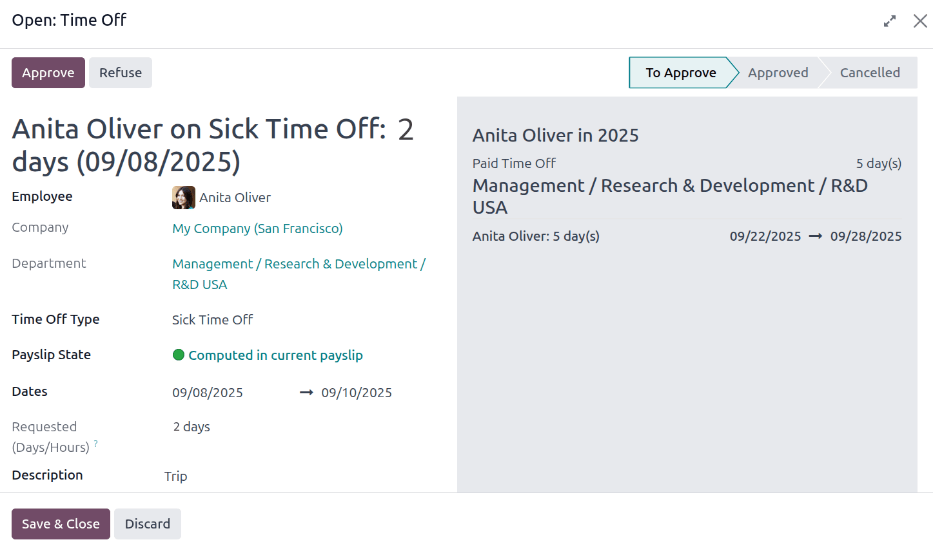
ตอนนี้ ปุ่ม อนุมัติการลา ถูกซ่อนไว้ มีเพียงปุ่ม ปฏิเสธการลา เท่านั้นที่มองเห็นได้
หากการอนุมัติเป็นความผิดพลาด สามารถปฏิเสธคำขอได้ที่นี่โดยคลิกปุ่ม ปฏิเสธการลา
เนื่องจากการลาได้รับการอนุมัติในหน้าต่างการลาแล้ว ให้คลิก X ที่มุมบนขวาเพื่อปิดหน้าต่าง ความขัดแย้งจะหายไปจากแดชบอร์ด รายการทำงาน เนื่องจากได้รับการแก้ไขแล้ว
สร้างรายการทำงานใหม่
หลังจากแก้ไขความขัดแย้งแล้ว รายการทำงานที่ได้รับผลกระทบจะต้องถูกสร้างใหม่ การดำเนินการนี้จะสร้างรายการทำงานที่ระบุขึ้นใหม่และเขียนทับรายการทำงานที่ขัดแย้งกันก่อนหน้านี้
แม้ว่า ข้อขัดแย้ง สามารถ แก้ไขเป็นรายบุคคลได้ หากข้อขัดแย้งเกิดจากแอปพลิเคชันอื่น เช่น การวางแผน หรือ ระบบลงเวลาทำงาน แนวทางปฏิบัติที่ดีที่สุดคือการแก้ไขบันทึกในแอปพลิเคชันที่ก่อให้เกิดข้อขัดแย้ง เหตุผลที่แนะนำวิธีนี้เพราะหากไม่แก้ไขปัญหาในแอปพลิเคชันที่เกี่ยวข้อง เมื่อรายการการทำงานถูกสร้างใหม่ ข้อขัดแย้งจะกลับมาปรากฏอีกครั้ง
ขั้นแรก ตรวจสอบให้แน่ใจว่าปัญหาได้รับการแก้ไขในแอปพลิเคชันเฉพาะที่ทำให้เกิดความขัดแย้งในรายการทำงาน เมื่อแก้ไขความขัดแย้งในแอปที่เกี่ยวข้องแล้ว ให้เปิดแดชบอร์ดรายการทำงานโดยไปที่
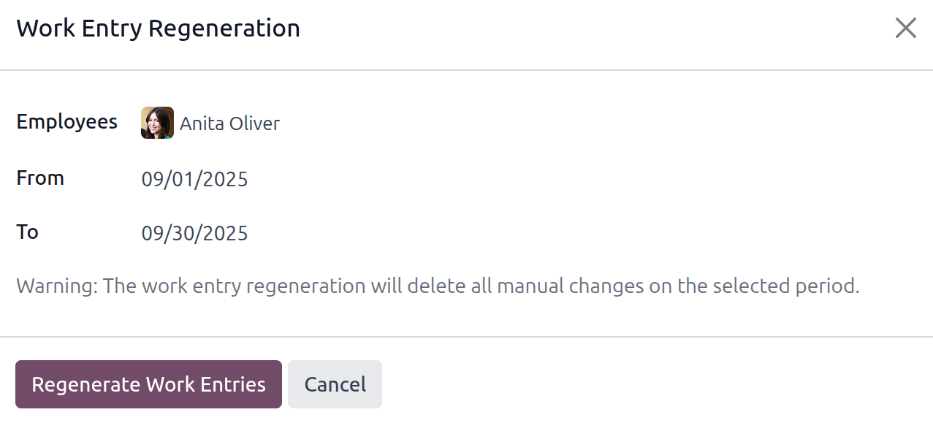
คลิกปุ่ม สร้างรายการทำงานใหม่ ที่ด้านบนของแดชบอร์ด รายการทำงาน แล้วหน้าต่างป๊อปอัป การสร้างรายการทำงานใหม่ จะปรากฏขึ้น
เลือก พนักงาน เพื่อสร้างรายการทำงานใหม่โดยใช้เมนูแบบเลื่อนลง ปรับฟิลด์ จาก และ ถึง เพื่อให้แสดงช่วงวันที่ที่ถูกต้อง
คลิกปุ่ม สร้างรายการทำงานใหม่ แล้วรายการทำงานจะถูกสร้างขึ้นใหม่ เมื่อเสร็จสิ้น หน้าต่างป๊อปอัปจะปิด
Example
พนักงานมีรายการทำงานที่ไม่ถูกต้องซึ่งสร้างจากแอป การวางแผน เนื่องจากถูกกำหนดให้กับสถานีงานสองแห่งพร้อมกันอย่างไม่ถูกต้อง ควรแก้ไขในแอป การวางแผน แทนที่จะเป็นแอป บัญชีเงินเดือน
เพื่อแก้ไขปัญหานี้ ให้แก้ไขตารางงานของพนักงานในแอป การวางแผน เพื่อให้พนักงานถูกกำหนดให้กับสถานีงานเพียงแห่งเดียวอย่างถูกต้อง จากนั้นในแอป บัญชีเงินเดือน ให้สร้างรายการทำงานใหม่สำหรับพนักงานคนนั้นในช่วงเวลาที่ระบุ
แอป บัญชีเงินเดือน จะดึงข้อมูลใหม่ที่ถูกต้องจากแอป การวางแผน และสร้างรายการทำงานที่ถูกต้องสำหรับพนักงานคนนั้นขึ้นใหม่ ความขัดแย้งทั้งหมดสำหรับพนักงานคนนั้นได้รับการแก้ไขแล้ว
ประเภทรายการงาน
เมื่อ สร้างรายการการทำงาน ในแอปพลิเคชัน บัญชีเงินเดือน หรือเมื่อสร้างประเภทการลาใหม่ในแอปพลิเคชัน การลา จำเป็นต้องเลือก ประเภท รายการการทำงาน
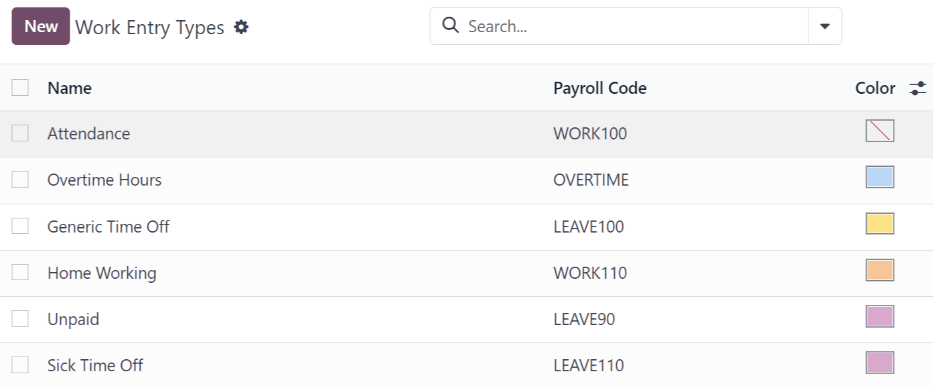
แอป บัญชีเงินเดือน มีประเภทรายการการทำงานที่กำหนดค่าไว้ล่วงหน้าเก้าประเภท และขึ้นอยู่กับ การปรับภาษาของบัญชีเงินเดือน ที่ติดตั้ง อาจมีการกำหนดค่ารายการการทำงานเฉพาะประเทศเพิ่มเติม หากจำเป็นต้องใช้ประเภทรายการการทำงานเพิ่มเติม สามารถ สร้าง ได้
หากต้องการดูประเภทรายการการทำงานที่มีอยู่ในปัจจุบัน ให้ไปที่
แต่ละประเภทรายการงานมีรหัสเพื่อช่วยในการสร้างสลิปเงินเดือนและเพื่อให้แน่ใจว่าได้ป้อนภาษีและค่าธรรมเนียมทั้งหมดอย่างถูกต้อง
Note
ขึ้นอยู่กับการปรับภาษาที่ติดตั้ง ส่วนและช่องอื่น ๆ อาจปรากฏในแบบฟอร์ม
ประเภทรายการงานใหม่
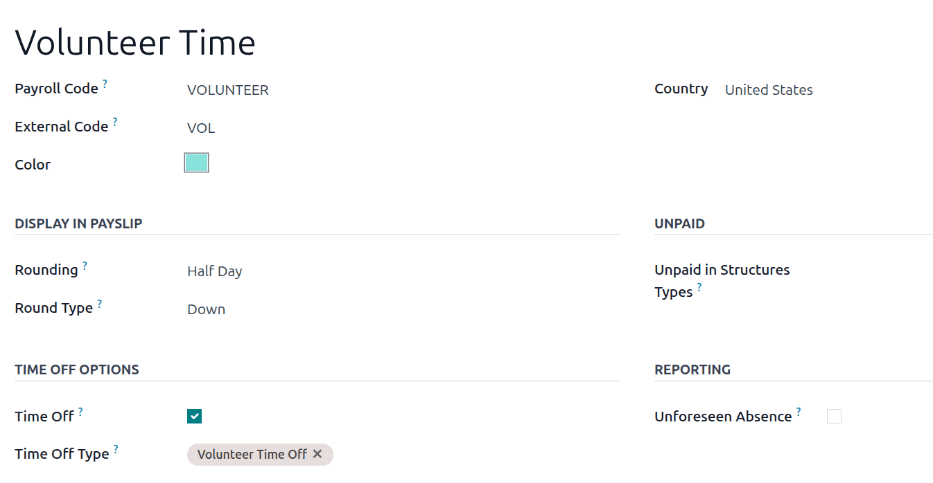
หากต้องการสร้างประเภทรายการการทำงานใหม่ ให้ไปที่ และคลิก สร้าง จากนั้นป้อนข้อมูลสำหรับส่วนต่อไปนี้ในแบบฟอร์ม
ส่วนข้อมูลทั่วไป
ชื่อประเภทรายการการทำงาน: ป้อนชื่อสำหรับประเภทรายการการทำงาน ควรสั้นและอธิบายได้ชัดเจน เช่น
เวลาป่วยหรือการฝึกอบรมรหัสบัญชีเงินเดือน: ป้อนรหัสสำหรับประเภทรายการการทำงาน รหัสนี้จะปรากฏพร้อมกับประเภทรายการการทำงานบนใบบันทึกเวลาและสลิปเงินเดือน เนื่องจากรหัสนี้ใช้ร่วมกับแอปพลิเคชัน ระบบบัญชี แนะนำให้ตรวจสอบกับแผนกบัญชีเพื่อหารหัสที่จะใช้
รหัสภายนอก: ป้อนรหัสที่จะใช้สำหรับการส่งออกข้อมูลไปยังบริการบัญชีเงินเดือนของบุคคลที่สาม ตรวจสอบกับบุคคลที่สามที่ใช้เพื่อกำหนด รหัสภายนอก ที่จะป้อนสำหรับประเภทรายการการทำงานใหม่
สี: เลือกสีสำหรับประเภทรายการการทำงานเฉพาะ สีนี้จะปรากฏบนแดชบอร์ดรายการการทำงานเพื่อช่วยในการระบุประเภทรายการการทำงาน
Note
ช่องที่ จำเป็น เท่านั้นสำหรับประเภทรายการการทำงานคือ ชื่อประเภทรายการการทำงาน และ รหัสบัญชีเงินเดือน
แสดงในส่วนใบแจ้งเงินเดือน
การปัดเศษ: เลือกวิธีการปัดเศษเวลาที่ป้อนสำหรับรายการการทำงาน วิธีการปัดเศษที่เลือกจะกำหนดวิธีการคำนวณเวลาทำงานในรายการใบบันทึกเวลา ตัวเลือกมีดังนี้:
ไม่มีการปัดเศษ: รายการการทำงานจะไม่ถูกแก้ไข
ครึ่งวัน: รายการการทำงานจะถูกปัดเศษเป็นจำนวนครึ่งวันที่ใกล้เคียงที่สุด
วัน: รายการการทำงานจะถูกปัดเศษเป็นจำนวนเต็มวันที่ใกล้เคียงที่สุด
ประเภทการปัดเศษ: หาก:guilabel:
ครึ่งวัน`หรือ:guilabel:`วัน`ถูกเลือกในฟิลด์:guilabel:`การปัดเศษฟิลด์นี้จะปรากฏขึ้น เลือก:guilabel:`ขึ้น`หรือ:guilabel:`ลง`เพื่อกำหนดวิธีการจัดการการปัดเศษ
Example
เวลาทำงานถูกตั้งค่าเป็นวันทำงาน 8 ชั่วโมง (สัปดาห์ทำงาน 40 ชั่วโมง) พนักงานป้อนเวลา 5.5 ชั่วโมงในรายการงาน
หาก:guilabel:การปัดเศษ`ถูกตั้งค่าเป็น:guilabel:`ไม่มีการปัดเศษ รายการงานจะยังคงอยู่ที่ 5.5 ชั่วโมง
หาก:guilabel:การปัดเศษ`ถูกตั้งค่าเป็น:guilabel:`ครึ่งวัน และ:guilabel:ประเภทการปัดเศษ`ถูกตั้งค่าเป็น:guilabel:`ลง รายการงานจะถูกเปลี่ยนเป็น 4 ชั่วโมง หาก:guilabel:ประเภทการปัดเศษ`ถูกตั้งค่าเป็น:guilabel:`ขึ้น รายการงานจะถูกเปลี่ยนเป็น 8 ชั่วโมง
หาก:guilabel:การปัดเศษ`ถูกตั้งค่าเป็น:guilabel:`วัน และ:guilabel:ประเภทการปัดเศษ`ถูกตั้งค่าเป็น:guilabel:`ลง รายการงานจะถูกเปลี่ยนเป็นศูนย์ชั่วโมง หาก:guilabel:ประเภทการปัดเศษ`ถูกตั้งค่าเป็น:guilabel:`ขึ้น รายการงานจะถูกเปลี่ยนเป็น 8 ชั่วโมง
ส่วนไม่ได้รับค่าจ้าง
ไม่จ่ายในประเภทโครงสร้าง: หากประเภทรายการงานเป็นงานที่*ไม่ได้รับค่าจ้าง* ให้ระบุว่าประเภทรายการงานที่ไม่ได้รับค่าจ้างนี้ใช้กับโครงสร้างค่าจ้างใด โดยใช้เมนูแบบเลื่อนลง สถานการณ์บางอย่างที่บันทึกงานในใบจ่ายเงินเดือนแต่ไม่ได้รับค่าตอบแทน เช่น การฝึกงานแบบไม่มีค่าจ้าง การฝึกอบรมแบบไม่มีค่าจ้าง หรืองานอาสาสมัคร
ส่วนตัวเลือกการลา
การลา: ทำเครื่องหมายในช่องนี้หากประเภทรายการงานสามารถเลือกสำหรับคำขอลาหรือรายการลาได้ในแอปพลิเคชัน การลา
หาก:guilabel:
การลา`เปิดใช้งาน ฟิลด์:guilabel:`ประเภทการลา`จะปรากฏขึ้น ฟิลด์นี้มีเมนูแบบเลื่อนลงเพื่อเลือกประเภทการลาที่เฉพาะเจาะจง เช่น `การลาพักร้อนแบบมีค่าจ้างการลาป่วยหรือชั่วโมงพิเศษเลือก:guilabel:`ประเภทการลา`ที่เกี่ยวข้องกับประเภทรายการงานรักษาสิทธิ์การลา: ทำเครื่องหมายในช่องนี้หากประเภทรายการงานที่เกี่ยวข้องกับประเภทการลาที่เลือกอนุญาตให้โอนวันลาที่ไม่ได้ใช้ไปยังปีถัดไปได้
ส่วนการรายงาน
การขาดงานที่ไม่คาดคิด: ทำเครื่องหมายในช่องนี้หากประเภทรายการงานควรปรากฏในรายงานการขาดงานที่ไม่คาดคิด