กฎอัตโนมัติ
กฎการทำงานอัตโนมัติช่วยให้สามารถดำเนินการที่กำหนดไว้ล่วงหน้าหนึ่งรายการหรือมากกว่าเพื่อตอบสนองต่อทริกเกอร์เฉพาะ เช่น สร้างกิจกรรมเมื่อฟิลด์ถูกตั้งค่าเป็นค่าเฉพาะ หรือเก็บถาวรระเบียน 7 วันหลังจากการอัปเดตล่าสุด
เมื่อสร้างกฎการทำงานอัตโนมัติ สามารถ:ref:เพิ่มเงื่อนไขที่ต้องปฏิบัติตาม <studio/automated-actions/conditions>`เพื่อให้กฎการทำงานอัตโนมัติทำงานได้ เช่น โอกาสทางการขายต้องถูกมอบหมายให้กับพนักงานขายคนใดคนหนึ่ง หรือสถานะของระเบียนต้องไม่เป็น :guilabel:`ฉบับร่าง
To create an automation rule with NightPOS Studio:
เปิดสตูดิโอ และคลิก ระบบอัตโนมัติ จากนั้นคลิก ใหม่
ตั้งชื่อกฎการทำงานอัตโนมัติให้ชัดเจนและมีความหมายที่ระบุวัตถุประสงค์
เลือก ทริกเกอร์ และหากจำเป็น ให้กรอกข้อมูลในฟิลด์ที่ปรากฏบนหน้าจอตามทริกเกอร์ที่เลือก
คลิก เพิ่มการดำเนินการ ในแท็บ การดำเนินการที่ต้องทำ
เลือก ประเภท ของการดำเนินการและกรอกฟิลด์ที่เกี่ยวข้องตามการดำเนินการที่เลือก
คลิก บันทึกและปิด หรือหากต้องการกำหนดการดำเนินการเพิ่มเติม ให้คลิก บันทึกและสร้างใหม่
Example
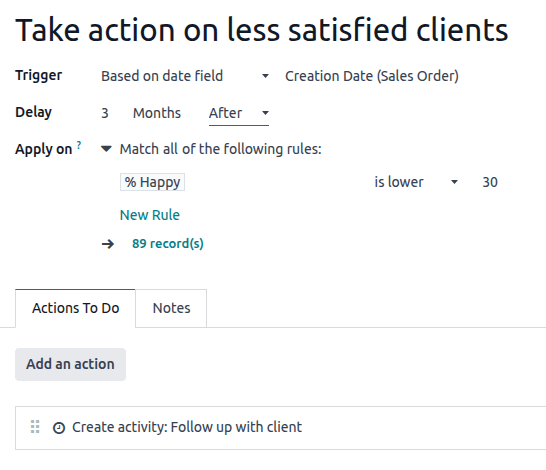
เพื่อให้แน่ใจว่ามีการติดตามลูกค้าที่พอใจน้อยกว่า กฎอัตโนมัตินี้จะสร้างกิจกรรม 3 เดือนหลังจากสร้างคำสั่งขายสำหรับลูกค้าที่มีเปอร์เซ็นต์ความพึงพอใจต่ำกว่า 30%
Tip
ใช้แท็บ บันทึกย่อ เพื่อบันทึกวัตถุประสงค์และการทำงานของกฎอัตโนมัติ ซึ่งจะช่วยให้บำรุงรักษากฎได้ง่ายขึ้นและอำนวยความสะดวกในการทำงานร่วมกันระหว่างผู้ใช้
หากต้องการแก้ไข โมเดล ที่กฎอัตโนมัติกำหนดเป้าหมาย ให้สลับโมเดลก่อนคลิก ระบบอัตโนมัติ ในสตูดิโอ หรือ เปิดใช้งานโหมดนักพัฒนา สร้างหรือแก้ไขกฎอัตโนมัติ และเลือก โมเดล ในแบบฟอร์ม กฎอัตโนมัติ
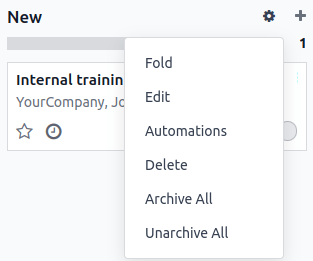
สามารถสร้างกฎอัตโนมัติได้จากสเตจแคนบันใดๆ โดยคลิกไอคอน (การตั้งค่า) ที่ปรากฏขึ้นเมื่อชี้เมาส์ไปที่ชื่อสเตจแคนบัน จากนั้นเลือก ระบบอัตโนมัติ ในกรณีนี้ ทริกเกอร์ จะถูกตั้งค่าเป็น สเตจถูกตั้งค่าเป็น โดยค่าเริ่มต้น แต่สามารถเปลี่ยนแปลงได้หากจำเป็น
เปิดใช้งาน
ทริกเกอร์ ใช้เพื่อกำหนดประเภทของอีเวนต์ที่ต้องเกิดขึ้นเพื่อให้กฎอัตโนมัติทำงาน ทริกเกอร์ที่มีให้ใช้งานขึ้นอยู่กับ โมเดล มีหมวดหมู่ทริกเกอร์ทั้งหมด 5 หมวดหมู่
การเพิ่มเงื่อนไข
ตัวกรองโดเมนช่วยให้คุณกำหนดระเบียนที่กฎอัตโนมัติควรกำหนดเป้าหมายหรือยกเว้น การกรองที่มีประสิทธิภาพช่วยเพิ่มประสิทธิภาพโดยรวม เนื่องจากหลีกเลี่ยงการประมวลผลที่ไม่จำเป็นในระเบียนที่ไม่ได้รับผลกระทบจากกฎ
Tip
เปิดใช้งานโหมดนักพัฒนา ก่อนสร้างกฎอัตโนมัติเพื่อให้มีความยืดหยุ่นสูงสุดในการเพิ่มตัวกรองโดเมน
ขึ้นอยู่กับทริกเกอร์ที่เลือก สามารถกำหนดเงื่อนไขตั้งแต่หนึ่งเงื่อนไขขึ้นไปที่ระเบียนต้องปฏิบัติตาม ก่อน และ/หรือ หลัง ทริกเกอร์เกิดขึ้น
โดเมนก่อนอัปเดต กำหนดเงื่อนไขที่ระเบียนต้องปฏิบัติตาม ก่อน อีเวนต์ทริกเกอร์เกิดขึ้น เช่น ระเบียนต้องมี
ประเภท = ใบแจ้งหนี้ลูกค้าและสถานะ = ลงบัญชีแล้วเมื่อเปิดใช้งานโหมดนักพัฒนาแล้ว ให้คลิก แก้ไขโดเมน หากมี จากนั้นคลิก กฎใหม่
โดเมน ใช้กับ กำหนดเงื่อนไขที่ระเบียนต้องปฏิบัติตาม หลัง อีเวนต์ทริกเกอร์เกิดขึ้น เช่น ใบแจ้งหนี้ลูกค้าต้องมี
สถานะการชำระเงิน = ชำระบางส่วนแล้วเมื่อเปิดใช้งานโหมดนักพัฒนาแล้ว ให้คลิก แก้ไขโดเมน จากนั้นคลิก กฎใหม่
Tip
หากไม่ได้เปิดใช้งานโหมดนักพัฒนา ในการกำหนดโดเมน Apply on ให้คลิก Add condition กรอกข้อมูลหรือลบเงื่อนไขที่แนะนำ หากต้องการเพิ่มเงื่อนไข ให้คลิก New Rule
เมื่อเกิด trigger เช่น สถานะการชำระเงินของใบแจ้งหนี้ลูกค้าที่ผ่านการลงรายการบัญชีได้รับการอัปเดต กฎระเบียบอัตโนมัติจะตรวจสอบเงื่อนไขที่กำหนดไว้และจะดำเนินการ action เฉพาะเมื่อระเบียนตรงตามเงื่อนไขเหล่านั้นเท่านั้น
Example
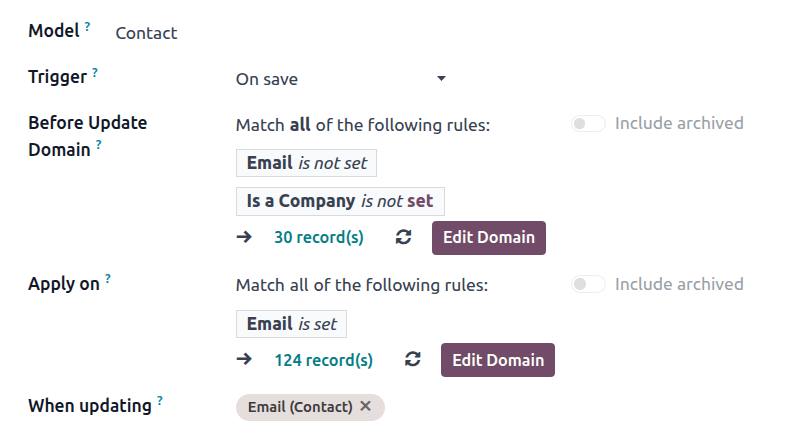
หากควรดำเนินการอัตโนมัติเมื่อมีการตั้งค่าที่อยู่อีเมลเป็นครั้งแรก (แตกต่างจากการแก้ไขที่อยู่อีเมล) บนผู้ติดต่อที่มีอยู่แล้วซึ่งเป็นบุคคลมากกว่าบริษัท ให้ใช้ Email is not set และ Is a Company is not set เป็น Before Update Domain และ Email is set เป็นโดเมน Apply on
Note
Before Update Domain จะไม่ถูกตรวจสอบเมื่อมีการสร้างระเบียน
อัปเดตค่าแล้ว
เรียกใช้การดำเนินการอัตโนมัติเมื่อมีการเปลี่ยนแปลงเฉพาะเจาะจงในฐานข้อมูล ทริกเกอร์ที่มีอยู่ในหมวดหมู่นี้ขึ้นอยู่กับโมเดลและอิงตามการเปลี่ยนแปลงทั่วไป เช่น การเพิ่มแท็กเฉพาะ (เช่น ไปยังงาน) หรือการตั้งค่าฟิลด์ (เช่น การตั้งค่าฟิลด์ User)
เลือกทริกเกอร์ จากนั้นเลือกค่าหากจำเป็น
กิจกรรมอีเมล
กระตุ้นการดำเนินการอัตโนมัติเมื่อได้รับหรือส่งอีเมล
เงื่อนไขการกำหนดเวลา
เรียกใช้การดำเนินการอัตโนมัติ ณ เวลาหนึ่งที่สัมพันธ์กับฟิลด์วันที่หรือการสร้างหรืออัปเดตระเบียน ทริกเกอร์ต่อไปนี้ใช้งานได้:
ตามฟิลด์วันที่: การดำเนินการจะถูกทริกเกอร์ในช่วงเวลาที่กำหนด ก่อนหรือหลัง วันที่ของฟิลด์วันที่ที่เลือก เช่น 30 วันก่อนวันที่สิ้นสุดสัญญา
After creation: การดำเนินการจะถูกเรียกใช้หลังจากระยะเวลาที่กำหนดหลังจากสร้างและบันทึกระเบียน
After last update: การดำเนินการจะถูกเรียกใช้หลังจากระยะเวลาที่กำหนดหลังจากแก้ไขและบันทึกระเบียนที่มีอยู่
หากต้องการกำหนดค่าทริกเกอร์ เงื่อนไขการจับเวลา โดย เปิดใช้งานโหมดนักพัฒนา:
เลือก ทริกเกอร์ ที่เหมาะสมจากหมวดหมู่ เงื่อนไขการจับเวลา หากคุณเลือกทริกเกอร์ ตามฟิลด์วันที่ ให้เลือกฟิลด์วันที่ที่เกี่ยวข้อง
กำหนดค่า ความล่าช้า เพื่อกำหนด วันที่และเวลาการดำเนินการ ของการดำเนินการ หากต้องการดำเนินการดังกล่าว ให้ป้อนจำนวน นาที, ชั่วโมง, วัน หรือ เดือน ที่การดำเนินการควรถูกทริกเกอร์ หากคุณเลือกทริกเกอร์ ตามฟิลด์วันที่ การดำเนินการสามารถถูกทริกเกอร์ได้ หลัง หรือ ก่อน ฟิลด์วันที่ที่เลือก
หากต้องการ เพิ่มเงื่อนไข ที่เรกคอร์ดต้องเป็นไปตามก่อนและ/หรือหลังจากกฎถูกทริกเกอร์
คลิก บันทึกด้วยตนเอง
คลิก การดำเนินการตามกำหนดเวลา เพื่อเปิดการดำเนินการตามกำหนดเวลา กฎอัตโนมัติ: ตรวจสอบและดำเนินการ
Note
การดำเนินการตามกำหนดเวลานี้จะตรวจสอบวันที่และเวลาการดำเนินการที่ถึกกำหนดนับตั้งแต่การรันครั้งก่อนหน้า และดำเนินการที่เกี่ยวข้อง หากเหมาะสม โดยค่าเริ่มต้น การดำเนินการตามกำหนดเวลาถูกตั้งค่าให้ ดำเนินการทุก 4 ชั่วโมง ซึ่งโดยทั่วไปเพียงพอสำหรับความล่าช้าเช่น 3 เดือนหลังจากวันที่สั่งซื้อหรือ 7 วันหลังจากการอัปเดตล่าสุด
หากกฎการทำงานอัตโนมัติใดๆ มีทริกเกอร์ตามเวลาที่มีการหน่วงเวลาน้อยกว่า 40 ชั่วโมง เช่น 3 ชั่วโมงก่อนวันและเวลาเริ่มต้นอีเวนต์ ความถี่ของการดำเนินการตามกำหนดจะเพิ่มขึ้นโดยอัตโนมัติ เช่น เป็น ดำเนินการทุก 18 นาที ซึ่งจะทำให้การดำเนินการสามารถเกิดขึ้นได้ใกล้กับวันและเวลาที่กำหนดไว้มากขึ้น
คลิก เรียกใช้ด้วยตนเอง ที่มุมบนซ้าย
Warning
ขั้นตอนนี้มีความสำคัญอย่างยิ่งในการป้องกันไม่ให้กฎทำงานย้อนหลังกับระเบียนในอดีต การเรียกใช้การดำเนินการตามกำหนดด้วยตนเองจะเริ่มต้นการประทับเวลาของ การทำงานครั้งล่าสุด ในกฎการทำงานอัตโนมัติ ซึ่งเป็นองค์ประกอบสำคัญของ ตรรกะการดำเนินการ ของกฎ
คลิกชื่อกฎการทำงานอัตโนมัติในเส้นทางนำทางเพื่อกลับไปยังการตั้งค่ากฎการทำงานอัตโนมัติ
เพิ่ม การดำเนินการที่จะดำเนินการ จากนั้นเมื่อกำหนดการดำเนินการทั้งหมดแล้ว ให้คลิก บันทึกด้วยตนเอง
การดำเนินการจะถูกดำเนินการในครั้งแรกที่การดำเนินการตามกำหนด กฎการทำงานอัตโนมัติ: ตรวจสอบและดำเนินการ ทำงานหลังจากถึงวันและเวลาที่กำหนดไว้ และเมื่อเงื่อนไขเป็นไปตามที่กำหนด
ตรรกะการดำเนินการ
เมื่อใช้ทริกเกอร์ตามเวลา การดำเนินการจะถูกดำเนินการก็ต่อเมื่อวันและเวลาที่กำหนดตรงกับ ช่วงระหว่าง การทำงานครั้งล่าสุดของการดำเนินการตามกำหนดและการทำงานปัจจุบัน (ไม่ว่าจะเป็นตามกำหนดหรือเรียกใช้ด้วยตนเอง) กล่าวคือ:
การทำงานครั้งล่าสุด --> วันและเวลาที่กำหนด --> การทำงานปัจจุบัน
Note
การเรียกใช้การดำเนินการตามกำหนด กฎการทำงานอัตโนมัติ: ตรวจสอบและดำเนินการ ด้วยตนเองไม่จำเป็นต้องส่งผลให้การดำเนินการของกฎถูกดำเนินการ เมื่อทดสอบกฎการทำงานอัตโนมัติที่มีทริกเกอร์ตามเวลา ให้ตรวจสอบให้แน่ใจว่าลำดับนี้เป็นจริง จากนั้นตรวจสอบว่าการดำเนินการได้ถูกดำเนินการแล้วหรือไม่
Example
ในเช้าวันที่ 15 ตุลาคม คุณสร้างกฎการทำงานอัตโนมัติที่ทริกเกอร์การส่งอีเมลก่อน 30 วันก่อน วันสิ้นสุดสัญญา สัญญาจะสิ้นสุดเวลา 11:59 pm ของวันสิ้นสุดสัญญา ระหว่างการสร้างกฎ การดำเนินการตามกำหนด กฎการทำงานอัตโนมัติ: ตรวจสอบและดำเนินการ ถูกเรียกใช้ด้วยตนเองเวลา 11:00 am และตั้งค่าให้ทำงานทุก 4 ชั่วโมงหลังจากนั้น
กฎการทำงานอัตโนมัติใหม่นี้จะใช้กับสัญญาที่มีวันสิ้นสุดอย่างน้อย 30 วัน หลังจาก การสร้างกฎ กล่าวคือ วันสิ้นสุดตั้งแต่วันที่ 14 พฤศจิกายนหรือหลังจากนั้น
สำหรับสัญญาที่มีวันสิ้นสุดวันที่ 14 พฤศจิกายน วันและเวลาที่กำหนดการดำเนินการคือเวลา 11:59 pm ของวันที่ 15 ตุลาคม ดังนั้น การดำเนินการจะถูกดำเนินการในครั้งแรกที่การดำเนินการตามกำหนด กฎการทำงานอัตโนมัติ: ตรวจสอบและดำเนินการ ทำงานหลังจากวันและเวลานั้นผ่านไปแล้ว กล่าวคือ:
การทำงานครั้งล่าสุดของการดำเนินการตามกำหนด: เวลา 11:00 pm ของวันที่ 15 ตุลาคม
วันและเวลาที่กำหนด: เวลา 11:59 pm ของวันที่ 15 ตุลาคม
การทำงานปัจจุบันของการดำเนินการตามกำหนด: เวลา 3:00 am ของวันที่ 16 ตุลาคม
กำหนดเอง
กระตุ้นการดำเนินการอัตโนมัติ:
On create: เมื่อบันทึกระเบียนเป็นครั้งแรก
On create and edit: เมื่อบันทึกระเบียนเป็นครั้งแรกและทุกครั้งถัดไป
On deletion: เมื่อลบระเบียน
On UI change: เมื่อค่าของฟิลด์ถูกเปลี่ยนบน Form view แม้กระทั่งก่อนบันทึกระเบียน
สำหรับทริกเกอร์ On create and edit และ On UI change คุณ ต้อง เลือกฟิลด์ที่จะใช้เพื่อเรียกใช้กฎระเบียบอัตโนมัติในฟิลด์ When updating
Warning
หากไม่ได้เลือกฟิลด์ในฟิลด์ เมื่ออัปเดต การดำเนินการอัตโนมัติอาจถูกดำเนินการหลายครั้งต่อระเบียน
นอกจากนี้ คุณยังสามารถกำหนดเงื่อนไขเพิ่มเติมที่ต้องปฏิบัติตามเพื่อกระตุ้นกฎระบบอัตโนมัติในฟิลด์ ใช้กับ
Note
ทริกเกอร์ On UI change สามารถใช้ได้กับการดำเนินการ Execute Code เท่านั้นและใช้งานได้เฉพาะเมื่อมีการแก้ไขด้วยตนเองเท่านั้น การดำเนินการจะไม่ถูกดำเนินการหากฟิลด์ถูกเปลี่ยนแปลงผ่านกฎระเบียบอัตโนมัติอื่น
ภายนอก
เรียกใช้การดำเนินการอัตโนมัติตามอีเวนต์เฉพาะในระบบหรือแอปพลิเคชันภายนอกโดยใช้ webhook
After the webhook is configured in NightPOS, where the webhook's URL is generated and the target record defined, it needs to be implemented in the external system.
Warning
It is highly recommended to consult with a developer, solution architect, or another technical role when deciding to use webhooks and throughout the implementation process. If not properly configured, webhooks may disrupt the NightPOS database and can take time to revert.
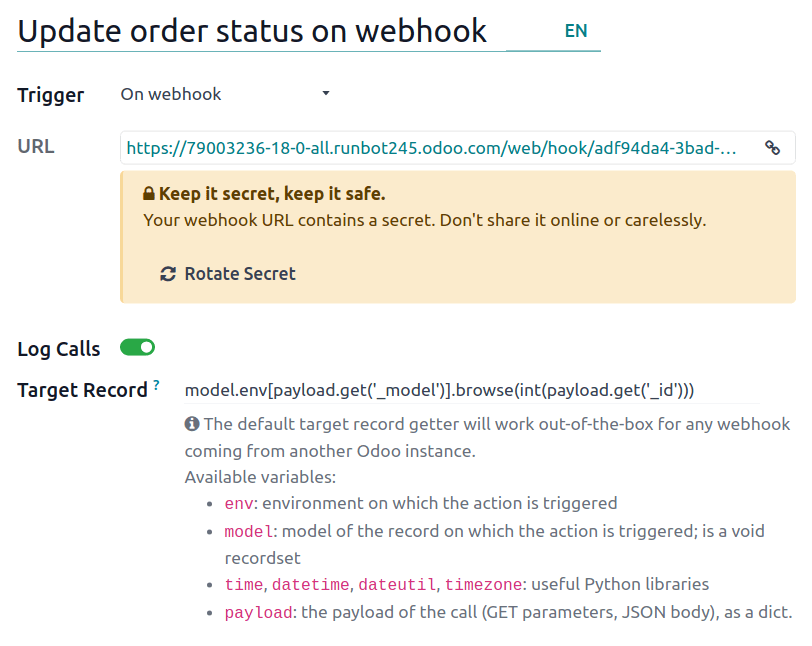
Note
It is also possible to set up an automated action that sends data to a external system's webhook when an event occurs in your NightPOS database.
ดูเพิ่มเติม
การดำเนินการ
เมื่อคุณกำหนด trigger ของกฎระเบียบอัตโนมัติแล้ว ให้คลิก Add an action ในแท็บ Actions To Do เพื่อกำหนดการดำเนินการที่จะดำเนินการ
Tip
หากไม่ได้ป้อนชื่ออย่างชัดเจน ชื่อของการดำเนินการจะถูกสร้างขึ้นโดยอัตโนมัติตามการดำเนินการที่คุณกำหนด และสามารถอัปเดตชื่อได้ทุกเมื่อ
คุณสามารถกำหนดการกระทำหลายรายการสำหรับกฎระเบียบอัตโนมัติเดียวกันได้ ตามค่าเริ่มต้น การกระทำจะถูกดำเนินการตามลำดับที่กำหนดไว้
ซึ่งหมายความว่า ตัวอย่างเช่น หากคุณกำหนดการกระทำ อัปเดตระเบียน จากนั้นตามด้วยการกระทำ ส่งอีเมล ซึ่งอีเมลอ้างอิงถึงฟิลด์ที่อัปเดต อีเมลจะใช้ค่าที่อัปเดตแล้ว อย่างไรก็ตาม หากการกระทำ ส่งอีเมล ถูกกำหนดก่อนการกระทำ อัปเดตระเบียน อีเมลจะใช้ค่าที่ตั้งไว้ ก่อน ที่ระเบียนจะถูกอัปเดต
หากต้องการเปลี่ยนลำดับของการกระทำที่กำหนดไว้ ให้คลิกที่ไอคอน (ที่จับลาก) ข้างการกระทำ แล้วลากไปยังตำแหน่งที่ต้องการ
อัปเดตรายการ
การกระทำนี้ใช้เพื่ออัปเดตฟิลด์ (ที่เกี่ยวข้อง) ใดฟิลด์หนึ่งของระเบียน ตัวเลือกต่อไปนี้พร้อมใช้งาน:
อัปเดต: อัปเดตฟิลด์ที่เลือกด้วยค่าที่ระบุ
Update with AI: updates the selected field dynamically based on the AI prompt provided. This option requires the NightPOS AI app to be installed.
ลำดับ: อัปเดตฟิลด์ที่เลือกด้วยลำดับที่กำหนด
คำนวณ: อัปเดตฟิลด์ที่เลือกแบบไดนามิกโดยใช้โค้ด Python
กำหนดการกระทำ:
เมื่อเลือกตัวเลือก อัปเดต, อัปเดตด้วย AI, ลำดับ หรือ คำนวณ ตามความเหมาะสม ให้เลือกหรือค้นหาฟิลด์ที่ต้องการอัปเดตหรือคำนวณ หากจำเป็น ให้คลิก (ลูกศรขวา) ข้างชื่อฟิลด์เพื่อเข้าถึงรายการของฟิลด์ที่เกี่ยวข้อง
ระบุข้อมูลที่เกี่ยวข้องตามตัวเลือกที่เลือก
อัปเดต
เลือกหรือป้อนค่าที่อัปเดตสำหรับฟิลด์
หากกำลังอัปเดต ฟิลด์ many2many ให้เลือกว่าฟิลด์ต้องอัปเดตโดยการ เพิ่ม, ลบ, หรือ ตั้งค่าเป็น ค่าที่เลือก หรือโดยการ ล้าง
Example
หากคุณต้องการให้การกระทำอัตโนมัติลบแท็กออกจากระเบียนลูกค้า ให้ตั้งฟิลด์ อัปเดต เป็น ลูกค้า > แท็ก เลือก โดยการลบ จากนั้นเลือกแท็กที่ต้องการลบ

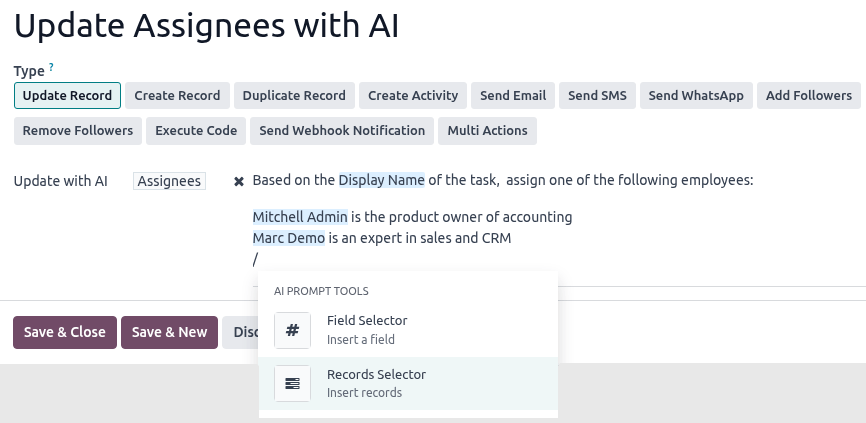
อัปเดตด้วย AI
Enter a prompt to instruct NightPOS AI how to update the field. Type / to open the AI
prompt tools; use Field Selector to tell NightPOS AI which related fields to check for
context, and Records Selector to provide possible values for the updated field.
Example
If you want the automation rule to update the Assignees field of a newly created task based on the employees' expertise, you can write a prompt to instruct NightPOS AI to check the Display Name field of the task for the context, then to assign the most suitable employee.
ลำดับ
เลือกลำดับที่มีอยู่ หรือหากต้องการสร้างลำดับใหม่:
คลิก ค้นหาเพิ่มเติม จากนั้นคลิก สร้าง
ในหน้าต่างที่เปิดขึ้น ให้ป้อน:guilabel:`ชื่อ`ของลำดับ
ในแท็บ Sequence กำหนดค่าลำดับ:
Prefix: อักขระที่เพิ่ม*ก่อน*หมายเลขถัดไปในลำดับ
Suffix: อักขระที่เพิ่ม*หลัง*หมายเลขถัดไปในลำดับ
Sequence Size: กำหนดจำนวนหลักของทุกหมายเลขในลำดับ หากจำเป็น จะเพิ่มศูนย์นำหน้าก่อนหมายเลขเพื่อให้ได้ขนาดลำดับที่ระบุ เช่น สำหรับขนาดลำดับ
5หมายเลขแรกในลำดับจะเป็น00001Step: กำหนดค่าเพิ่มขึ้นระหว่างหมายเลขในลำดับ
หมายเลขถัดไป: หมายเลขถัดไปที่จะใช้ในลำดับ โดยไม่มีเลขศูนย์นำหน้า
Tip
ใช้ตัวแทนแบบไดนามิกเช่น
%(year)sหรือ%(month)sเป็น คำนำหน้า และ/หรือ คำต่อท้าย เพื่อสร้างลำดับที่มีองค์ประกอบเช่นปีปัจจุบัน เดือน ฯลฯ ตัวแทนที่สามารถใช้ได้จะแสดงที่ด้านล่างของหน้าต่างหากต้องการใช้ลำดับย่อย เช่น เพื่อให้ลำดับเริ่มต้นใหม่ในแต่ละปีหรือแต่ละเดือน ให้เปิดใช้งาน ใช้ลำดับย่อยต่อช่วงวันที่ จากนั้น เพิ่มบรรทัด สำหรับแต่ละช่วงวันที่และระบุ หมายเลขถัดไป สำหรับช่วงนั้น
คลิก บันทึก
Example
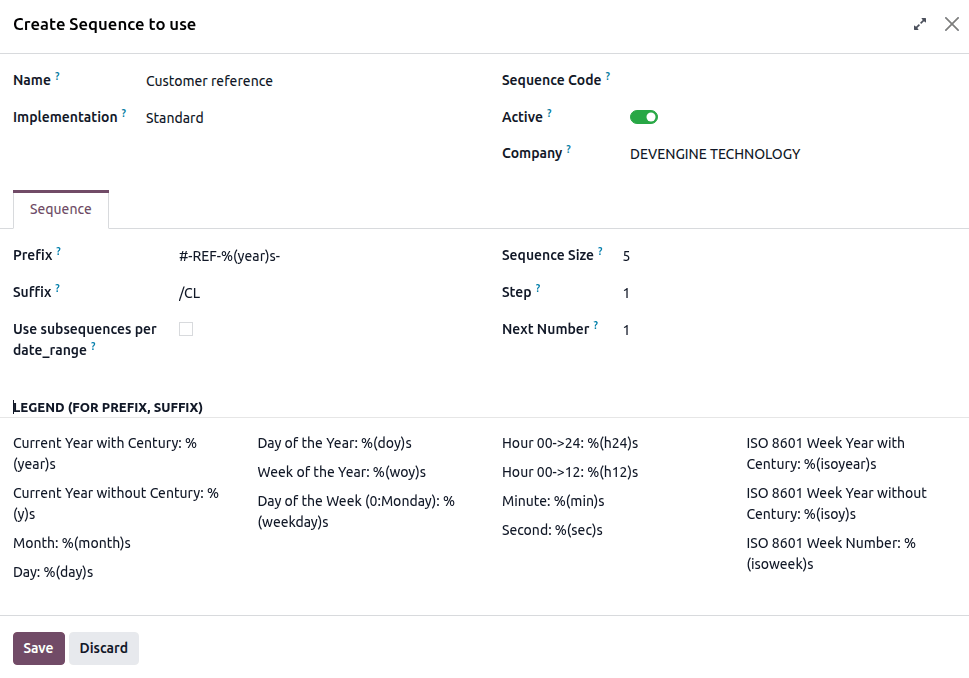
หากต้องการให้การดำเนินการอัตโนมัติสร้างข้อมูลอ้างอิงลูกค้าตามลำดับทุกครั้งที่มีการสร้างลูกค้าใหม่ ให้ตั้งค่าฟิลด์:guilabel:ลำดับ`เป็น:guilabel:`ข้อมูลอ้างอิง จากนั้นในเมนูแบบเลื่อนลง ให้คลิก:guilabel:ค้นหาเพิ่มเติม คลิก:guilabel:`ใหม่`เพื่อสร้างลำดับใหม่
ในตัวอย่างนี้ ลูกค้าใหม่แต่ละรายจะได้รับการอ้างอิงตามลำดับที่มีคำนำหน้า #-REF-%(year)s- โดย %(year)s คือปีปัจจุบันรวมศตวรรษ และคำต่อท้าย /CL เช่น #-REF-2025-00001/CL, #-REF-2025-00002/CL เป็นต้น
คำนวน
ป้อนโค้ดที่จะใช้สำหรับคำนวณค่าของฟิลด์
Example
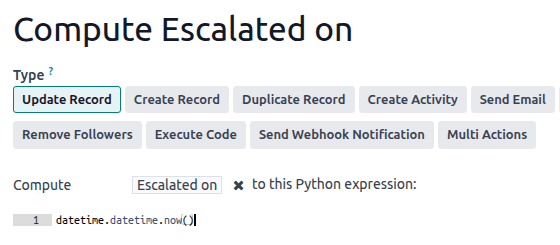
หากต้องการให้กฎอัตโนมัติคำนวณ:ref:ฟิลด์วันที่และเวลา <studio/fields/simple-fields-date-time>`แบบกำหนดเอง คือ :guilabel:`เพิ่มระดับความสำคัญเมื่อ เมื่อความสำคัญของงานถูกตั้งเป็น สูงมาก (สามดาว) คุณสามารถกำหนดทริกเกอร์:guilabel:ความสำคัญถูกตั้งเป็น``สูงมาก และกำหนดการดำเนินการ:guilabel:`อัปเดตระเบียน`ดังนี้:
สร้างระเบียนและทำซ้ำระเบียน
การดำเนินการเหล่านี้ใช้เพื่อสร้างระเบียนใหม่หรือระเบียนที่ทำซ้ำในโมเดลใดก็ได้
กำหนดการกระทำ:
เมื่อเลือก:guilabel:
สร้างระเบียน`หรือ:guilabel:`ทำซ้ำระเบียน`เป็น:guilabel:`ประเภท`ของการดำเนินการตามความเหมาะสม ให้เลือกโมเดลที่ต้องการในฟิลด์:guilabel:`ระเบียนที่จะสร้างฟิลด์นี้มีโมเดลปัจจุบันเป็นค่าเริ่มต้นระบุ:guilabel:
ชื่อ`สำหรับระเบียน หรือหากการดำเนินการทำซ้ำระเบียน ให้ระบุระเบียนที่กำลังทำซ้ำในฟิลด์:guilabel:`ทำซ้ำจากหากระเบียนใหม่หรือระเบียนที่ทำซ้ำกำลังถูกสร้างในโมเดลอื่น ให้เลือกฟิลด์ในฟิลด์:guilabel:`เชื่อมโยงฟิลด์`เพื่อเชื่อมโยงระเบียนที่ทริกเกอร์การสร้างระเบียนใหม่หรือระเบียนที่ทำซ้ำ
Tip
เมนูแบบเลื่อนลง:guilabel:เชื่อมโยงฟิลด์`มีเฉพาะ:ref:`ฟิลด์ one2many <studio/fields/relational-fields-one2many> ที่มีอยู่ในโมเดลปัจจุบันที่เชื่อมโยงกับ:ref:ฟิลด์ many2one <studio/fields/relational-fields-many2one> ในโมเดลเป้าหมาย
Example
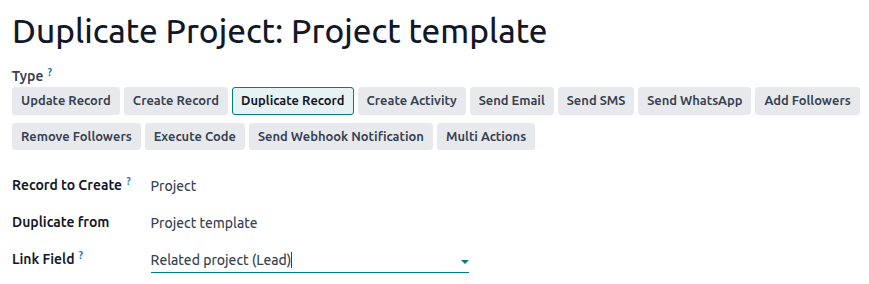
หากต้องการให้กฎอัตโนมัติทำซ้ำโปรเจกต์ เช่น เทมเพลตโปรเจกต์ที่มีงานที่กำหนดไว้ล่วงหน้า เมื่อโอกาสถูกตั้งเป็น ชนะ ให้เพิ่มฟิลด์:ref:many2one <studio/fields/relational-fields-many2one> แบบกำหนดเอง โอกาสที่เกี่ยวข้อง ในโมเดล โปรเจกต์ และฟิลด์:ref:one2many <studio/fields/relational-fields-one2many> แบบกำหนดเอง โปรเจกต์ที่เกี่ยวข้อง ในโมเดล ลีด จากนั้นระบุรายละเอียดเกี่ยวกับระเบียนที่กำลังทำซ้ำดังนี้:
Tip
คุณสามารถสร้างกฎอัตโนมัติอื่นด้วยการดำเนินการ:ref:studio/automated-actions/action-update-record`เพื่ออัปเดตฟิลด์ของระเบียนใหม่หรือระเบียนที่ทำซ้ำหากจำเป็น ตัวอย่างเช่น คุณสามารถใช้การดำเนินการ:guilabel:`สร้างระเบียน`เพื่อสร้างงานโปรเจกต์ใหม่ จากนั้นมอบหมายให้กับผู้ใช้เฉพาะโดยใช้การดำเนินการ:guilabel:`อัปเดตระเบียน
สร้างกิจกรรม
การดำเนินการนี้ใช้เพื่อกำหนดตารางกิจกรรมใหม่ที่เชื่อมโยงกับระเบียน
กำหนดการกระทำ:
เมื่อเลือก:guilabel:`สร้างกิจกรรม`เป็น:guilabel:`ประเภท`ของการดำเนินการ ให้เลือก:guilabel:`ประเภทกิจกรรม`ที่เหมาะสมจากเมนูแบบเลื่อนลง
ป้อน:guilabel:
ชื่อระบุว่ากิจกรรมควรเสร็จสิ้นภายในเมื่อใดโดยระบุจำนวน:guilabel:
วันสัปดาห์ หรือ:guilabel:เดือนในฟิลด์:guilabel:ครบกำหนดในเลือก:guilabel:
ประเภทผู้ใช้:เพื่อมอบหมายกิจกรรมให้กับผู้ใช้คนเดิมเสมอ ให้เลือก:guilabel:
ผู้ใช้เฉพาะจากนั้นเพิ่มผู้ใช้ในฟิลด์:guilabel:ผู้รับผิดชอบเพื่อกำหนดเป้าหมายไปยังผู้ใช้ที่เชื่อมโยงกับเรกคอร์ดแบบไดนามิก ให้เลือก Dynamic User (based on record) หากจำเป็น ให้เปลี่ยน User Field โดยคลิกที่ชื่อฟิลด์ตัวยึดตำแหน่ง จากนั้นเลือกหรือค้นหาฟิลด์ผู้ใช้ในรายการที่ปรากฏขึ้น การคลิก (ลูกศรขวา) ถัดจากชื่อฟิลด์จะช่วยให้คุณเข้าถึงฟิลด์ที่เกี่ยวข้องได้หากจำเป็น
หากต้องการ ให้เพิ่ม Note เพื่อให้ข้อมูลเพิ่มเติมเกี่ยวกับกิจกรรม
Example
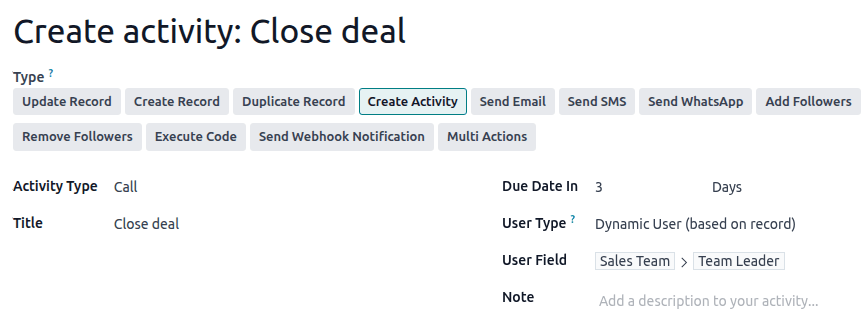
หลังจากส่งข้อเสนอไปยังโอกาสทางการขายที่มีรายได้ที่คาดหวังสูง คุณต้องการสร้างกิจกรรมให้หัวหน้าทีมของพนักงานขายโทรหาลูกค้าที่มีโอกาสเป็นลูกค้าเพื่อเพิ่มโอกาสในการปิดการขาย
หากต้องการทำเช่นนั้น ให้ตั้งค่า Activity Type เป็น Call และ User Type เป็น Dynamic User (based on record) คลิกที่ฟิลด์ตัวยึดตำแหน่งและเลือก Sales Team จากนั้นคลิก (ลูกศรขวา) และเลือก Team Leader
ส่งอีเมลและส่ง SMS
การดำเนินการเหล่านี้ใช้เพื่อส่งอีเมลหรือข้อความไปยังรายชื่อผู้ติดต่อที่เชื่อมโยงกับเรกคอร์ดเฉพาะ
กำหนดการกระทำ:
เมื่อเลือก Send Email หรือ Send SMS เป็น Type ของการดำเนินการตามที่เหมาะสม ให้เลือกหรือสร้าง Email Template หรือ SMS Template
ในฟิลด์ Send Email As หรือ Send SMS As ให้เลือกวิธีที่คุณต้องการส่งอีเมลหรือข้อความ
สำหรับอีเมล ให้เลือก:
อีเมล: เพื่อส่งข้อความเป็นอีเมลไปยังผู้รับของ:guilabel:
เทมเพลตอีเมลข้อความ: เพื่อโพสต์ข้อความในระเบียนและแจ้งเตือนผู้ติดตามของระเบียน
บันทึกภายใน: เพื่อส่งข้อความเป็นบันทึกภายในที่ผู้ใช้ภายในจะมองเห็นได้ในช่องแชท
สำหรับข้อความ ให้เลือก:
SMS (ไม่มีบันทึก): เพื่อส่งข้อความเป็นข้อความสั้นไปยังผู้รับของ:guilabel:
เทมเพลต SMSSMS (พร้อมบันทึก): ส่งข้อความเป็นข้อความไปยังผู้รับของ เทมเพลต SMS และโพสต์เป็นบันทึกภายในในช่องแชท
หมายเหตุเท่านั้น: โพสต์ข้อความเป็นบันทึกภายในในช่องแชทเท่านั้น
ส่ง WhatsApp
Important
ในการทำให้การส่งข้อความ WhatsApp เป็นไปโดยอัตโนมัติ ต้องสร้าง:ref:`เทมเพลต WhatsApp <productivity/whatsapp/templates>`อย่างน้อยหนึ่งรายการ
การดำเนินการนี้ใช้เพื่อส่งข้อความ WhatsApp ไปยังรายชื่อผู้ติดต่อที่เชื่อมโยงกับเรกคอร์ดเฉพาะ
เมื่อเลือก Send WhatsApp เป็น Type ของการดำเนินการ ให้เลือก WhatsApp Template ที่เหมาะสมจากเมนูแบบเลื่อนลง
เพิ่มผู้ติดตามและลบผู้ติดตาม
การดำเนินการนี้ใช้เพื่อเพิ่ม/ยกเลิกรายชื่อผู้ติดต่อที่มีอยู่ให้เป็นผู้ติดตามของเรกคอร์ด
เมื่อเลือก Add Followers หรือ Remove Followers เป็น Type ของการดำเนินการตามที่เหมาะสม ให้เลือก Followers Type:
หากต้องการเพิ่ม/ลบรายชื่อผู้ติดต่อเดียวกันเสมอ ให้เลือก Specific Followers จากนั้นเลือกรายชื่อผู้ติดต่อจากเมนูแบบเลื่อนลง สามารถเพิ่ม/ลบรายชื่อผู้ติดต่อได้หลายราย
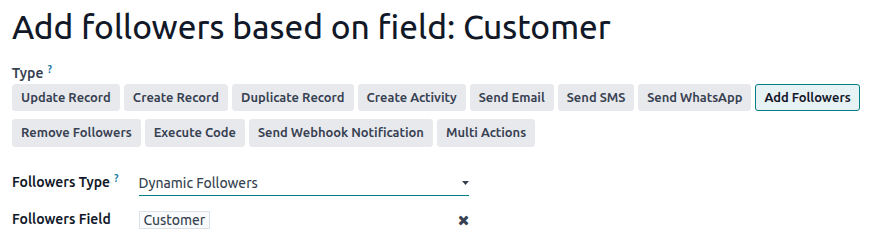
หากต้องการเพิ่ม/ลบรายชื่อผู้ติดต่อที่เชื่อมโยงกับเรกคอร์ดแบบไดนามิก ให้เลือก Dynamic Followers หากจำเป็น ให้เปลี่ยน Followers Field โดยคลิกที่ชื่อฟิลด์ตัวยึดตำแหน่ง จากนั้นเลือกหรือค้นหาฟิลด์พาร์ทเนอร์ในรายการที่ปรากฏขึ้น การคลิก (ลูกศรขวา) ถัดจากชื่อฟิลด์จะช่วยให้คุณเข้าถึงฟิลด์ที่เกี่ยวข้องได้หากจำเป็น
Example
เพื่อแจ้งให้ลูกค้าทราบความคืบหน้าของโปรเจกต์ การดำเนินการอัตโนมัตินี้จะเพิ่มลูกค้าที่เกี่ยวข้องเป็นผู้ติดตามเมื่อตั้งค่างานโปรเจกต์เป็น In progress
ดำเนินการรหัส
Important
สำหรับกฎระเบียนอัตโนมัติที่ต้องการการดำเนินการ custom code โปรดทราบว่าการบำรุงรักษาโค้ดที่กำหนดเองไม่รวมอยู่ในแผนราคา Standard หรือ Custom และจะมี additional fees
การดำเนินการนี้ใช้สำหรับเรียกใช้โค้ด Python คุณสามารถเขียนโค้ดของคุณในแท็บ:guilabel:`โค้ด`โดยใช้ตัวแปรต่อไปนี้:
env: สภาพแวดล้อมที่การดำเนินการถูกเรียกใช้model: โมเดลของระเบียนที่การดำเนินการถูกเรียกใช้ เป็นชุดระเบียนว่างrecord: ระเบียนที่การดำเนินการถูกเรียกใช้ อาจเป็นค่าว่างrecords: ชุดระเบียนของระเบียนทั้งหมดที่การดำเนินการถูกเรียกใช้ในโหมดหลายรายการ อาจเว้นว่างไว้time,datetime,dateutil,timezone: ไลบรารี Python ที่มีประโยชน์float_compare: ฟังก์ชันยูทิลิตี้สำหรับเปรียบเทียบตัวเลขทศนิยมตามความแม่นยำที่กำหนดlog(message, level='info'): ฟังก์ชันการบันทึกเพื่อบันทึกข้อมูลดีบักในตาราง ir.logging_logger.info(message): ตัวบันทึกเพื่อส่งข้อความในบันทึกของเซิร์ฟเวอร์UserError: คลาสข้อยกเว้นสำหรับแสดงข้อความเตือนที่มีต่อผู้ใช้Command: เนมสเปซคำสั่ง x2manyaction = {...}: เพื่อส่งคืนการดำเนินการ
Tip
ตัวแปรที่ใช้ได้อธิบายไว้ทั้งในแท็บ:guilabel:โค้ด`และ:guilabel:`ช่วยเหลือ
ดูเพิ่มเติม
ส่งการแจ้งเตือน Webhook
การดำเนินการนี้ใช้เพื่อส่งคำขอ API แบบ POST พร้อมค่าของ Fields ที่เลือกไปยัง URL ของ webhook ที่ระบุในฟิลด์ URL
ตัวอย่างข้อมูล ให้การแสดงตัวอย่างของข้อมูลที่รวมอยู่ในคำขอโดยใช้ข้อมูลของระเบียนแบบสุ่มหรือข้อมูลจำลองหากไม่มีระเบียนพร้อมใช้งาน
Note
นอกจากนี้ยังสามารถตั้งค่าการดำเนินการอัตโนมัติที่:doc:`ใช้เว็บฮุกเพื่อรับข้อมูลจากระบบภายนอก <automated_actions/webhooks>`เมื่อเหตุการณ์ที่กำหนดไว้ล่วงหน้าเกิดขึ้นในระบบนั้น
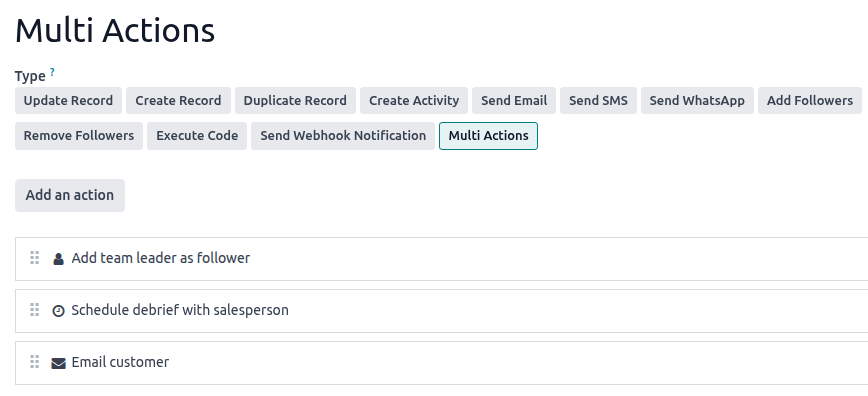
การดำเนินการหลายรายการ
การดำเนินการนี้ใช้เพื่อกระตุ้นการดำเนินการหลายรายการ (ที่เชื่อมโยงกับโมเดลปัจจุบัน) ในเวลาเดียวกัน
เพื่อกำหนดการดำเนินการ:
เมื่อเลือก การดำเนินการหลายรายการ เป็น:guilabel:
ประเภท`ของการดำเนินการ คลิก:guilabel:`เพิ่มการดำเนินการในป๊อปอัป เพิ่ม: การดำเนินการย่อย:
เลือกการดำเนินการที่มีอยู่หนึ่งรายการหรือมากกว่าแล้วคลิก เลือก หรือ
คลิก สร้างใหม่ กำหนดการดำเนินการที่จะดำเนินการ จากนั้นคลิก บันทึกและปิด หรือหากต้องการสร้างการดำเนินการเพิ่มเติม คลิก บันทึกและสร้างใหม่
ทำซ้ำตามจำนวนที่ต้องการ