
การแก้ไขปัญหาอุปกรณ์บาร์โค้ด
NightPOS Barcode supports three main types of barcode scanners: USB scanners, bluetooth scanners, and mobile computer scanners. While configuring each type of scanner, common issues may arise, in which the scanners do not work as intended, and NightPOS returns errors to the device.
อ่านหัวข้อด้านล่างนี้เพื่อระบุปัญหาทั่วไปและปัญหาเฉพาะของอุปกรณ์ที่เกี่ยวข้องกับเครื่องสแกนประเภทที่นิยมโดยเฉพาะ
ปัญหาทั่วไป
โปรดดูหัวข้อต่อไปด้านล่างนี้สำหรับปัญหาทั่วไปที่เกี่ยวข้องกับอุปกรณ์เครื่องสแกนบาร์โค้ดยอดนิยม
สำหรับปัญหาที่เกี่ยวข้องกับอุปกรณ์เฉพาะ โปรดดูส่วน เครื่องสแกน Android สำหรับเครื่องสแกนคอมพิวเตอร์พกพา หรือไปที่ส่วน เครื่องสแกนแบบไม่มีหน้าจอ สำหรับเครื่องสแกน USB และบลูทูธ
ไม่สามารถอ่านบาร์โค้ดได้
ปัญหาทั่วไปอย่างหนึ่งที่เกิดขึ้นเมื่อใช้งานเครื่องสแกนบาร์โค้ดคือข้อผิดพลาดที่เกิดจากบาร์โค้ดที่ไม่สามารถอ่านได้
สิ่งนี้อาจเกิดขึ้นได้เนื่องจากสาเหตุต่อไปนี้:
บาร์โค้ดได้รับความเสียหาย
อุปกรณ์ไม่สามารถอ่านประเภทบาร์โค้ดที่ต้องการได้ (สแกนเนอร์บางรุ่นสามารถอ่านได้เฉพาะบาร์โค้ด 2D เท่านั้น)
บาร์โค้ดที่กำลังสแกนอยู่จะแสดงบนหน้าจอ เครื่องสแกนบางเครื่องไม่รองรับฟังก์ชันนี้ และบาร์โค้ดจะต้องพิมพ์ออกมาเพื่อสแกน ซึ่งมักพบในบาร์โค้ด 1D
อุปกรณ์ไม่มีแบตเตอรี่หรือใช้งานไม่ได้ หากต้องการแก้ไขปัญหานี้ ให้ทำตามคำแนะนำในการแก้ไขปัญหาในส่วนต่อไปนี้
NightPOS returns barcode error
All types of barcode scanners have their own device "language", which affects how they output barcode data to NightPOS's Barcode app. Sometimes, this can cause NightPOS Barcode to return a barcode error after scanning. This could be due to any of the following reasons:
คอมพิวเตอร์ได้รับการกำหนดค่าด้วยเค้าโครงแป้นพิมพ์ที่แตกต่างจากเครื่องสแกนบาร์โค้ด หากต้องการตัดปัญหานี้ออกไป ให้ตรวจสอบให้แน่ใจว่าอุปกรณ์ได้รับการกำหนดค่าด้วยเค้าโครงแป้นพิมพ์แบบเดียวกัน
ตัวอย่างเช่น หากคอมพิวเตอร์ได้รับการกำหนดค่าให้ใช้แป้นพิมพ์ FR-BE ให้กำหนดค่าสแกนเนอร์ให้ส่งการกดแป้นพิมพ์ FR-BE ตรรกะเดียวกันนี้ใช้ได้หากใช้แท็บเล็ตแทนคอมพิวเตอร์
สำหรับข้อมูลเพิ่มเติมเกี่ยวกับการกำหนดค่าแป้นพิมพ์ โปรดดูเอกสาร การตั้งค่าเครื่องสแกนบาร์โค้ด
สำหรับเครื่องสแกนคอมพิวเตอร์พกพา (เช่น อุปกรณ์ Zebra เป็นต้น) เครื่องสแกนอาจตีความบาร์โค้ดแตกต่างไปจากที่ต้องการ หากต้องการตัดปัญหานี้ออกไป ให้สแกนบาร์โค้ดทดสอบเพื่อดูว่าเครื่องสแกนตีความบาร์โค้ดอย่างไร
เครื่องสแกน Android
The most recent barcode scanner models using Android and Google Chrome should work with NightPOS. However, due to the variety of models and configurations, it is recommended to first test a scanner's compatibility with NightPOS.
ขอแนะนำกลุ่มผลิตภัณฑ์ Zebra โดยเฉพาะ Zebra TC21 (เฉพาะ WiFi) และ Zebra TC26 (WiFi/เซลลูลาร์)
แอปบาร์โค้ดไม่แสดงข้อเสนอแนะ
By default, Android barcode scanners pre-process the barcode, then send a full text. Since NightPOS Barcode does not read this type of output, settings for each type of scanner must be configured correctly.
NightPOS Barcode expects that the scanner works like an analogue keyboard, and so, only detects key events. Refer to the following sections for configuration settings for the most popular devices.
Zebra TC21/TC26
เมื่อใช้เครื่องสแกน Zebra โปรดตรวจสอบให้แน่ใจว่ามีการตั้งค่าการเคาะแป้นพิมพ์ต่อไปนี้เพื่อป้องกันข้อผิดพลาด
เริ่มต้นที่หน้าจอหลักของเครื่องสแกน Zebra และเลือกแอป DataWedge (แอปจะแสดงโดยไอคอน (บาร์โค้ดสีฟ้าอ่อน) )
ในหน้า โปรไฟล์ DataWedge เลือกตัวเลือกโปรไฟล์เพื่อเข้าถึงการตั้งค่าสแกนเนอร์ Zebra
เมื่อเลือกโปรไฟล์แล้ว ให้เลื่อนลงไปที่ตัวเลือก เอาท์พุตแป้นพิมพ์ และตรวจสอบให้แน่ใจว่าตัวเลือก เปิด/ปิดการใช้งานเอาต์พุตการเคาะแป้นพิมพ์ เป็น เปิดใช้งานแล้ว
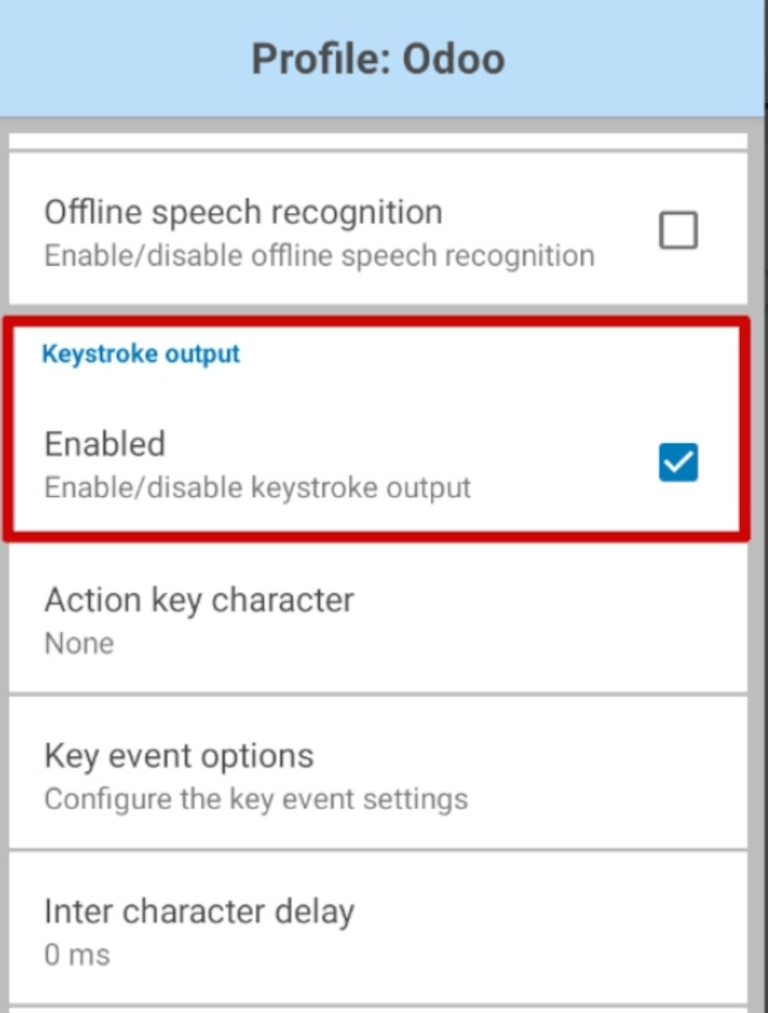
เมื่อเปิดใช้งานตัวเลือกนั้นแล้ว ให้กลับไปที่หน้าตัวเลือก โปรไฟล์ แล้วไปที่ส่วน เอาต์พุตการเคาะแป้นพิมพ์ จากนั้น เปิดเมนูย่อย ตัวเลือกกิจกรรมสำคัญ ภายใต้ อักขระ ตรวจสอบให้แน่ใจว่าได้เลือกตัวเลือก ส่งอักขระเป็นกิจกรรม ไว้
Important
The Send Characters as Events option must be checked on the Zebra scanner, or NightPOS cannot recognize the barcodes that are scanned.
เมื่อดำเนินการตามขั้นตอนข้างต้นแล้ว ให้ทดสอบการสแกนเพื่อให้แน่ใจว่าเครื่องสแกน Zebra ทำงานตามที่คาดหมายไว้
อุปกรณ์ Android MUNBYN
เมื่อใช้เครื่องสแกน MUNBYN Android โปรดตรวจสอบว่ามีการตั้งค่าต่อไปนี้เพื่อป้องกันข้อผิดพลาด
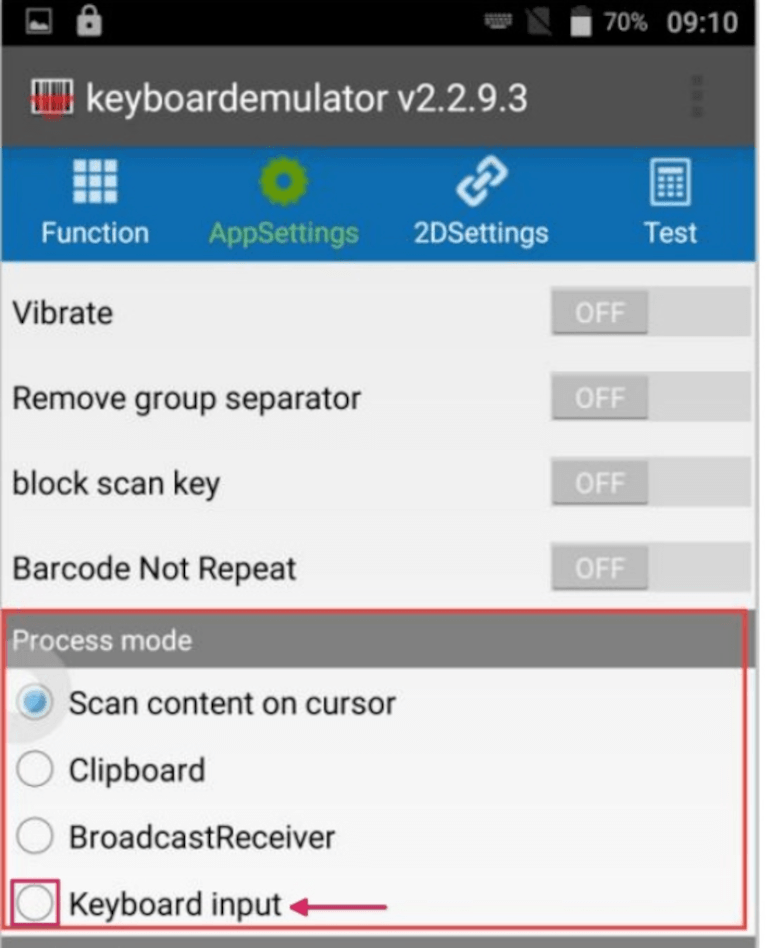
จากหน้าจอหลักของอุปกรณ์ คลิก ในหน้าผลลัพธ์ ค้นหาส่วน โหมดกระบวนการ และเลือก การป้อนข้อมูลด้วยแป้นพิมพ์
Tip
โหมดกระบวนการ ที่เลือกจะควบคุมวิธีการประมวลผลข้อมูลหลังจากอ่านข้อมูลบาร์โค้ดแล้ว
การป้อนข้อมูลผ่านแป้นพิมพ์ ป้อนข้อมูลที่อ่านออกมาที่ตำแหน่งเคอร์เซอร์ เช่นเดียวกับข้อมูลอินพุตบนแป้นพิมพ์อนาล็อก
เมื่อดำเนินการตามขั้นตอนข้างต้นแล้ว ให้ทดสอบสแกนเพื่อให้แน่ใจว่าเครื่องสแกน MUNBYN Android ทำงานตามที่ตั้งใจไว้
เพราะอะไรถึงไม่มีข้อมูลเอาต์พุตในแอปหลังจากการสแกนนั้นสำเร็จ?
เมื่อสแกนบาร์โค้ด เครื่องสแกนอาจส่งเสียงบี๊บเพื่อแจ้งว่าสแกนสำเร็จ แต่จะไม่มีข้อมูลส่งออกในแอป
เพื่อแก้ไขปัญหานี้ ให้ปรับวิธีการส่งออกเป็น แป้นพิมพ์อนาล็อก ในแอป สแกนเนอร์ บนอุปกรณ์
จากหน้าจอหลักของอุปกรณ์ ให้คลิก จากหน้า การตั้งค่า ให้คลิก โหมดเอาท์พุต หน้าต่างป๊อปอัปที่ปรากฏขึ้นจะแสดงตัวเลือกเอาต์พุตต่างๆ ที่ผู้ใช้เลือกได้ เลือก โหมดแป้นพิมพ์ จากนั้นคลิก ตกลง
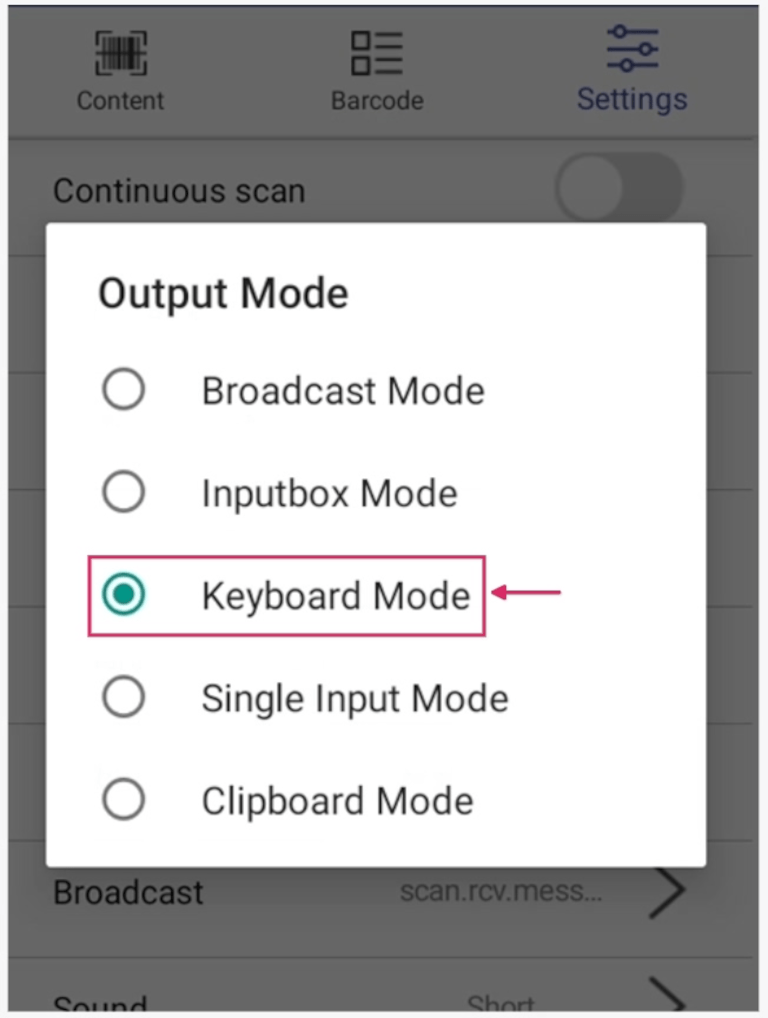
กลับไปที่แอปที่ต้องการสแกน แล้วคลิกที่กล่องโต้ตอบอินพุตก่อนสแกน สุดท้าย ทดสอบการสแกนเพื่อให้แน่ใจว่าเครื่องสแกน MUNBYN Android ทำงานได้ตามต้องการ
อุปกรณ์ Android ของ Datalogic
เมื่อใช้เครื่องสแกน Datalogic Android โปรดตรวจสอบว่ามีการตั้งค่าต่อไปนี้เพื่อป้องกันข้อผิดพลาด
หากต้องการดูและกำหนดค่าการตั้งค่าทั้งหมดสำหรับสแกนเนอร์ ให้ใช้แอป การตั้งค่า บนอุปกรณ์ Android ของ Datalogic จากเมนูแอปพลิเคชัน ให้เลือก
จากรายการการตั้งค่าที่ได้ ให้เลือก Wedge จากเมนูนี้ ภายใต้ส่วน Keyboard wedge ตรวจสอบว่าได้เปิดใช้งานฟีเจอร์ เปิดใช้งาน keyboard wedge แล้ว
จากนั้น ภายใต้ส่วน Keyboard wedge ให้ค้นหาตัวเลือก โหมดการป้อนข้อมูลแบบ Keyboard wedge ตามค่าเริ่มต้น โหมดอินพุตจะถูกตั้งค่าเป็น การแทรกข้อความ
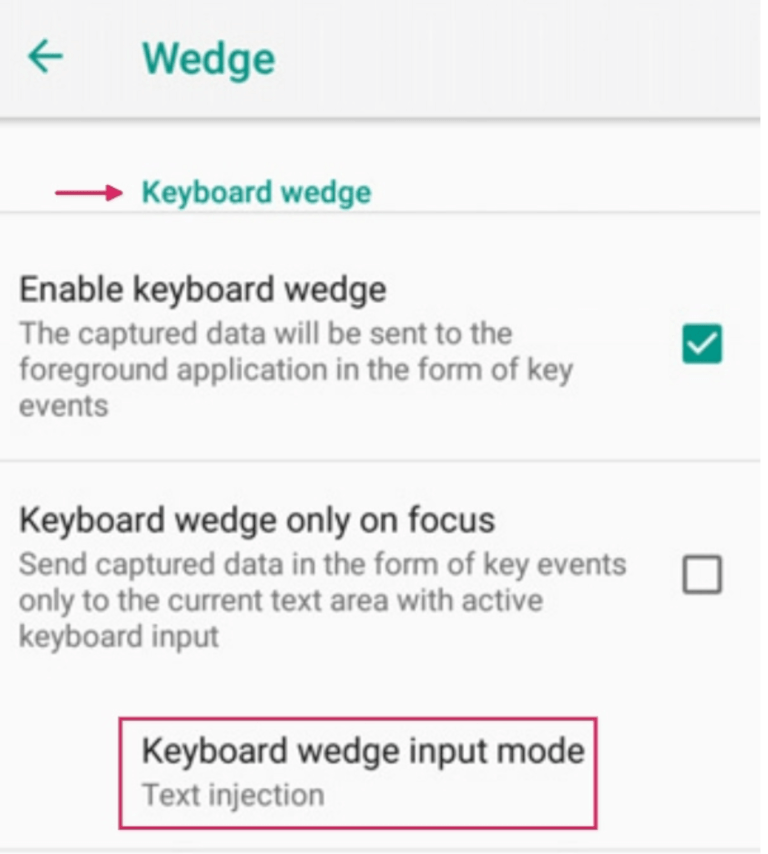
คลิก โหมดป้อนข้อมูลแบบ Keyboard wedge แล้วเปลี่ยนการตั้งค่าเป็น แรงกดแป้นพิมพ์ วิธีนี้จะช่วยให้มั่นใจว่าบาร์โค้ดที่สแกนจะถูกแปลเป็นจังหวะแป้นพิมพ์แทนที่จะถูกแทรกเข้าไปในพื้นที่ข้อความ
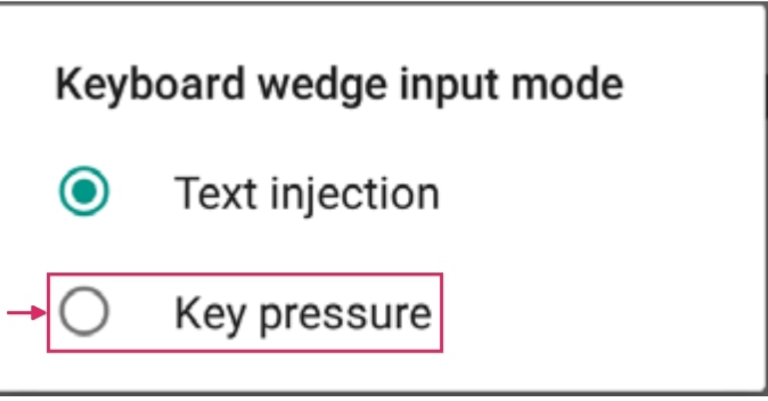
เมื่อดำเนินการตามขั้นตอนทั้งหมดเหล่านี้แล้ว ให้ทดสอบการสแกนเพื่อให้แน่ใจว่าเครื่องสแกน Datalogic Android ทำงานตามที่คาดหมายไว้
เครื่องสแกนแบบไร้หน้าจอ
เครื่องสแกนแบบไม่มีหน้าจอคืออุปกรณ์สแกนบาร์โค้ดที่ไม่มีหน้าจอ ได้แก่ เครื่องสแกน USB และเครื่องสแกนบลูทูธ
Important
NightPOS supports most USB and Bluetooth barcode scanners, as they all emulate a keyboard. However, to verify that a scanner is compatible with a specific keyboard layout (or can be configured to do so), refer to NightPOS's Inventory & Barcode compatible hardware documentation.
อุปกรณ์ NETUM
ตามค่าเริ่มต้น คู่มือผู้ใช้เครื่องสแกนบาร์โค้ด NETUM จะแสดงเฉพาะการกำหนดค่าแป้นพิมพ์ภาษาฝรั่งเศสเท่านั้น หากต้องการใช้แป้นพิมพ์ภาษาสำหรับประเทศเบลเยียม ให้สแกนรหัสด้านล่าง:
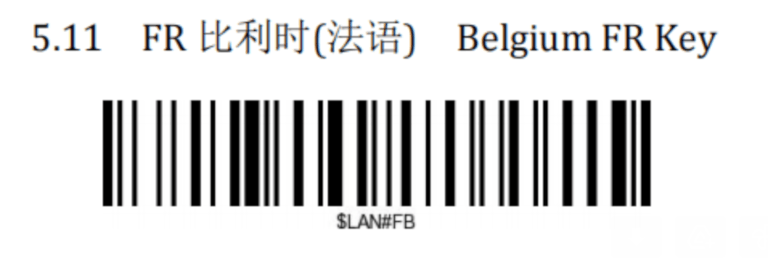
เมื่อสแกนรหัสดังกล่าวแล้ว ตรวจสอบให้แน่ใจว่าเครื่องสแกน NETUM มีการกำหนดค่าแป้นพิมพ์ที่ถูกต้อง และทำงานได้ตามที่คาดหมายไว้