
จัดการทีมการขาย
The Sales Teams feature within NightPOS's CRM app allows for the creation and management of multiple sales teams, each with their own assignment rules, invoicing targets, and roster of salespeople. This in turn makes it easy to have different sales teams for different regions, different languages, different compensation structures, performance tracking purposes, and more.
สร้างทีมการขาย
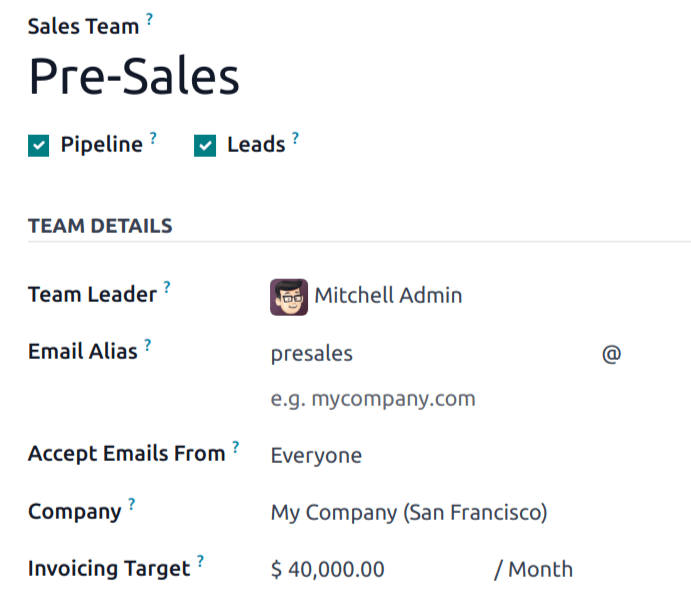
หากต้องการสร้างทีมการขายใหม่ ให้ไปที่ จากนั้นคลิก New ในแบบฟอร์มทีมการขายเปล่า ให้ป้อนชื่อในฟิลด์ Sales Team
ถัดไป ให้เลือก หัวหน้าทีม จากรายการแบบเลื่อนลง
ตั้งค่า Email Alias เพื่อสร้างลีด/โอกาสทางการขายโดยอัตโนมัติสำหรับทีมการขายนี้เมื่อมีการส่งข้อความไปยังที่อยู่อีเมลเฉพาะนั้น เลือกว่าจะยอมรับอีเมลจาก Everyone, Authenticated Partners, Followers only หรือ Authenticated Employees
สำหรับฐานข้อมูลที่มีหลายบริษัท ให้เลือก Company จากเมนูแบบเลื่อนลงเพื่อกำหนดทีมนี้ให้กับบริษัท โปรดทราบว่าฟิลด์นี้ไม่จำเป็นต้องกรอก
If Leads have been enabled in the CRM app's Configuration settings, two checkboxes appear that determine whether leads assigned to the sales team should go directly into the pipeline or be set as leads first.
Note
หากติดตั้งแอป การขาย ในฐานข้อมูล ฟิลด์ Invoicing Target จะปรากฏในแบบฟอร์มทีมการขาย นี่คือเป้าหมายรายได้สำหรับเดือนปัจจุบัน จำนวนเงินที่ป้อนในฟิลด์นี้จะใช้เพื่อแสดงแถบความคืบหน้าการออกใบแจ้งหนี้ใน sales team dashboard
เพิ่มสมาชิกทีมการขาย
ขั้นตอนการเพิ่มสมาชิกในทีมการขายจะแตกต่างกันเล็กน้อยขึ้นอยู่กับว่าได้เปิดใช้งาน Rules-Based Assignment ใน หรือไม่ ทั้งสองขั้นตอนเริ่มต้นที่หน้าการกำหนดค่าของทีมการขาย ตามค่าเริ่มต้น การมอบหมายงานตามกฎจะไม่ถูกเปิดใช้งาน
ด้วยการมอบหมายงานตามกฎ
หากต้องการเพิ่มสมาชิกในทีมโดยเปิดใช้งานการมอบหมายงานตามกฎ ให้คลิกลิงก์ Add Sales Team Members ภายใต้แท็บ Members จะเปิดหน้าต่างป๊อปอัป Create Sales Team Members กำหนดพนักงานขายในฟิลด์ Salesperson และปรับกฎการมอบหมายลีดตามต้องการภายใต้แท็บ Lead Assignment คลิกปุ่ม Save & Close เพื่อเสร็จสิ้น หรือคลิก Save & New เพื่อเปิดแบบฟอร์มเปล่าและเพิ่มสมาชิกทีมการขายต่อไป
Note
When using rules-based assignment, NightPOS automatically limits the maximum number of leads an individual team member can be assigned in a day. This limit is determined by the number in the Capacity field and is equal to that number divided by 30 (for the number of days in the period). This may result in leads going unassigned if all sales team members' daily capacity has been met.
Example
Sales team member John Doe has a Capacity maximum of 120 leads in a 30-day period. This means that the database automatically assigns John a maximum of 4 leads per day. If John were the only member of the sales team and 10 leads were created in a single day, only 4 would be assigned to him. The other 6 would go unassigned.
หากจำเป็นต้องป้องกันไม่ให้พนักงานขายรายนี้ได้รับการมอบหมายลีดโดยอัตโนมัติ ให้ทำเครื่องหมายในช่อง Pause assignment หากหยุดการมอบหมายอัตโนมัติชั่วคราว พนักงานขายยังคงสามารถได้รับการมอบหมายลีดด้วยตนเองได้
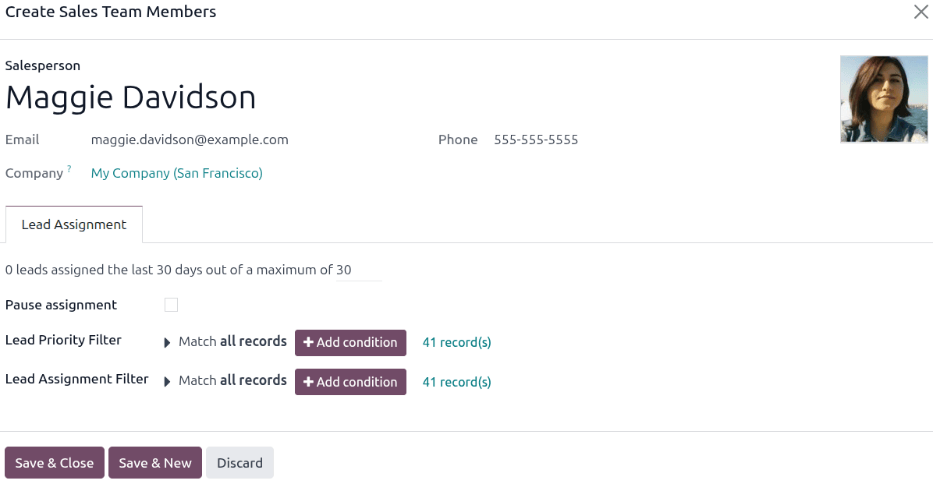
กราฟิก Leads (30 days) บนการ์ดสมาชิกทีมการขายติดตามจำนวนลีดที่พนักงานขายได้รับมอบหมายในช่วง 30 วันที่ผ่านมาสำหรับทีมนี้เมื่อเทียบกับจำนวนสูงสุดที่ควรได้รับมอบหมาย จำนวนลีดสูงสุดของสมาชิกทีมการขายอาจตั้งค่าในแบบฟอร์ม Open: Sales Team Members
Tip
กฎการมอบหมาย สามารถกำหนดค่าสำหรับพนักงานขายแต่ละคนได้โดยใช้ส่วน โดเมน
โดยไม่มีการกำหนดตามกฎ
หากต้องการเพิ่มสมาชิกทีมโดยไม่เปิดใช้งานการกำหนดตามกฎ ให้คลิกลิงก์ เพิ่มพนักงานขาย ภายใต้แท็บ สมาชิก การดำเนินการนี้จะเปิดหน้าต่างป๊อปอัป เพิ่ม: พนักงานขาย ให้ทำเครื่องหมายในช่องทางด้านซ้ายของพนักงานขายที่ต้องการเพิ่มเข้าทีม จากนั้นคลิก เลือก นอกจากนี้ยังสามารถสร้างพนักงานขายใหม่ได้จากหน้าต่างนี้โดยคลิกปุ่ม ใหม่
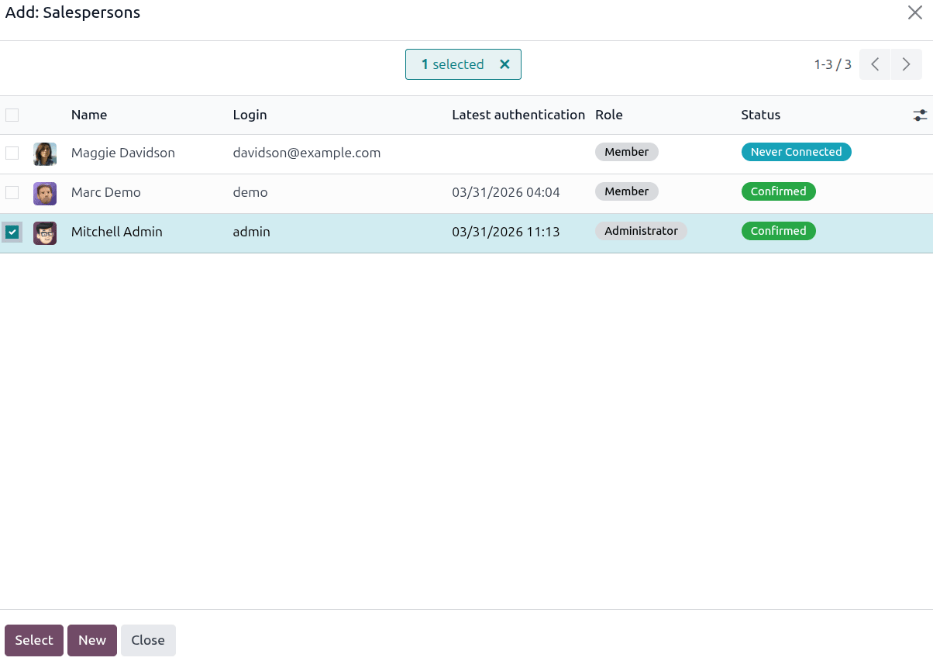
หากสร้างพนักงานขายใหม่ ให้คลิก บันทึกและปิด เมื่อเสร็จสิ้น หรือ บันทึกและสร้างใหม่ เพื่อเพิ่มสมาชิกเพิ่มเติม
เปิดใช้งานหลายทีม
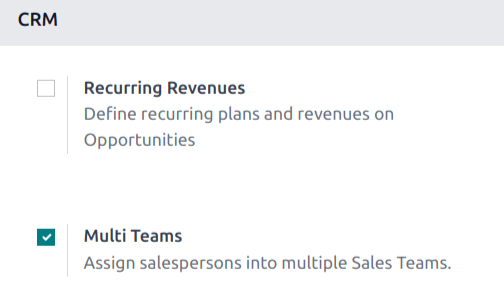
เพื่อให้พนักงานขายได้รับมอบหมายให้กับทีมการขายมากกว่าหนึ่งทีม จำเป็นต้องเปิดใช้งานการตั้งค่า หลายทีม ขั้นแรก ให้ไปที่ ภายใต้ส่วน ลูกค้าสัมพันธ์ ให้ทำเครื่องหมายในช่องที่มีป้ายกำกับ หลายทีม จากนั้น คลิก บันทึก ที่มุมบนซ้ายของหน้า
แดชบอร์ดทีมการขาย
เพื่อดูแดชบอร์ดทีมการขาย ให้ไปที่ ทีมใดก็ตามที่ผู้ใช้เป็นสมาชิกจะปรากฏในแดชบอร์ด

คลิกที่ไอคอน (จุดไข่ปลาแนวตั้ง) ที่มุมบนขวาของการ์ดทีมเพื่อเปิดเมนูแบบเลื่อนลง จากนั้นหากต้องการดูหรือแก้ไขการตั้งค่าของทีม ให้คลิก กำหนดค่า