
การรับตั๋ว
NightPOS's Helpdesk app offers multiple channels where customers can reach out for assistance, such as email, live chat, and through a website's submission form. The variety of these contact options provides customers with multiple opportunities to receive support quickly while also allowing the support team to manage multi-channel support tickets from one central location.
เปิดใช้งานตัวเลือกช่องทางเพื่อส่งตั๋ว
ไปที่ และเลือกทีมที่มีอยู่ หรือคลิก สร้างใหม่ เพื่อ:doc:สร้างทีมใหม่ <../../helpdesk>
ในหน้าการตั้งค่าของทีม เลื่อนลงไปที่ส่วน ช่องทาง และ ศูนย์ช่วยเหลือ เปิดใช้งานช่องทางหนึ่งช่องทางหรือมากกว่าโดยทำเครื่องหมายในช่องที่เกี่ยวข้อง
นามแฝงอีเมล
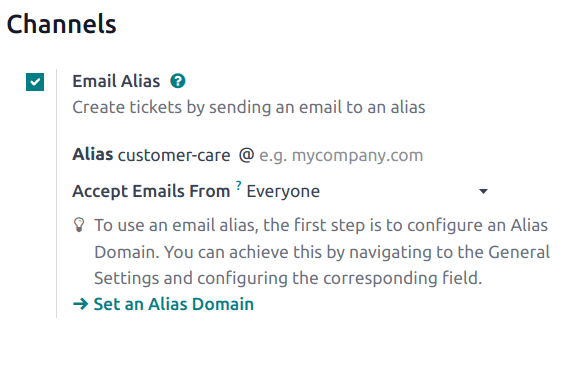
การตั้งค่า ชื่ออีเมล จะสร้างตั๋วจากข้อความที่ส่งไปยังชื่ออีเมลที่ทีมระบุ
Important
The following steps are for NightPOS Online and NightPOS.sh databases. For On-premise databases, external servers are required for email aliases.
เมื่อสร้างทีม Helpdesk ใหม่ ที่อยู่อีเมลแทนจะถูกสร้างขึ้นสำหรับทีมนั้น ที่อยู่อีเมลแทนนี้สามารถเปลี่ยนแปลงได้ในหน้าการตั้งค่าของทีม
หากต้องการเปลี่ยนที่อยู่อีเมลแทนของทีม Helpdesk ให้ไปที่ และคลิกที่ชื่อทีมเพื่อเปิดหน้าการตั้งค่า
จากนั้นเลื่อนไปที่ ในช่อง ชื่อ ให้พิมพ์ชื่อที่ต้องการสำหรับชื่ออีเมลของทีม
Note
โดเมนอีเมลที่กำหนดเอง ไม่**จำเป็นต้องใช้เพื่อใช้ที่อยู่อีเมลแทน อย่างไรก็ตาม สามารถกำหนดค่าได้ผ่านแอป **การตั้งค่า
หากฐานข้อมูลไม่มีโดเมนที่กำหนดเองอยู่แล้ว ให้คลิก ตั้งค่าชื่อโดเมน เพื่อเปลี่ยนเส้นทางไปยังหน้า การตั้งค่า จากนั้นเปิดใช้งาน เซิร์ฟเวอร์อีเมลที่กำหนดเอง
เมื่อได้รับอีเมล หัวเรื่องจะกลายเป็นชื่อเรื่องของตั๋ว Helpdesk ใหม่ เนื้อหาของอีเมลจะถูกเพิ่มลงในตั๋วด้วย ภายใต้แท็บ คำอธิบาย และในแชทเตอร์ของตั๋ว
ไลฟ์แชท
ฟีเจอร์ ไลฟ์แชท ช่วยให้ผู้เยี่ยมชมเว็บไซต์สามารถเชื่อมต่อโดยตรงกับเจ้าหน้าที่สนับสนุนหรือแชทบอท ตั๋ว Helpdesk สามารถสร้างได้ทันทีระหว่างการสนทนาเหล่านี้โดยใช้ คำสั่งตอบกลับ /ticket
หากต้องการเปิดใช้งาน ไลฟ์แชท ให้ไปที่มุมมองรายการ เลือกทีม และในหน้าการตั้งค่าของทีม ให้คลิกช่องทำเครื่องหมายถัดจาก ไลฟ์แชท ภายใต้ส่วน ช่องทาง
Note
หากนี่เป็นครั้งแรกที่เปิดใช้งาน ไลฟ์แชท ในฐานข้อมูล อาจจำเป็นต้องบันทึกหน้าด้วยตนเองและรีเฟรชก่อนที่จะสามารถดำเนินการขั้นตอนเพิ่มเติมได้
หลังจากเปิดใช้งานการตั้งค่า ไลฟ์แชท บนทีม Helpdesk แล้ว ช่องทาง ไลฟ์แชท ใหม่จะถูกสร้างขึ้น คลิกที่ กำหนดค่าช่องไลฟ์แชท เพื่ออัปเดตการตั้งค่าของช่องทาง
การกำหนดค่าช่องไลฟ์แชท
On the channel's settings page, Channel Name can be edited, though, NightPOS names the channel to match the Helpdesk team name, by default.
Example
หากทีม Helpdesk มีชื่อว่า Customer Care ช่องทาง ไลฟ์แชท จะถูกสร้างขึ้นชื่อว่า Customer Care
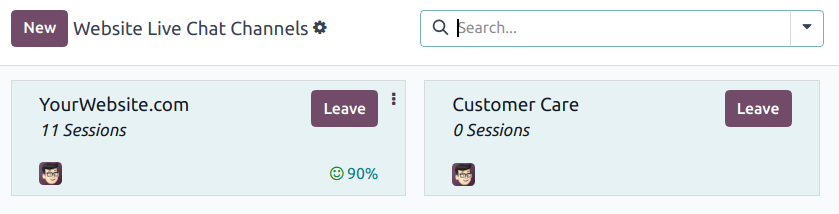
ในแบบฟอร์มช่องทาง ไปที่แท็บต่างๆ เพื่อทำการตั้งค่าให้เสร็จสมบูรณ์
แท็บตัวดำเนินการ
ผู้ปฏิบัติการ คือผู้ใช้ที่ทำหน้าที่เป็นเจ้าหน้าที่และตอบสนองต่อคำขอไลฟ์แชทจากลูกค้า ผู้ใช้ที่สร้างช่องทางไลฟ์แชทจะถูกเพิ่มโดยค่าเริ่มต้น
หากต้องการเพิ่มผู้ใช้เพิ่มเติม ให้คลิกที่แท็บ ผู้ปฏิบัติการ จากนั้นคลิก เพิ่ม
คลิกช่องทำเครื่องหมายถัดจากผู้ใช้ที่ต้องการเพิ่มในหน้าต่างป๊อปอัป Add: Operators ที่ปรากฏขึ้น จากนั้นคลิก Select
คลิก New เพื่อสร้างผู้ดำเนินการใหม่ หากจำเป็น
เมื่อเพิ่มข้อมูลที่ต้องการเสร็จสิ้น ให้คลิก Save & Close หรือ Save & New เพื่อเพิ่มผู้ดำเนินการใหม่หลายราย
Danger
Creating a new user can impact the status of an NightPOS subscription, as the total number of users in a database counts towards the billing rate. Proceed with caution before creating a new user. If a user already exists, adding them as an operator will not alter the subscription or billing rate for a database.
นอกจากนี้ ผู้ดำเนินการปัจจุบันสามารถแก้ไขหรือลบได้โดยคลิกที่ช่องของพวกเขาในแท็บ Operators จากนั้นปรับค่าในฟอร์มป๊อปอัปที่ปรากฏขึ้น หรือใช้ปุ่มด้านล่างของฟอร์ม เช่น Remove
Tip
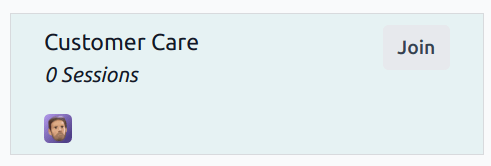
ผู้ใช้สามารถเพิ่มตัวเองเป็นผู้ดำเนินการได้โดยคลิกปุ่ม Join Channel บนช่อง**ไลฟ์แชท**
แท็บตัวเลือก
แท็บ Options ประกอบด้วยการตั้งค่าภาพและข้อความสำหรับหน้าต่างไลฟ์แชท
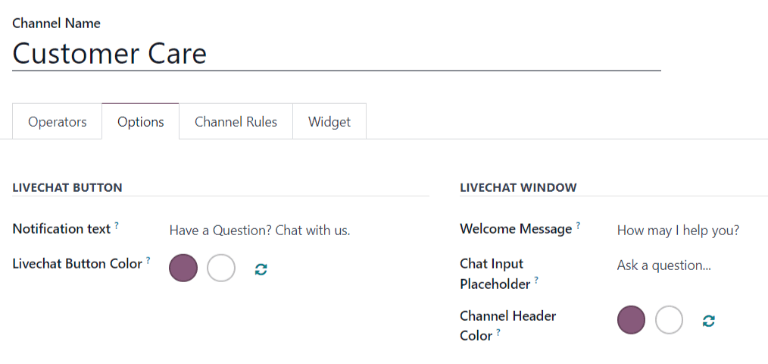
Notification Text: ฟิลด์นี้อัปเดตข้อความทักทายที่แสดงในฟองข้อความเมื่อปุ่มไลฟ์แชทปรากฏบนเว็บไซต์
Livechat Button Color: ฟิลด์นี้เปลี่ยนสีของปุ่มไลฟ์แชทที่ปรากฏบนเว็บไซต์ ในการเปลี่ยนสี ให้คลิกที่ฟองสีเพื่อเปิดหน้าต่างเลือกสี จากนั้นคลิกและลากวงกลมไปตามไล่ระดับสี คลิกออกจากหน้าต่างเลือกสีเมื่อเสร็จสิ้น คลิกไอคอนรีเฟรชทางด้านขวาของฟองสีเพื่อรีเซ็ตสีกลับไปเป็นค่าเริ่มต้น
Show: ปุ่มแชทแสดงบนหน้าที่เลือก
Show with notification: ปุ่มแชทจะแสดงพร้อมกับ Notification text จากแท็บ Options
Open automatically: ปุ่มแชทจะแสดงและเปิดหน้าต่างแชทโดยอัตโนมัติหลังจากเวลาที่กำหนด ระยะเวลาจะกำหนดในฟิลด์ Open automatically timer ซึ่งจะปรากฏเฉพาะเมื่อเลือกตัวเลือกการแสดงนี้
Hide: ปุ่มแชทถูกซ่อนจากการแสดงบนหน้าเว็บ
Tip
การเลือกสีสำหรับปุ่มหรือส่วนหัว สามารถทำได้ด้วยตนเองหรือผ่านการเลือกรหัส RGB, HSL หรือ HEX ตัวเลือกที่แตกต่างกันมีให้ใช้งาน ขึ้นอยู่กับระบบปฏิบัติการหรือเบราว์เซอร์
แท็บกฎของช่อง
แท็บ Channel Rules กำหนดว่าหน้าต่างไลฟ์แชทจะเปิดบนเว็บไซต์เมื่อใดตามตรรกะของเมื่อมีการกระตุ้นการกระทำ URL Regex (เช่น การเข้าชมหน้า)
Tip
regex หรือ regular expression บางครั้งเรียกว่า rational expression เป็นลำดับของอักขระที่ระบุรูปแบบการจับคู่ในข้อความ การจับคู่จะเกิดขึ้นภายในช่วงของตัวเลขที่กำหนดหรือสำหรับชุดของอักขระ
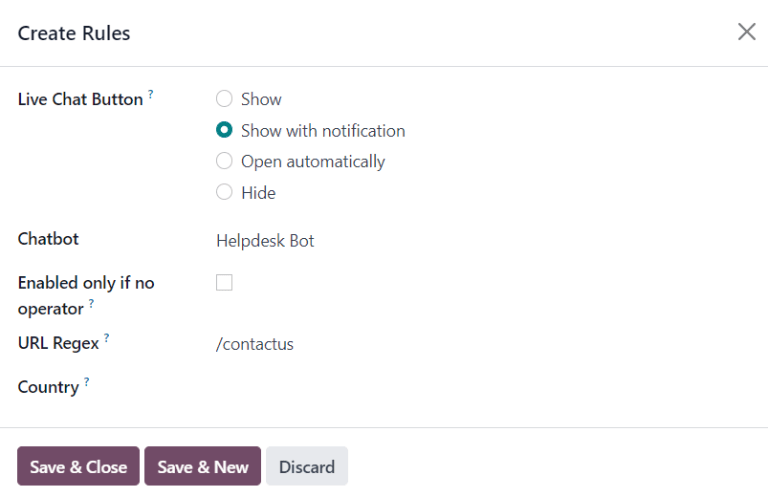
แก้ไขกฎที่มีอยู่โดยเลือกจากแท็บ Channel Rules หรือสร้างกฎใหม่โดยคลิก Add a line
จากนั้นดำเนินการกำหนดค่ารายละเอียดว่ากฎควรใช้อย่างไรในฟอร์มป๊อปอัปที่ปรากฏขึ้น
เลือกวิธีที่*ปุ่มไลฟ์แชท*แสดงบนหน้าเว็บ
Show: ปุ่มแชทแสดงบนหน้าที่เลือก
Show with notification: ปุ่มแชทจะแสดงพร้อมกับ Notification text จากแท็บ Options
Open automatically: ปุ่มแชทจะแสดงและเปิดหน้าต่างแชทโดยอัตโนมัติหลังจากเวลาที่กำหนด ระยะเวลาจะกำหนดในฟิลด์ Open automatically timer ซึ่งจะปรากฏเฉพาะเมื่อเลือกตัวเลือกการแสดงนี้
Hide: ปุ่มแชทถูกซ่อนจากการแสดงบนหน้าเว็บ
หากต้องการเพิ่ม:guilabel:Chatbot`ลงในช่องทางนี้ ให้เลือกจากเมนูแบบเลื่อนลง หากต้องการให้แชทบอทเปิดใช้งานเฉพาะเมื่อไม่มีผู้ดูแลระบบพร้อมให้บริการ ให้ทำเครื่องหมายในช่อง:guilabel:`Enabled only if no operator
Note
หากมีการเพิ่ม:doc:`chatbot </applications/websites/livechat/chatbots>`ลงในช่องทางไลฟ์แชท ปุ่มอัจฉริยะ:guilabel:`Chatbots`ใหม่จะปรากฏบนแบบฟอร์มการตั้งค่าช่องทาง คลิกที่นี่เพื่อสร้างและอัปเดต*สคริปต์*แชทบอท
แต่ละบรรทัดในสคริปต์ประกอบด้วย:guilabel:Message Step Type Answers และตรรกะแบบมีเงื่อนไข Only If ที่ใช้เมื่อมีการเลือกคำตอบที่กรอกไว้ล่วงหน้าบางอย่าง
หากต้องการสร้างขั้นตอนเพิ่มเติมในสคริปต์ ให้คลิก:guilabel:`Add a line`และกรอกแบบฟอร์มขั้นตอนสคริปต์ตามตรรกะที่ต้องการ
เพิ่ม URL สำหรับหน้าเว็บที่ต้องการให้ช่องทางปรากฏในฟิลด์:guilabel:URL Regex จำเป็นต้องใช้เฉพาะเส้นทางจากโดเมนรากเท่านั้น ไม่ใช่ URL เต็ม
หากช่องทางนี้ควรพร้อมใช้งานสำหรับผู้ใช้ในบางประเทศเท่านั้น ให้เพิ่มประเทศเหล่านั้นลงในฟิลด์:guilabel:Country หากฟิลด์นี้ว่างเปล่า ช่องทางจะพร้อมใช้งานสำหรับผู้เยี่ยมชมเว็บไซต์ทั้งหมด
แท็บวิดเจ็ต
แท็บ:guilabel:`Widget`ในแบบฟอร์มช่องทางไลฟ์แชทมีวิดเจ็ตเว็บไซต์ที่สามารถเพิ่มลงในเว็บไซต์ของบุคคลที่สามได้ นอกจากนี้ยังมี URL ที่สามารถให้การเข้าถึงหน้าต่างไลฟ์แชทได้ทันที
The live chat Widget can be applied to websites created through NightPOS by navigating to the . Then, scroll to the Live Chat field, and select the channel to add to the site. Click Save to apply.
หากต้องการเพิ่มวิดเจ็ตลงในเว็บไซต์ที่สร้างบนเว็บไซต์ของบุคคลที่สาม ให้คลิกปุ่ม:guilabel:Copy`ถัดจากโค้ดแรกที่แสดง และวางโค้ดลงในแท็ก `<head> บนเว็บไซต์
หากต้องการส่งเซสชันไลฟ์แชทให้กับลูกค้าหรือซัพพลายเออร์ ให้คลิกปุ่ม:guilabel:`Copy`ถัดจากโค้ดที่สองที่แสดง และส่ง URL ผ่านอีเมล
สร้างตั๋วการสนับสนุนจากเซสชันไลฟ์แชท
ผู้ดูแลระบบที่เข้าร่วมช่องทางไลฟ์แชทสามารถสื่อสารกับผู้เยี่ยมชมเว็บไซต์แบบเรียลไทม์ได้
ระหว่างการสนทนา ผู้ดูแลระบบสามารถใช้:doc:command </applications/websites/livechat/responses>`ทางลัด `/ticket เพื่อสร้างตั๋วโดยไม่ต้องออกจากหน้าต่างแชท ข้อความบันทึกจากการสนทนาจะถูกเพิ่มลงในตั๋วใหม่ภายใต้แท็บ:guilabel:Description
Tip
ตั๋ว Helpdesk สามารถสร้างได้ผ่านแอป:doc:WhatsApp </applications/productivity/whatsapp>`โดยใช้คำสั่ง `/ticket เดียวกัน
แบบฟอร์มเว็บไซต์
การเปิดใช้งานการตั้งค่า Website Form จะเพิ่มหน้าใหม่ลงในเว็บไซต์พร้อมแบบฟอร์มที่ปรับแต่งได้ ตั๋วใหม่จะถูกสร้างขึ้นเมื่อกรอกฟิลด์แบบฟอร์มที่จำเป็นและส่งแล้ว
หากต้องการเปิดใช้งานแบบฟอร์มเว็บไซต์ ให้ไปที่หน้าการตั้งค่าของทีมภายใต้:menuselection:`Helpdesk app --> Configuration --> Helpdesk Teams`และเลือกทีมที่ต้องการจากรายการ
จากนั้นค้นหาฟีเจอร์:guilabel:`Website Form`ภายใต้ส่วน:guilabel:`Help Center`และทำเครื่องหมายในช่อง
หากมีเว็บไซต์มากกว่าหนึ่งเว็บไซต์ที่เปิดใช้งานในฐานข้อมูล ให้ยืนยันว่าเว็บไซต์ที่ถูกต้องแสดงอยู่ในฟิลด์:guilabel:Website หากไม่ใช่ ให้เลือกเว็บไซต์ที่ถูกต้องจากรายการแบบเลื่อนลง
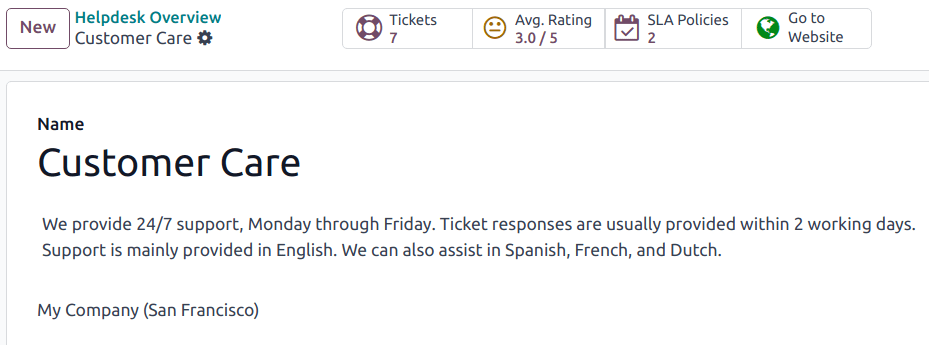
After the feature is activated, click the Go to Website smart button at the top of the Teams settings page to view and edit the new website form, which is created automatically by NightPOS.
Note
หลังจากเปิดใช้งานการตั้งค่า:guilabel:`Website Form`อาจจำเป็นต้องรีเฟรชหน้าการตั้งค่าของทีมก่อนที่ปุ่มอัจฉริยะ:guilabel:`Go to Website`จะปรากฏ
นอกจากนี้ หากมีการเผยแพร่ ศูนย์ช่วยเหลือ ปุ่มอัจฉริยะจะนำทางไปที่นั่นก่อน เพียงคลิกปุ่ม ติดต่อเรา ที่ด้านล่างของฟอรัมเพื่อไปยังแบบฟอร์มส่งตั๋ว
การปรับแต่งแบบฟอร์มตั๋วบนเว็บไซต์
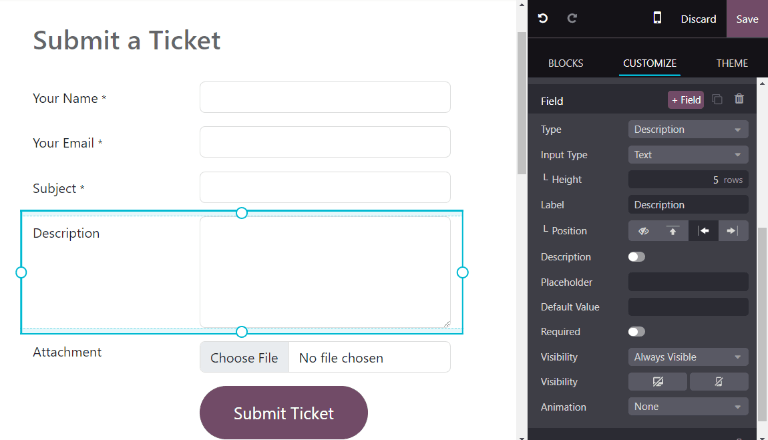
เมื่อต้องการปรับแต่งแบบฟอร์มส่งตั๋วเริ่มต้น ขณะอยู่บนเว็บไซต์ ให้คลิกปุ่ม แก้ไข ที่มุมขวาบนของหน้า การกระทำนี้จะเปิดแถบด้านข้างการแก้ไขทางด้านขวา จากนั้นคลิกที่หนึ่งในฟิลด์ในแบบฟอร์มในเนื้อหาของเว็บไซต์เพื่อแก้ไข
เมื่อต้องการเพิ่มฟิลด์ใหม่ ให้ไปที่ส่วน ฟิลด์ ของแถบด้านข้าง และคลิก + ฟิลด์
คลิกไอคอน 🗑️ (ถังขยะ) เพื่อลบฟิลด์หากจำเป็น
แก้ไขตัวเลือกอื่นๆ สำหรับฟิลด์ใหม่ในแถบด้านข้างตามต้องการ:
Type: matches an NightPOS model value to the field (e.g.
Customer Name).ประเภทข้อมูลนำเข้า: กำหนดประเภทของข้อมูลนำเข้าที่ฟิลด์ควรเป็น เช่น
ข้อความอีเมลโทรศัพท์หรือURLป้ายกำกับ: ตั้งชื่อป้ายกำกับให้กับฟิลด์แบบฟอร์ม (เช่น
ชื่อเต็มที่อยู่อีเมลฯลฯ) นอกจากนี้ควบคุมตำแหน่งป้ายกำกับบนแบบฟอร์มโดยใช้ตัวเลือก ตำแหน่ง ที่ซ้อนกันคำอธิบาย: กำหนดว่าจะเพิ่มบรรทัดแก้ไขได้ใต้กล่องข้อมูลนำเข้าเพื่อให้ข้อมูลบริบทเพิ่มเติมที่เกี่ยวข้องกับฟิลด์หรือไม่
ตัวยึดตำแหน่ง: เพิ่มค่าข้อมูลนำเข้าตัวอย่าง
ค่าเริ่มต้น: เพิ่มค่ากรณีการใช้งานทั่วไปที่ลูกค้าส่วนใหญ่จะพบว่ามีประโยชน์ ตัวอย่างเช่น สามารถรวมข้อความแจ้งเตือนข้อมูลที่ลูกค้าควรระบุเพื่อให้ง่ายต่อการแก้ไขปัญหา เช่น หมายเลขบัญชีหรือหมายเลขสินค้า
จำเป็น: กำหนดว่าจะทำเครื่องหมายฟิลด์เป็นฟิลด์ที่จำเป็นหรือไม่เพื่อให้ส่งแบบฟอร์มได้ สลับสวิตช์จากสีเทาเป็นสีน้ำเงิน
การมองเห็น: อนุญาตให้มีการมองเห็นแบบสมบูรณ์หรือมีเงื่อนไขของฟิลด์ ตัวเลือกที่ซ้อนกัน เช่น การมองเห็นอุปกรณ์ จะปรากฏเมื่อเลือกตัวเลือกบางอย่าง
ภาพเคลื่อนไหว: เลือกว่าฟิลด์ควรมีภาพเคลื่อนไหวหรือไม่
เมื่อปรับแบบฟอร์มให้เหมาะสมและพร้อมสำหรับการใช้งานสาธารณะแล้ว ให้คลิก บันทึก เพื่อนำการเปลี่ยนแปลงไปใช้ จากนั้นเผยแพร่แบบฟอร์มโดยสลับสวิตช์ ยังไม่เผยแพร่ เป็น เผยแพร่แล้ว ที่ด้านบนของหน้าหากจำเป็น
การจัดลำดับความสำคัญของตั๋ว
ตั๋วทั้งหมดมีฟิลด์ ความสำคัญ ตั๋วที่มีความสำคัญสูงสุดจะปรากฏที่ด้านบนของมุมมอง Kanban และรายการ
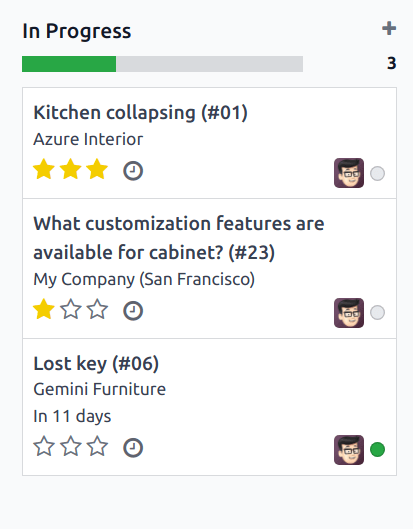
ระดับความสำคัญแสดงด้วยดาว:
0 ดาว = ความสำคัญต่ำ
1 ดาว = ความสำคัญปานกลาง
2 ดาว = ความสำคัญสูง
3 ดาว = เร่งด่วน
ตั้งค่าตั้งต้นของตั๋วเป็นความสำคัญต่ำ (0 ดาว) หากต้องการเปลี่ยนระดับความสำคัญ ให้เลือกจำนวนดาวที่เหมาะสมบนการ์ด Kanban หรือบนตั๋ว
Warning
เนื่องจากสามารถใช้ระดับความสำคัญเป็นเกณฑ์ในการกำหนด:doc:SLA <sla> การเปลี่ยนระดับความสำคัญของตั๋วอาจส่งผลต่อกำหนดเวลา:abbr:SLA (Service Level Agreement)
ดูเพิ่มเติม