
แทร็กอีเวนต์
NightPOS Events provides users the ability to create, schedule, and manage tracks, which are talks, lectures, presentations, etc.
การกำหนดค่า
To enable tracks in NightPOS, navigate to , and tick the checkbox beside the Schedule & Tracks setting.
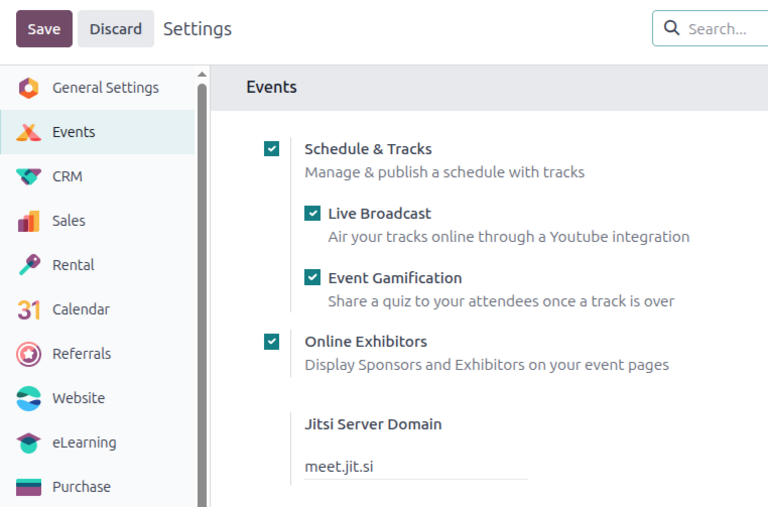
เมื่อเลือกการตั้งค่าแล้ว ตัวเลือกการกำหนดค่าเพิ่มเติมสองตัวจะปรากฏด้านล่าง:
ถ่ายทอดสด: :ref:`ถ่ายทอดแทร็กออนไลน์ <events/additional-configs/live-broadcasting>`ผ่านการผสานรวม YouTube
เกมมิฟิเคชันอีเวนต์: :ref:`แบ่งปันแบบทดสอบกับผู้เข้าร่วม <events/additional-configs/event-gamification>`หลังจากแทร็กสิ้นสุด
เมื่อเปิดใช้งานการตั้งค่าที่ต้องการทั้งหมดแล้ว ให้คลิกปุ่ม:guilabel:บันทึก`ที่มุมซ้ายบนของหน้า:guilabel:`การตั้งค่า
แดชบอร์ดแทร็กอีเวนต์
ในการเข้าถึง แก้ไข และ/หรือสร้างแทร็กสำหรับอีเวนต์ ให้ไปที่:menuselection:แอปอีเวนต์`และเลือกอีเวนต์ที่มีอยู่จาก:guilabel:`แดชบอร์ด`อีเวนต์หรือ:doc:`สร้างอีเวนต์ใหม่ <../event_setup/create_events>
ในแบบฟอร์มอีเวนต์ที่เลือก ให้คลิกปุ่มอัจฉริยะ:guilabel:`แทร็ก`ที่ด้านบนเพื่อไปยังหน้า:guilabel:`แทร็กอีเวนต์`ซึ่งแสดงแทร็กทั้งหมด (ทั้งที่กำหนดการแล้วและที่เสนอ) สำหรับอีเวนต์
มุมมอง
หน้า:guilabel:`แทร็กอีเวนต์`สามารถแสดงในหกมุมมองที่แตกต่างกัน:
โดยค่าเริ่มต้น หน้า:guilabel:แทร็กอีเวนต์`จะเปิดในมุมมอง:icon:`oi-view-kanban :guilabel:`(Kanban)`ซึ่งให้ภาพรวมอย่างรวดเร็วของแทร็กทั้งหมดสำหรับอีเวนต์ที่เลือก
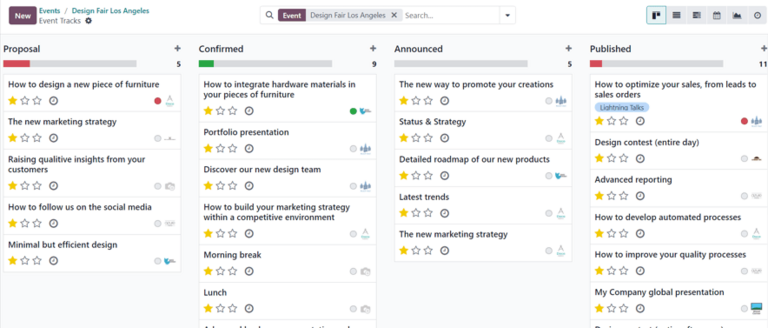
ในมุมมอง:icon:oi-view-kanban (Kanban)`เริ่มต้น แทร็กจะถูกจัดหมวดหมู่เป็นหลายขั้นตอนที่แก้ไขได้: :guilabel:`ข้อเสนอ ยืนยันแล้ว, ประกาศแล้ว, เผยแพร่แล้ว, ปฏิเสธ (ยุบ) และ:guilabel:ยกเลิก (ยุบ)
ระเบียนที่แสดงใน Kanban สามารถจำกัดลงโดยใช้ตัวเลือก:ref:การจัดกลุ่ม <events/tracks-dashboard/group>`และ:ref:`ตัวกรอง <events/tracks-dashboard/filter>
สำหรับข้อมูลเพิ่มเติมเกี่ยวกับการใช้มุมมอง Kanban โปรดดู:ref:`Kanban <studio/views/multiple-records/kanban>`ในเอกสารประกอบ
มุมมอง:icon:oi-view-list (รายการ)`แสดงรายการโดยละเอียดของแทร็กทั้งหมดสำหรับอีเวนต์ที่เลือกในมุมมองแบบรวมศูนย์ แต่ละแทร็กจะแสดงในบรรทัดพร้อมกับ:guilabel:`ชื่อเรื่อง, ชื่อ`ของวิทยากร, :guilabel:`อีเมล, :guilabel:`โทรศัพท์`และ:guilabel:`ขั้นตอน`ของแทร็ก
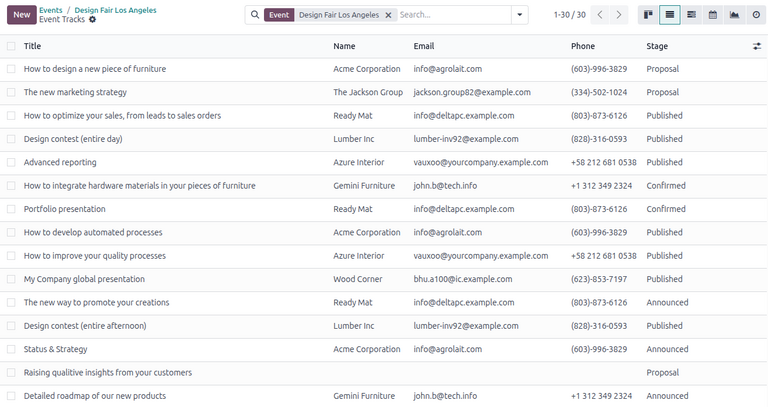
ระเบียนที่แสดงในมุมมองรายการสามารถจำกัดลงโดยใช้ตัวเลือก:ref:การจัดกลุ่ม <events/tracks-dashboard/group>`และ:ref:`ตัวกรอง <events/tracks-dashboard/filter>
สำหรับข้อมูลเพิ่มเติมเกี่ยวกับการใช้มุมมองรายการ โปรดดู:ref:`รายการ <studio/views/multiple-records/list>`ในเอกสารประกอบ
มุมมอง (แกนต์) แสดงแทร็กทั้งหมดเป็นแถบแนวนอนบนไทม์ไลน์ที่ปรับได้ ให้ผู้ใช้เห็นมุมมองตามลำดับเวลาของความคืบหน้าของแทร็ก
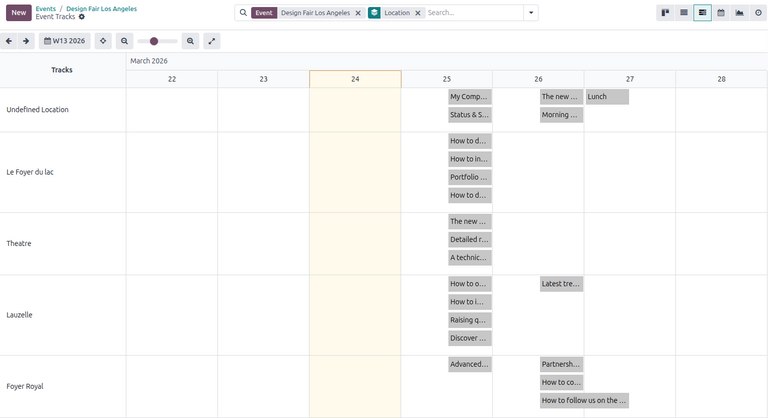
ระเบียนที่แสดงในมุมมองรายการสามารถจำกัดลงโดยใช้ตัวเลือก:ref:การจัดกลุ่ม <events/tracks-dashboard/group>`และ:ref:`ตัวกรอง <events/tracks-dashboard/filter>
สำหรับข้อมูลเพิ่มเติมเกี่ยวกับการใช้มุมมองแกนต์ โปรดดู:ref:`แกนต์ <studio/views/timeline/gantt>`ของเอกสารประกอบ
มุมมอง (ปฏิทิน) แสดงแทร็กทั้งหมดสำหรับอีเวนต์ที่เลือกเป็นรายการที่คลิกได้ในมุมมองปฏิทิน ให้ผู้ใช้กำหนดการแบบอินเทอร์แอคทีฟตามวัน สัปดาห์ เดือน หรือปี
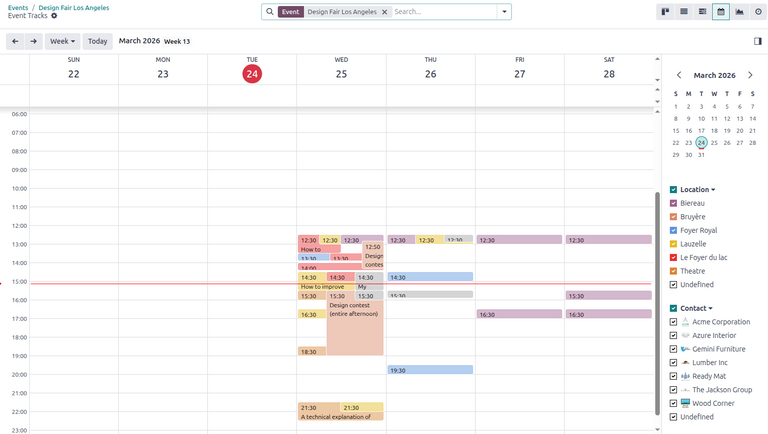
ระเบียนที่แสดงในมุมมองปฏิทินสามารถจำกัดขอบเขตลงได้โดยใช้ตัวเลือก:ref:กรอง <events/tracks-dashboard/filter>
สำหรับข้อมูลเพิ่มเติมเกี่ยวกับการใช้มุมมองปฏิทิน โปรดดู:ref:`ปฏิทิน <studio/views/timeline/calendar>`ของเอกสารประกอบ
มุมมอง (กราฟ) ช่วยให้ผู้ใช้เปรียบเทียบข้อมูลที่เกี่ยวข้องกับแทร็กสำหรับอีเวนต์ที่เลือกในรูปแบบภาพโดยใช้แผนภูมิที่แตกต่างกันหลายแบบ
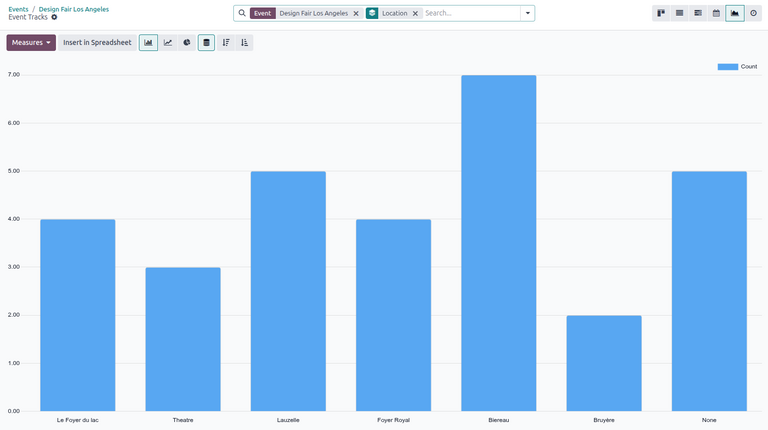
ระเบียนที่แสดงในมุมมองกราฟสามารถจำกัดขอบเขตลงได้โดยใช้ตัวเลือก:ref:การจัดกลุ่ม <events/tracks-dashboard/group>`และ:ref:`กรอง <events/tracks-dashboard/filter>
สำหรับข้อมูลเพิ่มเติมเกี่ยวกับการใช้มุมมองกราฟ โปรดดู:ref:`กราฟ <studio/views/reporting/graph>`ของเอกสารประกอบ
มุมมอง (กิจกรรม) แสดงตารางของกิจกรรมที่กำหนดเวลาไว้ทั้งหมดที่เชื่อมโยงกับแทร็กสำหรับอีเวนต์ที่เลือก

ระเบียนที่แสดงในมุมมองกิจกรรมสามารถจำกัดขอบเขตลงได้โดยใช้ตัวเลือก:ref:กรอง <events/tracks-dashboard/filter>
สำหรับข้อมูลเพิ่มเติมเกี่ยวกับการใช้มุมมองกิจกรรม โปรดดู:ref:`กิจกรรม <studio/views/general/activity>`ของเอกสารประกอบ
ตัวเลือกตัวกรอง
คอลัมน์ ตัวกรอง ในเมนูแบบเลื่อนลงของแถบค้นหากรองข้อมูลที่เกี่ยวข้องกับแทร็กตามเกณฑ์เฉพาะในมุมมองใดๆ สามารถเลือกตัวกรองได้หลายตัวพร้อมกัน
คอลัมน์ ตัวกรอง มีตัวเลือกดังต่อไปนี้:
แทร็กของฉัน: กรองตามแทร็กที่มีผู้ใช้ ผู้รับผิดชอบ ตั้งค่าเป็นโปรไฟล์ผู้ใช้ปัจจุบัน
เผยแพร่แล้ว: กรองตามแทร็กที่เผยแพร่แล้ว
อยู่ในรายการที่ต้องการเสมอ: กรองตามแทร็กที่เปิดใช้งานฟิลด์ อยู่ในรายการที่ต้องการเสมอ
วันที่ของแทร็ก: กรองตามวันที่ของแทร็กที่เฉพาะเจาะจง คลิกลูกศร (ลง) เพื่อแสดงรายการตัวเลือกเดือน ไตรมาส และปี
ถูกเก็บถาวร: กรองตามแทร็กที่ถูกเก็บถาวร
ตัวกรองแบบกำหนดเอง...: สร้างและใช้:ref:
ตัวกรองแบบกำหนดเอง <search/custom-filters>
ตัวเลือกการจัดกลุ่ม
คอลัมน์ จัดกลุ่มตาม ในเมนูแบบเลื่อนลงของแถบค้นหาจะจัดกลุ่มข้อมูลที่เกี่ยวข้องกับแทร็กตามเกณฑ์เฉพาะในมุมมอง Kanban, List, Gantt และ Graph เท่านั้น สามารถเลือกตัวเลือกการจัดกลุ่มได้หลายตัวเลือกพร้อมกัน
คอลัมน์ จัดกลุ่มตาม มีตัวเลือกดังต่อไปนี้:
ผู้รับผิดชอบ: จัดกลุ่มข้อมูลตามผู้ใช้ ผู้รับผิดชอบ ที่ระบุในทุกแทร็ก
ขั้นตอน: จัดกลุ่มข้อมูลตามขั้นตอน
วันที่: จัดกลุ่มข้อมูลตามวันที่ที่เฉพาะเจาะจง คลิกลูกศร (ลง) เพื่อแสดงรายการตัวเลือกวัน สัปดาห์ เดือน ไตรมาส และปี
อีเวนต์: จัดกลุ่มข้อมูลตามอีเวนต์
สถานที่: จัดกลุ่มข้อมูลตามสถานที่
จัดกลุ่มแบบกำหนดเอง...: จัดกลุ่มข้อมูลตาม:ref:
กลุ่มที่กำหนดเอง <search/group>
สร้างแทร็กอีเวนต์
แทร็กอีเวนต์ใหม่จะถูกสร้างจากหน้า แทร็กอีเวนต์
หากต้องการสร้างแทร็กอีเวนต์ใหม่ ให้คลิก ใหม่ ที่มุมซ้ายบนเพื่อแสดงแบบฟอร์มแทร็กอีเวนต์เปล่า
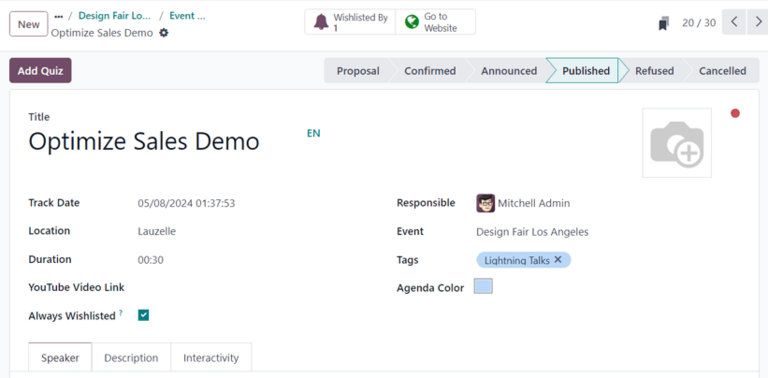
เริ่มต้นด้วยการตั้งชื่อแทร็กนี้ใน ชื่อ ฟิลด์นี้เป็น ฟิลด์บังคับ
สามารถอัปโหลดรูปภาพสำหรับแทร็กเพื่อแสดงบนเว็บเพจของแทร็กได้ (ไม่บังคับ)
ถัดไป ให้ป้อนรายละเอียดสำหรับแทร็กในฟิลด์ต่อไปนี้:
วันที่ของแทร็ก: ระบุวันที่ของแทร็ก
สถานที่: ระบุสถานที่ของแทร็ก
ระยะเวลา: ระบุระยะเวลาของแทร็ก (เป็นนาที)
เพิ่มในรายการโปรดเสมอ: ระบุว่าจะตั้งค่าแทร็กเป็นรายการโปรดโดยอัตโนมัติสำหรับผู้เข้าร่วมที่ลงทะเบียนแต่ละคนหรือไม่
ผู้รับผิดชอบ: เลือกผู้ใช้ฐานข้อมูลที่รับผิดชอบในการจัดการแทร็ก ค่าเริ่มต้นของฟิลด์นี้จะถูกกำหนดให้กับผู้ใช้ที่สร้างแทร็กขึ้นมาในตอนแรก
อีเว้นต์: เลือกอีเว้นต์ที่เชื่อมโยงกับแทร็ก ค่าเริ่มต้นของฟิลด์นี้จะถูกกรอกข้อมูลด้วยอีเว้นต์จากหน้า Event Tracks อยู่แล้ว
แท็ก: เลือกแท็กหนึ่งแท็กหรือหลายแท็กสำหรับแทร็กเพื่อเพิ่มเป็นตัวกรองบนหน้าเว็บ Talks
สีวาระ: เลือกสีเพื่อแสดงแทร็กบนหน้าเว็บ Agenda
Tip
หากต้องการเข้าถึงรายการสถานที่ทั้งหมดสำหรับแทร็กอีเวนต์ ซึ่งสามารถแก้ไข (และเพิ่มเติม) ได้ตลอดเวลา ให้ไปที่
แท็บวิทยากร
แท็บ ผู้บรรยาย ในฟอร์มแทร็กอีเว้นต์ประกอบด้วยฟิลด์ต่างๆ เพื่อกำหนดค่าข้อมูลเกี่ยวกับพิธีกรหรือผู้บรรยายของแทร็ก
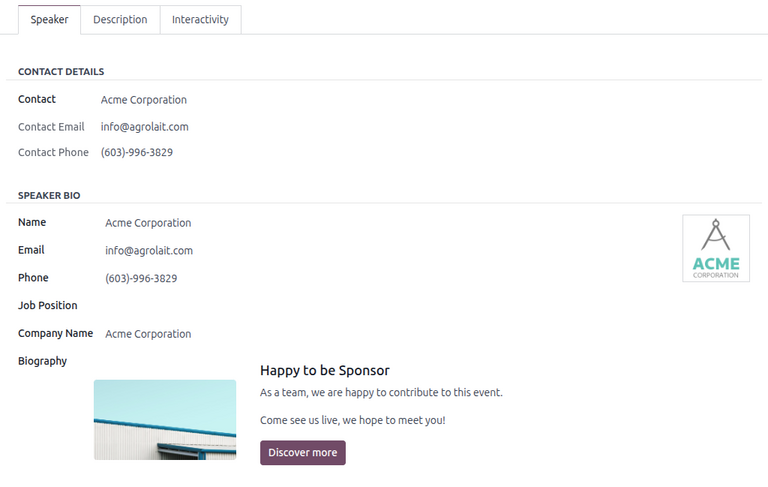
ส่วนรายละเอียดผู้ติดต่อ
ในส่วน รายละเอียดผู้ติดต่อ คลิกฟิลด์แบบเลื่อนลง ผู้ติดต่อ เพื่อเลือกผู้ติดต่อที่มีอยู่ในฐานข้อมูลเป็นผู้ติดต่อหลักสำหรับการบรรยาย
หากผู้ติดต่อนี้ยังไม่อยู่ในฐานข้อมูล ให้พิมพ์ชื่อผู้ติดต่อ แล้วคลิก สร้าง เพื่อสร้างและแก้ไขฟอร์มผู้ติดต่อในภายหลัง หรือคลิก สร้างและแก้ไข... เพื่อไปยังฟอร์มผู้ติดต่อของผู้ติดต่อใหม่เพื่อกำหนดค่าทันที
ฟิลด์ อีเมลผู้ติดต่อ และ โทรศัพท์ผู้ติดต่อ จะเป็นสีเทาและถูกกรอกข้อมูลด้วยข้อมูลที่พบในฟอร์มผู้ติดต่อที่เลือก ฟิลด์เหล่านี้ไม่สามารถแก้ไखได้เมื่อเลือกฟิลด์ ผู้ติดต่อ แล้ว
ส่วนประวัติวิทยากร
ในส่วน ประวัติผู้บรรยาย ให้ป้อนข้อมูลใดๆ ที่เกี่ยวข้องกับผู้บรรยายที่กำหนดไว้เพื่อดำเนินการ/เป็นพิธีกรแทร็ก
หากผู้ติดต่อที่เลือกในส่วน รายละเอียดผู้ติดต่อ ได้รับการกำหนดค่าอย่างถูกต้อง ฟิลด์ ชื่อ อีเมล และ โทรศัพท์ จะถูกกรอกข้อมูลโดยอัตโนมัติ หากไม่เป็นเช่นนั้น ให้ป้อนข้อมูลด้วยตนเอง
Note
ข้อมูลนี้จะปรากฏที่ส่วนหน้าของเว็บไซต์อีเวนต์ในหน้าเว็บของแทร็กเฉพาะ เพื่อให้ข้อมูลเพิ่มเติมเกี่ยวกับวิทยากรแก่ผู้เข้าร่วมแทร็ก
หากต้องการ ให้อัปโหลดรูปภาพเพื่อแสดงควบคู่กับประวัติผู้บรรยายบนเว็บไซต์อีเว้นต์
จากนั้น ป้อน ตำแหน่งงาน สำหรับวิทยากรที่กำหนด ตามด้วย ชื่อบริษัท ที่เกี่ยวข้องกับวิทยากร
ในฟิลด์ ประวัติ ให้ดำเนินการป้อนประวัติที่กำหนดเองพร้อมข้อมูลที่เกี่ยวข้องกับผู้บรรยายใดๆ
แท็บคำอธิบาย
แท็บ คำอธิบาย ในฟอร์มแทร็กอีเว้นต์ประกอบด้วยฟิลด์ข้อความว่างเปล่าเพื่อป้อนข้อมูลเพิ่มเติมเกี่ยวกับแทร็ก ข้อมูลนี้จะปรากฏบนหน้าแทร็กเฉพาะบนเว็บไซต์อีเว้นต์
แท็บการโต้ตอบ
แท็บ การโต้ตอบ ในฟอร์มแทร็กให้ตัวเลือกแก่ผู้ใช้ในการแสดงปุ่มแบบโต้ตอบเพื่อการมีส่วนร่วมของผู้เข้าร่วมเพิ่มเติม
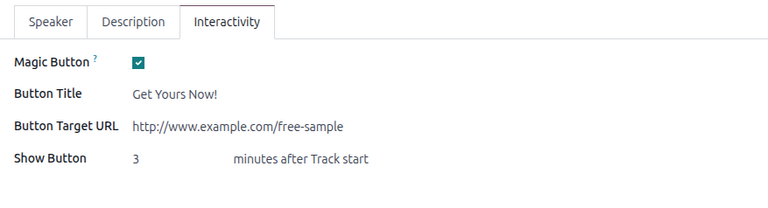
When the Magic Button checkbox is ticked, NightPOS displays a call to action button to attendees on the sidebar of the track webpage while the track is taking place.
เมื่อทำเครื่องหมายในช่องทำเครื่องหมายนั้น ตัวเลือกเพิ่มเติมอีกสามตัวเลือกจะปรากฏด้านล่างเพื่อกำหนดค่าปุ่ม:
ชื่อปุ่ม: ป้อนชื่อเรื่องเพื่อแสดงบนปุ่มสำหรับผู้เข้าร่วม
URL เป้าหมายของปุ่ม: ป้อน URL ที่นำผู้เข้าร่วมไปยังหน้าเฉพาะ
แสดงปุ่ม: ป้อนจำนวน นาทีหลังจากแทร็กเริ่มต้น ที่ปุ่มควรปรากฏ
Note
ปุ่มวิเศษจะปรากฏ**เฉพาะ**เมื่อมีแทร็กที่เผยแพร่มากกว่าหนึ่งแทร็กเท่านั้น
เผยแพร่แทร็กอีเวนต์
เมื่อการกำหนดค่าที่ต้องการทั้งหมดเสร็จสมบูรณ์ในฟอร์มแทร็กอีเวนต์แล้ว ให้เผยแพร่แทร็กบนเว็บไซต์อีเวนต์โดยคลิกขั้นตอน Published ที่มุมขวาบน
Note
สามารถเปลี่ยนขั้นตอนของแทร็กได้จากหน้า แทร็กอีเวนต์ ซึ่งสามารถลากและวางการ์ดแทร็กที่ต้องการไปยังขั้นตอน Kanban ที่เหมาะสม
สามารถเผยแพร่แทร็กอีเวนต์ได้โดยเปิดฟอร์มแทร็กอีเวนต์ที่ต้องการและคลิกปุ่มสมาร์ท Go to Website จากนั้นสลับปุ่ม Unpublished ที่ด้านบนของหน้าเป็น Published
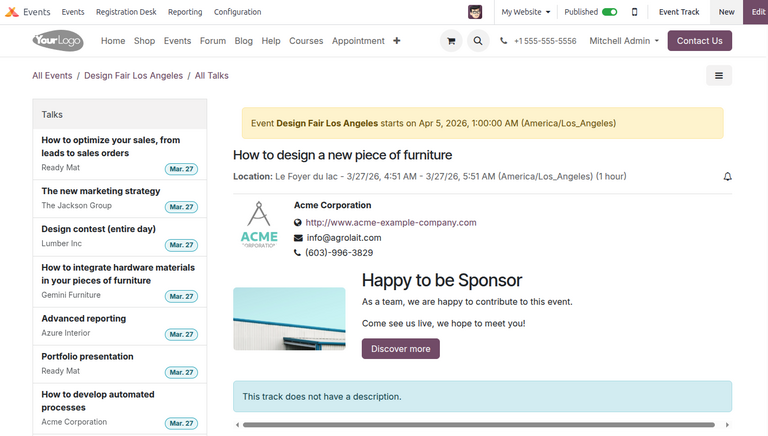
การกำหนดค่าแทร็กเพิ่มเติม
การตั้งค่า Schedule & Tracks ในหน้าการกำหนดค่า Events มีตัวเลือกการกำหนดค่าเพิ่มเติมสำหรับผู้ใช้เพื่อเปิดใช้งานการถ่ายทอดสดและเกมมิฟิเคชันสำหรับแทร็ก
การถ่ายทอดสด
หากเปิดใช้งานการตั้งค่า Live Broadcast ในการตั้งค่าแอป Events ตัวเลือกในการเพิ่มลิงก์ที่เกี่ยวข้องในฟิลด์ YouTube Video Link จะปรากฏในฟอร์มแทร็ก
เกมมิฟิเคชันอีเวนต์
หากเปิดใช้งานการตั้งค่า Event Gamification ปุ่ม Add Quiz จะปรากฏที่ด้านซ้ายบนของฟอร์มแทร็ก ทำให้ผู้ใช้สามารถสร้างแบบทดสอบสำหรับผู้เข้าร่วมเพื่อทำเมื่อแทร็กสิ้นสุดลง
ฟอร์มแบบทดสอบแทร็ก
หากต้องการเพิ่มแบบทดสอบลงในแทร็กอีเวนต์ ให้คลิกปุ่ม Add Quiz การทำเช่นนี้จะเปิดฟอร์มเพื่อกำหนดค่าแบบทดสอบ
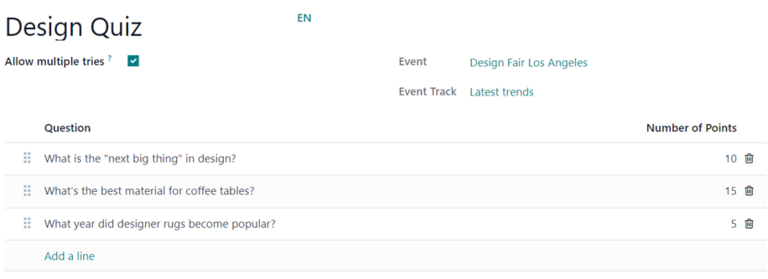
เริ่มต้นด้วยการป้อนชื่อสำหรับแบบทดสอบในฟิลด์ว่างที่ด้านบนของหน้า
หากอนุญาตให้ผู้เข้าร่วมทำแบบทดสอบได้หลายครั้ง ให้ทำเครื่องหมายในช่องถัดจาก Allow multiple tries
ฟิลด์ Event และ Event Track จะถูกเติมโดยอัตโนมัติด้วยอีเวนต์และแทร็กที่เกี่ยวข้อง ฟิลด์เหล่านี้ไม่สามารถแก้ไขได้
เพิ่มคำถามและคำตอบ
เมื่อต้องการเพิ่มคำถามลงในแบบทดสอบ ให้คลิก เพิ่มรายการ ใต้คอลัมน์ คำถาม การทำเช่นนี้จะเปิดหน้าต่างป๊อปอัป สร้างคำถาม
Note
คำถามในแบบทดสอบแทร็ก**ทั้งหมด**เป็นแบบปรนัย
จากหน้าต่างป๊อปอัป ให้ป้อนคำถามในฟิลด์ว่างที่ด้านบน จากนั้นคลิก Add a line เพื่อเพิ่มตัวเลือกคำตอบ
ตัวเลือก: กรอกฟิลด์ต่อไปนี้
Correct: ระบุว่าตัวเลือกนั้นเป็นคำตอบที่ถูกต้องหรือไม่
Points: ระบุค่าคะแนนสำหรับตัวเลือกคำตอบ
Extra Comment: เพิ่มความคิดเห็นเพิ่มเติมที่ควรมาพร้อมกับตัวเลือกคำตอบ
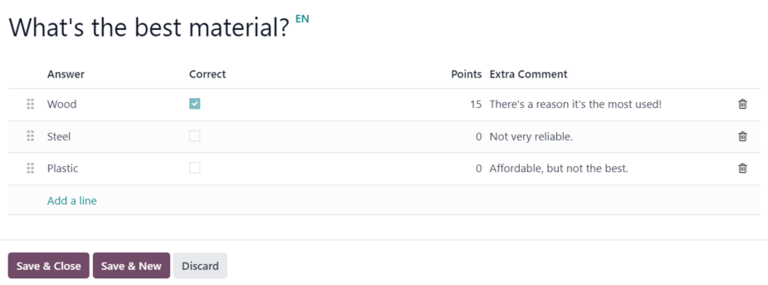
เมื่อตัวเลือกคำตอบที่ต้องการทั้งหมดเสร็จสมบูรณ์แล้ว ให้คลิก Save & Close เพื่อบันทึกคำถาม ปิดหน้าต่างป๊อปอัป และกลับไปที่ฟอร์มแบบทดสอบแทร็ก หรือคลิก Save & New เพื่อบันทึกคำถามนี้และเริ่มสร้างคำถามอื่นทันทีในฟอร์มป๊อปอัป Create Questions ใหม่
ดูเพิ่มเติม