
บูธอีเวนต์
The NightPOS Events application provides users with the ability to create, sell, and manage event booth reservations.
การกำหนดค่า
เพื่อสร้าง ขาย และจัดการบูธสำหรับอีเว้นต์ ต้องเปิดใช้งานฟีเจอร์ Booth Management ก่อน
ในการดำเนินการดังกล่าว ให้ไปที่ คลิกช่องทำเครื่องหมาย การจัดการบูธ จากนั้นคลิก บันทึก เพื่อเปิดใช้งานการตั้งค่า
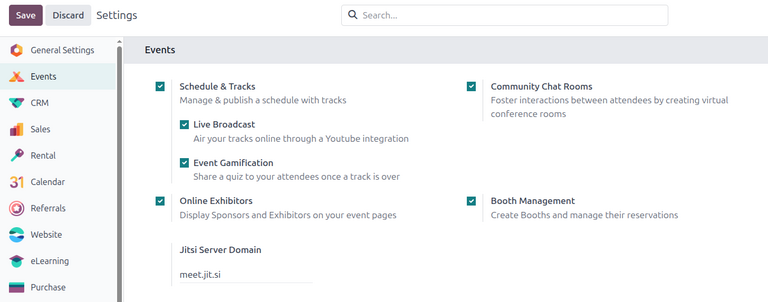
When the Booth Management setting is activated, NightPOS automatically creates a default Event Booth product in the database with its Product Type set to Service and its Create on Order field set to Event Booth.
ผู้ใช้สามารถแก้ไข/ทำสำเนาสินค้าเริ่มต้นนี้หรือสร้างสินค้าที่กำหนดเองใหม่ได้ ไม่ว่าในกรณีใด ผู้ใช้ ต้อง ตรวจสอบว่ามีสินค้า บูธอีเวนต์ ที่มีการกำหนดค่านี้อยู่ในระบบ เพื่อสร้างบูธและหมวดหมู่บูธตามที่แสดงไว้ในเอกสารประกอบนี้
หมวดหมู่บูธ
ผู้ใช้สามารถสร้าง หมวดหมู่บูธ ที่กำหนดเองเพื่อกำหนดระดับราคาที่แตกต่างกันและ ผู้สนับสนุน สำหรับหลายบูธพร้อมกันได้
When the Booth Management setting is activated, NightPOS automatically creates three default booth categories: Standard Booth, Premium Booth, and VIP Booth. Users can modify/duplicate these default categories or create new, custom categories. In either case, booth categories must exist in the database before users can create event booths.
แดชบอร์ดหมวดหมู่บูธ
หากต้องการดูและจัดการหมวดหมู่บูธ ให้ไปที่
แดชบอร์ด หมวดหมู่บูธ จะแสดงรายการหมวดหมู่บูธที่สร้างขึ้นทั้งหมด พร้อมกับชื่อหมวดหมู่บูธ สินค้า บูธอีเวนต์ ที่เกี่ยวข้อง และราคา
Note
หากเปิดใช้งานผู้สนับสนุนในแอป อีเวนต์ แล้ว ช่องทำเครื่องหมาย สร้างผู้สนับสนุน เพิ่มเติมจะปรากฏในแต่ละรายการในรายการ รวมถึงในฟอร์มหมวดหมู่บูธด้วย
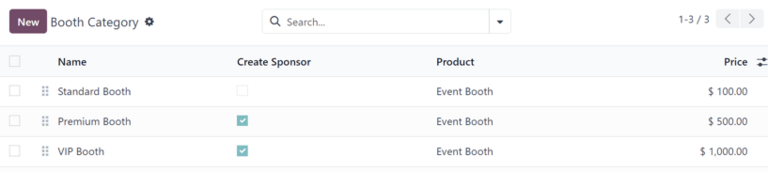
หากต้องการแก้ไขหมวดหมู่บูธที่มีอยู่ ให้เลือกจากรายการและดำเนินการแก้ไขตามต้องการในฟอร์มหมวดหมู่บูธที่แสดงขึ้น
สร้างหมวดหมู่บูธ
หากต้องการสร้างหมวดหมู่บูธ ให้คลิกปุ่ม สร้าง ที่มุมบนซ้ายของหน้าเพื่อแสดงฟอร์มหมวดหมู่บูธเปล่า
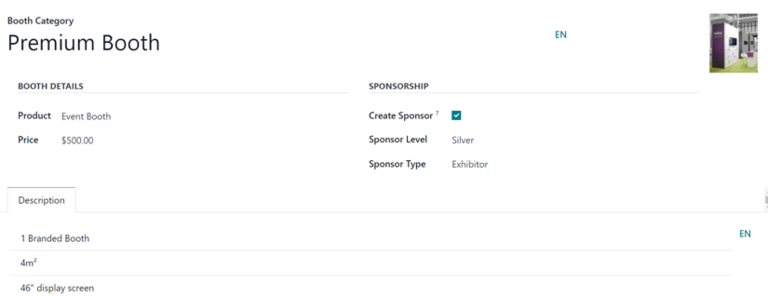
เริ่มต้นด้วยการป้อนชื่อสำหรับหมวดหมู่บูธในฟิลด์ หมวดหมู่บูธ ด้านบน นี่เป็นฟิลด์ ที่จำเป็น
หากต้องการ สามารถอัปโหลดรูปภาพที่เกี่ยวข้องได้ (เช่น ภาพตัวอย่างของลักษณะบูธ)
ในส่วน รายละเอียดบูธ ให้กำหนดสินค้า บูธอีเวนต์ ในฟิลด์ สินค้า นี่เป็นฟิลด์ ที่จำเป็น
จากนั้น ตั้งราคาสำหรับหมวดหมู่บูถในฟิลด์ ราคา
หากกำหนดค่าผู้สนับสนุนอีเวนต์แล้ว ส่วน การสนับสนุน จะปรากฏขึ้นพร้อมกับตัวเลือกช่องทำเครื่องหมาย สร้างผู้สนับสนุน เมื่อเปิดใช้งาน ผู้ใช้จะถูกสร้างเป็น ผู้สนับสนุน อย่างเป็นทางการของอีเวนต์เมื่อมีการจองบูธในหมวดหมู่นี้
นอกจากนี้ ฟิลด์ Sponsor Level และ Sponsor Type สามารถกำหนดค่าเพื่อระบุระดับ/ชั้นและประเภทของการสนับสนุนได้ ดู:doc:event sponsors <event_sponsors> เอกสารประกอบสำหรับข้อมูลเพิ่มเติมเกี่ยวกับการกำหนดค่าระดับและประเภทของผู้สนับสนุน
สุดท้าย ในแท็บ Description ให้ป้อนข้อมูลใดๆ เกี่ยวกับหมวดหมู่บูธ (เช่น ตารางฟุต สิ่งอำนวยความสะดวก ขนาดของหน้าจอแสดงผล ฯลฯ)
เพิ่มบูธในอีเวนต์
หลังจากกำหนดค่าหมวดหมู่บูธแล้ว สามารถสร้างบูธและเพิ่มไปยังอีเวนต์เฉพาะได้
แดชบอร์ดบูธ
หากต้องการสร้างและเพิ่มบูธไปยังอีเวนต์เฉพาะ ขั้นแรกให้ไปที่แบบฟอร์มอีเวนต์และคลิกปุ่มอัจฉริยะ Booths ที่ด้านบนเพื่อเข้าถึงแดชบอร์ด Booths
แดชบอร์ดจะแสดงในมุมมอง Kanban ตามค่าเริ่มต้นและจัดกลุ่มเป็นสองกลุ่มที่แตกต่างกัน ได้แก่ Available และ Unavailable บูธในขั้นตอน Available ยังคงพร้อมให้ผู้จัดแสดงสินค้าจองได้ บูธในขั้นตอน Unavailable ถูกจองไปแล้วและไม่สามารถใช้งานได้อีกต่อไป
Note
แดชบอร์ด Booths ยังสามารถดูได้ในมุมมอง (List) (Graph) หรือ (Pivot) สำหรับผู้ใช้เพื่อติดตามข้อมูลเชิงลึกเกี่ยวกับบูธสำหรับอีเวนต์ใดอีเวนต์หนึ่ง
นอกจากตัวกรองเริ่มต้น Available และ Unavailable แล้ว แดชบอร์ด Booths ยังสามารถจัดกลุ่มตามรายการต่อไปนี้
Status: จัดกลุ่มตามความพร้อมใช้งานของบูธ นี่คือตัวเลือกการจัดกลุ่มเริ่มต้น
Renter: จัดกลุ่มตามผู้เช่าแต่ละรายของบูธ
Booth Category: จัดกลุ่มตามหมวดหมู่บูธของบูธ
Is Paid: จัดกลุ่มตามบูธที่ชำระเงินและจองแล้ว
Event: จัดกลุ่มตามอีเวนต์ที่เกี่ยวข้องของบูธ
ดู:doc:`เอกสารประกอบรายงาน <../../../essentials/reporting>`สำหรับข้อมูลเพิ่มเติมเกี่ยวกับมุมมองและวิธีการใช้ตัวกรองและตัวเลือกการจัดกลุ่ม
สร้างบูธอีเวนต์
หากต้องการสร้างบูธใหม่ ให้คลิก New ในมุมมอง Kanban หรือ List ซึ่งจะเปิดแบบฟอร์มบูธอีเวนต์สำหรับผู้ใช้เพื่อกำหนดค่าบูธใหม่
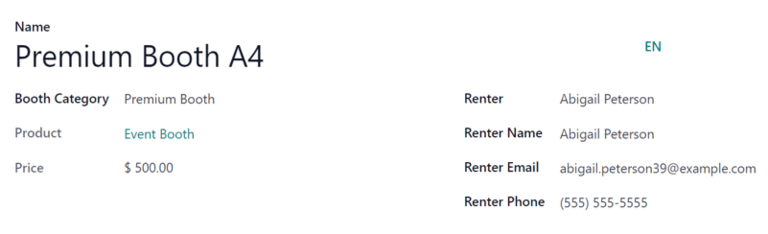
เริ่มต้นด้วยการพิมพ์ Name สำหรับบูธ นี่เป็นฟิลด์ จำเป็น
จากนั้น ใช้ (หรือ สร้าง) Booth Category นี่เป็นฟิลด์ที่ จำเป็น
หลังจากเลือก Booth Category ที่มีอยู่ สินค้าและราคาที่เกี่ยวข้องของหมวดหมู่บูธที่เลือกจะปรากฏในฟิลด์ Product และ Price ที่ไม่สามารถแก้ไขได้
ดำเนินการต่อโดยเลือกผู้ติดต่อของผู้เช่าในรายการแบบเลื่อนลง Renter เพื่อกรอกข้อมูลในฟิลด์ Renter Name Renter Email และ Renter Phone โดยอัตโนมัติ หรือ สามารถป้อนฟิลด์เหล่านี้ด้วยตนเองได้เช่นกัน
Note
เมื่อผู้เช่า:ref:`จองบูธ <events/booth-reservation/reserving>`ผ่านเว็บไซต์อีเวนต์ ฟิลด์ที่เกี่ยวข้องกับผู้เช่าในแบบฟอร์มจะถูกกรอกโดยอัตโนมัติตามข้อมูลที่ให้ไว้ระหว่างการทำธุรกรรมออนไลน์ จากนั้นบูธจะเปลี่ยนสถานะจาก Available เป็น Unavailable โดยอัตโนมัติ
สถานะของบูธ (พร้อมใช้งาน หรือ ไม่พร้อมใช้งาน) สามารถเปลี่ยนแปลงด้วยตนเองได้เช่นกัน โดยคลิกที่สถานะที่เหมาะสมจากแถบสถานะในมุมขวาบนของฟอร์มบูธ หรือลากและวางบูธที่ต้องการไปยังขั้นตอนที่เหมาะสมผ่านมุมมอง Kanban ของแดชบอร์ด บูธ
การจองบูธอีเวนต์
เมื่อกำหนดค่าบูธอีเวนต์แล้ว ผู้เช่าสามารถดูและจองบูธได้บนหน้าเว็บของอีเวนต์ผ่านลิงก์เมนูย่อยอีเวนต์ รับบูธ
ส่วนนี้จะอธิบายวิธีการกำหนดค่าเว็บไซต์อีเวนต์เพื่อให้ผู้เช่าสามารถจองบูธได้ จากนั้นจะแสดงมุมมองของวิธีที่ผู้เช่าสามารถจองบูธผ่านเว็บไซต์
เปิดใช้งานการจองบูธ
หากต้องการเข้าถึงหน้าบูธอีเวนต์สำหรับอีเวนต์ที่เฉพาเจาะจง ให้ไปที่ฟอร์มอีเวนต์ในแอป อีเวนต์ และคลิกปุ่มสมาร์ท ไปที่เว็บไซต์ เพื่อเปิดหน้าอีเวนต์
หากเมนูย่อยของอีเวนต์ (พร้อมตัวเลือก รับบูธ) ไม่ แสดงขึ้น มีสองวิธีในการทำให้มันปรากฏขึ้น: ผ่านโหมดแก้ไขเว็บไซต์หรือผ่านโหมดนักพัฒนา
โหมดแก้ไขเว็บไซต์
ขณะที่อยู่ในหน้าอีเวนต์ ให้เข้าสู่โหมดแก้ไขโดยคลิกปุ่ม แก้ไข ที่มุมขวาบน จากนั้นคลิกไปที่แท็บ ปรับแต่ง ของแถบด้านข้างเครื่องมือออกแบบเว็บที่ปรากฏขึ้น
ในแท็บ ปรับแต่ง ให้คลิกสวิตช์สลับสำหรับ เมนูย่อย (เฉพาะเจาะจง) จากนั้นคลิก บันทึก การทำเช่นนี้จะแสดงเมนูย่อยของอีเวนต์พร้อมตัวเลือกต่างๆ (เช่น การพูดคุย วาระ ข้อมูล ฯลฯ)
โหมดนักพัฒนา
หรือเข้าสู่:doc:`โหมดดีบัก <../../../general/developer_mode>`และเปิดฟอร์มอีเวนต์เฉพาะในแอปพลิเคชัน อีเวนต์
เมื่อเปิด โหมดดีบัก ตัวเลือกเมนูย่อยจำนวนมากจะปรากฏที่ด้านบนของฟอร์มอีเวนต์ คลิกช่องทำเครื่องหมายสำหรับ เมนูย่อยเว็บไซต์ เพื่อแสดงเมนูย่อยของอีเวนต์บนหน้าอีเวนต์
ถัดไป ให้เลือกตัวเลือกเมนูย่อยที่จะรวมไว้ในหน้าอีเวนต์ ในกรณีนี้ ตรวจสอบให้แน่ใจว่าเลือกช่องทำเครื่องหมาย ลงทะเบียนบูธ
จองบูธ
เมื่อเปิดใช้งานเมนูย่อยบนหน้าอีเวนต์แล้ว ไม่ว่าจะผ่านตัวแก้ไขเว็บไซต์หรือโหมดดีบัก ผู้เช่าก็สามารถดูและจองบูธที่พร้อมใช้งานได้
ผู้เช่าสามารถเข้าถึงหน้า รับบูธ บนเว็บไซต์อีเวนต์ได้โดยเลือกอีเวนต์ที่ต้องการจากหน้าแรก อีเวนต์ จากนั้นคลิกตัวเลือกเมนูย่อย รับบูธ
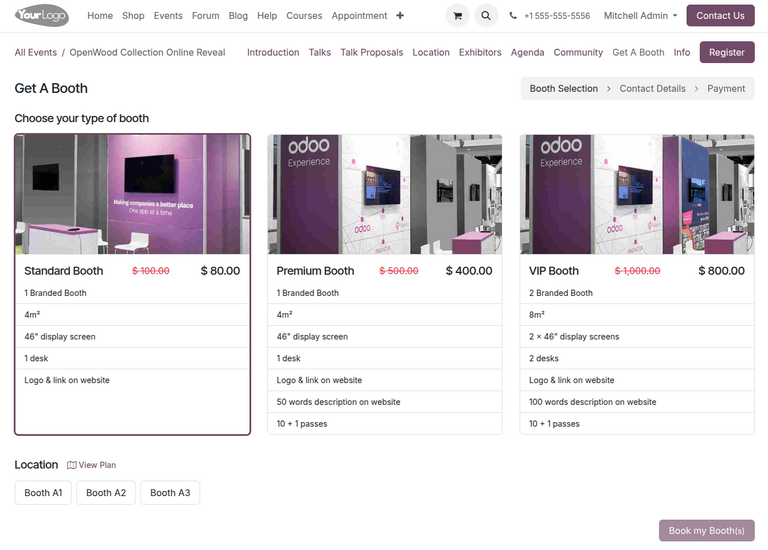
จากหน้า รับบูธ ผู้เช่าสามารถเลือกตัวเลือกบูธที่ต้องการ จากนั้น สถานที่ ถัดไป พวกเขาคลิกปุ่ม จองบูธของฉัน ที่อยู่ที่มุมขวาล่างของหน้า
การทำเช่นนี้จะแสดงหน้า รายละเอียดการติดต่อ ที่พวกเขากรอก รายละเอียดการติดต่อ หรือ รายละเอียดผู้สนับสนุน ขึ้นอยู่กับวิธีการกำหนดค่าบูธ
เมื่อป้อนข้อมูลที่จำเป็นแล้ว ผู้เช่าจะคลิก:guilabel:`ไปที่การชำระเงิน`ที่ด้านล่างของหน้าและดำเนินการ:doc:`กระบวนการชำระเงิน <../../../websites/ecommerce/checkout>`ตามปกติ
เมื่อได้รับการยืนยันการชำระเงินสำเร็จแล้ว ผู้เช่าได้จองบูธเรียบร้อยแล้ว
ในฐานข้อมูล บูธที่เลือกจะย้ายไปยังขั้นตอน ไม่พร้อมใช้งาน โดยอัตโนมัติในหน้า บูธ ที่เฉพาะเจาะจงสำหรับอีเวนต์ในแอป อีเวนต์
ข้อมูล ผู้สนับสนุน ที่ให้มา (ถ้ามี) และข้อมูล คำสั่งขาย สามารถเข้าถึงได้จากฟอร์มอีเวนต์เฉพาะผ่านปุ่มอัจฉริยะที่ปรากฏที่ด้านบนของฟอร์ม
ดูเพิ่มเติม