
ตารางการผลิตหลัก
In NightPOS's Manufacturing app, the master production schedule (MPS) is used to manually plan manufacturing orders (MOs) and purchase orders (POs), based on forecasted quantities of products and components.
โดยพิจารณาจากผลกระทบของ MOs และ POs ที่ได้รับการยืนยัน พร้อมกับการปรับการคาดการณ์ความต้องการด้วยตนเอง MPS สามารถใช้เพื่อจัดการการเติมสินค้าระยะยาว เพื่อให้มั่นใจว่ามีสินค้าและชิ้นส่วนที่จำเป็นอย่างต่อเนื่อง
เนื่องจาก MPS อนุญาตให้มีการแทรกแซงด้วยตนเอง จึงมีประโยชน์สำหรับการเติมสินค้าที่ความต้องการของคำสั่งขาย (SOs) ที่มีอยู่ ไม่ สะท้อนถึงความต้องการในอนาคตที่น่าจะเป็น
Example
ร้านค้าปลีกแห่งหนึ่งขาย ต้นคริสต์มาสเทียม ในช่วงเทศกาลวันหยุด ขณะนี้เป็นเดือนกันยายน และร้านค้ามี MOs ต้นคริสต์มาสที่ได้รับการยืนยันน้อยกว่าสิบรายการสำหรับเดือนธันวาคม
แม้ว่าจะมีการยืนยัน MO จำนวนมาก แต่ผู้จัดการฝ่ายจัดซื้อก็ทราบดีว่าความต้องการต้นคริสต์มาสในเดือนธันวาคมจะสูงขึ้นมากเมื่อถึงช่วงเทศกาลวันหยุด ดังนั้น พวกเขาจึงป้อนข้อมูลความต้องการที่เพิ่มขึ้นใน MPS ด้วยตนเอง เพื่อให้สามารถเติมสินค้าได้ทันเวลาเพื่อรองรับความต้องการของลูกค้าที่เพิ่มขึ้น
Important
สิ่งสำคัญที่ต้องจำไว้คือ MPS เป็นเครื่องมือแบบ แมนนวล การเพิ่มผลิตภัณฑ์ลงใน MPS จะไม่ทำให้มีการผลิตหรือซื้อผลิตภัณฑ์นั้นโดยอัตโนมัติ MPS เป็นเพียงการแนะนำปริมาณผลิตภัณฑ์ที่ควรเติมใหม่ แต่ต้องมีอินพุตจากผู้ใช้เพื่อสร้าง MO หรือ PO ที่ใช้ในการเติมผลิตภัณฑ์
ด้วยเหตุนี้ จึงแนะนำให้ ไม่ ใช้ MPS ควบคู่ไปกับกฎการสั่งซื้อใหม่สำหรับสินค้าเดียวกัน เนื่องจากกฎการสั่งซื้อใหม่เป็นเวิร์กโฟลว์อัตโนมัติ จึงขัดแย้งกับวิธีการเติมสินค้าด้วยตนเองของ MPS การใช้ทั้งสองร่วมกันอาจนำไปสู่การคาดการณ์ที่ไม่ถูกต้องและการสร้างคำสั่งเติมสินค้าที่ไม่จำเป็น
เปิดใช้งานและกำหนดค่า MPS
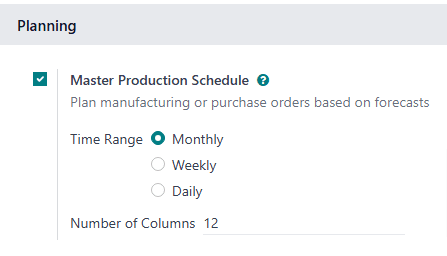
ในการใช้คุณสมบัติ MPS ให้ไปที่ และทำเครื่องหมายในช่อง ตารางการผลิตหลัก ในส่วน การวางแผน สุดท้าย คลิก บันทึก
หลังจากเปิดใช้งานคุณสมบัติ ตารางการผลิตหลัก แล้ว ฟิลด์ใหม่สองฟิลด์จะปรากฏขึ้นด้านล่างบนหน้า การตั้งค่า ได้แก่ ช่วงเวลา และ จำนวนคอลัมน์
ฟิลด์ ช่วงเวลา ใช้เพื่อเลือกระยะเวลาที่จะทำการวางแผน และมีตัวเลือกสามตัวเลือก ได้แก่ รายเดือน, รายสัปดาห์ และ รายวัน ตัวอย่างเช่น หากเลือก รายเดือน แล้ว MPS จะวางแผนความต้องการการผลิตของสินค้าและชิ้นส่วนเป็นรายเดือน
ฟิลด์ จำนวนคอลัมน์ ใช้เพื่อระบุจำนวนหน่วย ช่วงเวลา ที่เลือกซึ่งแสดงบนเพจ MPS ตัวอย่างเช่น หากฟิลด์ ช่วงเวลา ถูกตั้งค่าเป็น รายเดือน และป้อน 12 ไว้ในฟิลด์ จำนวนคอลัมน์ MPS จะแสดงหนึ่งคอลัมน์สำหรับ 12 เดือนถัดไป โดยเริ่มจากเดือนปัจจุบัน
หากมีการเปลี่ยนแปลงค่าของฟิลด์ ช่วงเวลา หรือ จำนวนคอลัมน์ ให้คลิก บันทึก อีกครั้งเพื่อบันทึกการเปลี่ยนแปลง
MPS แดชบอร์ด
ในการเปิด MPS ให้ไปที่ มุมมอง MPS จะปรากฏดังนี้:
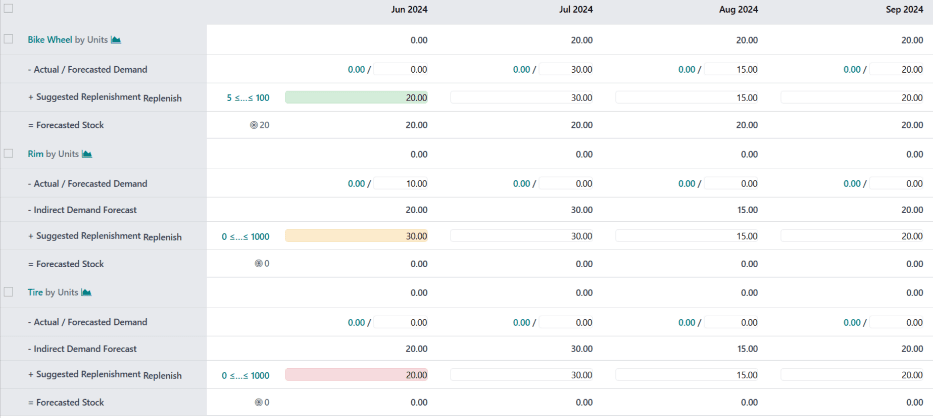
คอลัมน์สีเทาทางด้านซ้ายของหน้าจอแสดงส่วนสำหรับผลิตภัณฑ์ทุกชิ้นที่เพิ่มลงใน MPS โดยแต่ละส่วนผลิตภัณฑ์จะถูกแบ่งย่อยเป็นแถวย่อย ข้อมูลที่แสดงในแถวจะขึ้นอยู่กับตัวกรองที่เลือกในเมนูแบบเลื่อนลงของแถบ ค้นหา... ที่ด้านบนของหน้า หมวดหมู่เริ่มต้นที่ปรากฏในแถวคือ:
[สินค้า] ตาม [หน่วย] : ปริมาณสต็อกที่คาดการณ์ไว้ ณ ต้นระยะเวลาแต่ละช่วง [สินค้า] และ เป็นปุ่มที่สามารถเลือกได้ซึ่งเปิดหน้าของสินค้า หรือรายงานการคาดการณ์สำหรับสินค้าตามลำดับ
- Forecasted Demand: การคาดการณ์ความต้องการซึ่งป้อนด้วยตนเอง แสดงถึงการประมาณความต้องการสินค้าในแต่ละช่วงเวลา
- Indirect Demand Forecast: แม้ว่านี่จะเป็นหมวดหมู่เริ่มต้น แต่จะแสดง**เฉพาะ**สำหรับสินค้าที่เป็นส่วนประกอบของสินค้าอื่น แสดงถึงความต้องการส่วนประกอบจากคำสั่งการผลิตที่มีอยู่
+ Suggested Replenishment: ปริมาณของสินค้าที่แนะนำให้เติมผ่าน MOs หรือ POs ทางด้านขวาของหัวข้อหมวดหมู่มีปุ่ม Replenish ซึ่งใช้สำหรับเติมสินค้าด้วยตนเองตามปริมาณที่แนะนำให้เติม
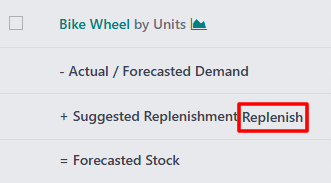
ปุ่ม "Replenish" บนแถว "+ Suggested Replenishment"
= Forecasted Stock: ปริมาณของสินค้าที่คาดการณ์ว่าจะมีในสต็อก ณ สิ้นสุดแต่ละช่วงเวลา โดยสมมติว่าจำนวนการเติมที่แนะนำได้รับการปฏิบัติตาม
โดยรวมแล้ว หมวดหมู่เริ่มต้นเหล่านี้เป็นสมการ:
ในกรณีของส่วนประกอบ การคาดการณ์อุปสงค์ทางอ้อม จะถูกนำมาพิจารณาด้วยเช่นกัน
ฟิลด์ - อุปสงค์ที่คาดการณ์ และ + การเติมเต็มที่แนะนำ สามารถแก้ไขได้สำหรับช่วงเวลาใดๆ ทางด้านขวาของคอลัมน์สินค้า การทำเช่นนี้จะเปลี่ยนสมการและอัปเดตค่าที่แสดงในฟิลด์ สต็อกที่คาดการณ์
การเปลี่ยนค่าในฟิลด์ + การเติมเต็มที่แนะนำ ยังทำให้ปุ่ม (รีเซ็ต) ปรากฏขึ้นทางด้านซ้ายของฟิลด์ คลิกปุ่ม (รีเซ็ต) ถัดจากฟิลด์เพื่อรีเซ็ตค่ากลับไปเป็นค่าที่คำนวณโดย MPS
Important
แม้ว่า MPS สามารถใช้ได้โดยเปิดใช้งานเฉพาะหมวดหมู่เริ่มต้น แต่แนะนำให้เปิดใช้งานหมวดหมู่ อุปสงค์จริง ด้วย ซึ่งทำได้โดยคลิก (ลูกศรลง) ทางด้านขวาของแถบ ค้นหา... และเปิดใช้งานตัวเลือก อุปสงค์จริง ภายใต้หัวข้อ แถว
เมื่อเปิดใช้งานตัวเลือก อุปสงค์จริง แล้ว หมวดหมู่ - อุปสงค์ที่คาดการณ์ จะเปลี่ยนเป็นหมวดหมู่ - อุปสงค์จริง / ที่คาดการณ์ นอกจากอุปสงค์ที่คาดการณ์ที่ป้อนด้วยตนเองแล้ว หมวดหมู่นี้ยังแสดงอุปสงค์ที่ยืนยันแล้วสำหรับสินค้า ซึ่งอิงตาม SOs ที่ยืนยันแล้ว
คอลัมน์แต่ละคอลัมน์ทางด้านขวาของคอลัมน์สินค้าจะแสดงหนึ่งหน่วยของช่วงเวลาที่เลือกในฟิลด์ ช่วงเวลา บนหน้า การตั้งค่า ของแอป การผลิต (เช่น เดือน) จำนวนคอลัมน์ช่วงเวลาจะสอดคล้องกับค่าที่ป้อนในฟิลด์ จำนวนคอลัมน์
คอลัมน์ช่วงเวลาแรกแสดงถึงช่วงเวลาปัจจุบัน ตัวอย่างเช่น หาก MPS ได้รับการกำหนดค่าให้ใช้เดือน คอลัมน์แรกจะแสดงข้อมูลสำหรับเดือนปัจจุบัน ในคอลัมน์แรกนี้ ฟิลด์ + การเติมเต็มที่แนะนำ จะปรากฏเป็นหนึ่งในห้าสี:
เขียว: ต้องสร้างคำสั่งเติมเพื่อรักษาสต็อกที่ เป้าหมายสต็อกความปลอดภัย ตาม ระยะเวลานำ ที่กำหนดค่าไว้
สีเทา: คำสั่งเติมเต็มได้ถูกสร้างขึ้นแล้วเพื่อรักษาสต็อกไว้ที่ เป้าหมายสต็อกความปลอดภัย
ส้ม: คำสั่งเติมสต็อกถูกสร้างขึ้นแล้ว แต่ปริมาณที่สร้างไว้นั้นไม่เพียงพอที่จะรักษาสต็อกไว้ที่ Safety Stock Target
สีแดง: คำสั่งเติมเต็มได้ถูกสร้างขึ้นแล้ว แต่ปริมาณที่สร้างทำให้จำนวนสต็อกสูงกว่า เป้าหมายสต็อกความปลอดภัย
ฟิลด์ + การเติมเต็มที่แนะนำ จะปรากฏเป็นสีขาว หากยังไม่มีการสร้างคำสั่งเติมเต็ม และไม่จำเป็นต้องสร้างในขณะนี้
เพิ่มสินค้า
หากต้องการใช้ MPS ในการจัดการการเติมเต็มสินค้า ให้ไปที่ ที่ด้านบนของหน้า MPS ให้คลิก เพิ่มสินค้า เพื่อเปิดหน้าต่างป๊อปอัป เพิ่มสินค้า
Important
สินค้า**ต้อง**ได้รับการกำหนดค่าอย่างเหมาะสมเพื่อเติมเต็มผ่าน MPS
ในกรณีของสินค้าที่ผลิต ต้องเลือกเส้นทาง การผลิต ในส่วน เส้นทาง ของแท็บ คลังสินค้า ในแบบฟอร์มของสินค้า
ในกรณีของสินค้าที่จัดซื้อ ต้องเลือกเส้นทาง ซื้อ ในส่วน เส้นทาง ของแท็บ คลังสินค้า ในแบบฟอร์มของสินค้า นอกจากนี้ ต้องระบุผู้จำหน่ายและราคาที่พวกเขาขายสินค้าในแท็บ การจัดซื้อ ด้วย
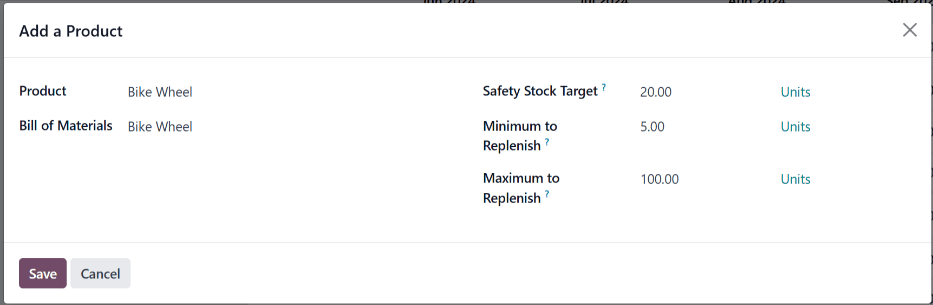
ในหน้าต่างป๊อปอัป ให้เลือกสินค้าที่ต้องการเพิ่มในเมนูแบบเลื่อนลง สินค้า หากสินค้าได้รับการเติมเต็มผ่านการผลิต ให้เลือก BoM ของสินค้าในฟิลด์ บิลวัตถุดิบ
Note
การเลือก BoM เมื่อเพิ่มสินค้าไปยัง MPS จะเพิ่มส่วนประกอบใดๆ ที่ระบุไว้ใน BoM ด้วย หากไม่จำเป็นต้องจัดการการเติมเต็มของส่วนประกอบผ่าน MPS เพียงแค่เว้นฟิลด์ บิลวัตถุดิบ ว่างไว้
หากฐานข้อมูลได้รับการกำหนดค่าด้วยคลังสินค้าหลายแห่ง ฟิลด์ คลังสินค้าการผลิต จะปรากฏในหน้าต่างป๊อปอัป เพิ่มสินค้า ใช้ฟิลด์นี้เพื่อระบุว่าสินค้าจะถูกเติมเต็มไปยังคลังสินค้าใด
ในฟิลด์ เป้าหมายสต็อกความปลอดภัย ให้ระบุปริมาณขั้นต่ำของสินค้าที่ควรเก็บไว้พร้อมสำหรับคำสั่งซื้อตลอดเวลา ตัวอย่างเช่น หากควรมีสินค้า 20 หน่วยพร้อมสำหรับการดำเนินการตามคำสั่งซื้ออยู่เสมอ ให้ป้อน 20 ในฟิลด์ เป้าหมายสต็อกความปลอดภัย
ในฟิลด์ ขั้นต่ำในการเติมเต็m ให้ป้อนปริมาณสินค้าขั้นต่ำสำหรับคำสั่งซื้อที่สร้างขึ้นเพื่อเติมเต็มสินค้า ตัวอย่างเช่น หากป้อน 5 ในฟิลด์นี้ คำสั่งซื้อเติมเต็มสำหรับสินค้าจะมีอย่างน้อย 5 หน่วย
ในฟิลด์ สูงสุดในการเติมเต็ม ให้ป้อนปริมาณสินค้าสูงสุดสำหรับคำสั่งซื้อที่สร้างขึ้นเพื่อเติมเต็มสินค้า ตัวอย่างเช่น หากป้อน 100 ในฟิลด์นี้ คำสั่งซื้อเติมเต็มสำหรับสินค้าจะมีสูงสุด 100 หน่วย
สุดท้าย ให้คลิก บันทึก เพื่อเพิ่มผลิตภัณฑ์ลงใน MPS ผลิตภัณฑ์จะแสดงบนเพจ MPS ทุกครั้งที่เปิด หากเลือก BoM ในฟิลด์ บิลวัสดุ ของหน้าต่างป๊อปอัป เพิ่มผลิตภัณฑ์ ส่วนประกอบใดๆ ที่แสดงรายการใน BoM จะแสดงบนเพจด้วยเช่นกัน
แก้ไขสินค้า
หลังจากเพิ่มสินค้าไปยัง MPS อาจจำเป็นต้องเปลี่ยนค่าการเติมเต็มที่ป้อนในหน้าต่างป๊อปอัป เพิ่มสินค้า ในการทำเช่นนั้น ให้คลิกปุ่ม # ≤…≤ # ทางด้านขวาของปุ่ม เติมเต็ม ในแถว + การเติมเต็มที่แนะนำ ใต้ชื่อสินค้า
Note
ตัวเลขแรกและตัวเลขที่สองที่แสดงบนปุ่ม # ≤…≤ # สอดคล้องกับค่าที่ป้อนในฟิลด์ ขั้นต่ำในการเติมเต็ม และ สูงสุดในการเติมเต็ม เมื่อเพิ่มสินค้าไปยัง MPS
ตัวอย่างเช่น หากป้อน 5 ในฟิลด์ ขั้นต่ำในการเติมเต็ม และป้อน 100 ในฟิลด์ สูงสุดในการเติมเต็ม ปุ่มจะปรากฏเป็น 5 ≤…≤ 100
การคลิกปุ่ม # ≤…≤ # จะเปิดหน้าต่างป๊อปอัป แก้ไขตารางการผลิต หน้าต่างป๊อปอัปนี้เหมือนกับหน้าต่างป๊อปอัป เพิ่มสินค้า ยกเว้นว่าฟิลด์ สินค้า และ บิลวัตถุดิบ ไม่สามารถแก้ไขได้
ในหน้าต่างป๊อปอัป แก้ไขตารางการผลิต ให้ป้อนค่าที่ต้องการในฟิลด์ เป้าหมายสต็อกความปลอดภัย, ขั้นต่ำในการเติมเต็ม และ สูงสุดในการเติมเต็ม จากนั้น คลิก บันทึก เพื่อบันทึกการเปลี่ยนแปลง
ลบสินค้า
หากต้องการลบสินค้าจาก MPS ให้เลือกช่องทำเครื่องหมายทางด้านซ้ายของชื่อสินค้า จากนั้น คลิกปุ่ม การดำเนินการ ที่ด้านบนของหน้าจอ และเลือก ลบ จากเมนูแบบเลื่อนลงที่ปรากฏขึ้น สุดท้าย คลิก ตกลง ในหน้าต่างป๊อปอัป การยืนยัน
การลบสินค้าจาก MPS จะเป็นการลบสินค้าพร้อมกับข้อมูลทั้งหมด หากมีการเพิ่มสินค้าอีกครั้ง ต้องกำหนดค่าการเติมเต็มใหม่
การเติมเต็ม MPS
สินค้าใน MPS สามารถเติมเต็มได้หนึ่งในสามวิธี:
คลิกปุ่ม Replenish ที่ด้านบนของหน้าจอเพื่อสร้างคำสั่งเติมเต็มสำหรับทุกสินค้าที่ต่ำกว่า Safety Stock Target สำหรับเดือนปัจจุบัน
คลิกปุ่ม Replenish ที่ด้านขวาของแถว + Suggested Replenishment ของสินค้าที่ต้องการ เพื่อสร้างคำสั่งเติมเต็มสำหรับสินค้านั้นโดยเฉพาะ
ทำเครื่องหมายในช่องทางด้านซ้ายของชื่อสินค้าของสินค้าหนึ่งรายการหรือมากกว่า จากนั้นคลิกปุ่ม Actions ที่ด้านบนของหน้าจอ และเลือก Replenish จากเมนูแบบเลื่อนลงที่ปรากฏขึ้น การทำเช่นนี้จะสร้างคำสั่งเติมเต็มสำหรับสินค้าแต่ละรายการที่เลือก
ประเภทของคำสั่งเติมเต็มที่สร้างขึ้นจะสอดคล้องกับเส้นทางที่เลือกในแท็บ Inventory ของฟอร์มสินค้า:
หากเลือกเส้นทาง Buy จะมีการสร้าง RfQ เพื่อเติมเต็มสินค้า RfQs สามารถเลือกได้โดยการไปที่แอป RfQ ใดๆ ที่สร้างโดย MPS จะแสดง MPS ในฟิลด์ Source Document
หากเลือกเส้นทาง Manufacture จะมีการสร้าง MO เพื่อเติมเต็มสินค้า MOs สามารถเลือกได้โดยการไปที่ MO ใดๆ ที่สร้างโดย MPS จะแสดง MPS ในฟิลด์ Source Document