
ใบสั่งผลิตค้าง
In some cases, the full quantity of a manufacturing order cannot be produced immediately. When this happens, NightPOS Manufacturing allows for the manufacturing of partial quantities of the order and creates a backorder for the remaining amount.
ในแอป การผลิต การสร้างใบสั่งค้างจะแยกใบสั่งผลิตเดิมออกเป็นสองใบสั่ง แท็กอ้างอิงสำหรับแต่ละใบสั่งคือแท็กที่ใช้สำหรับใบสั่งเดิม ตามด้วยเครื่องหมายขีดกลางและตัวเลขเพิ่มเติมเพื่อระบุว่าเป็นใบสั่งค้าง
Example
บริษัทสร้างใบสั่งผลิตด้วยแท็กอ้างอิง WH/MO/00175 สำหรับ 10 หน่วยของ สินค้า X หลังจากเริ่มทำงานในใบสั่งผลิต พนักงานที่ทำงานในสายการผลิตตระหนักว่ามีชิ้นส่วนในสต็อกเพียงพอที่จะผลิตสินค้าได้เพียงห้าหน่วยเท่านั้น
แทนที่จะรอสต็อกชิ้นส่วนเพิ่มเติม พวกเขาผลิตห้าหน่วยและสร้างใบสั่งค้างสำหรับอีกห้าหน่วยที่เหลือ ซึ่งจะแยกใบสั่งผลิตออกเป็นสองใบสั่งแยกกัน: WH/MO/00175-001 และ WH/MO/00175-002
คำสั่งซื้อ 001 ประกอบด้วยหน่วยทั้งห้าหน่วยที่ผลิตแล้ว และทำเครื่องหมายทันทีว่า เสร็จสิ้น คำสั่งซื้อ 002 ประกอบด้วยหน่วยทั้งห้าหน่วยที่ยังต้องผลิต และทำเครื่องหมายทันทีว่า อยู่ระหว่างดำเนินการ เมื่อส่วนประกอบที่เหลือพร้อมแล้ว พนักงานจะกลับไปที่คำสั่งซื้อ 002 และผลิตหน่วยที่เหลือก่อนปิดคำสั่งซื้อ
สร้างใบสั่งผลิตค้าง
หากต้องการสร้างใบสั่งค้างสำหรับส่วนหนึ่งของใบสั่งผลิต ให้เริ่มต้นโดยไปที่ เลือกใบสั่งผลิตที่มีจำนวนตั้งแต่สองหน่วยขึ้นไป หรือสร้างใบสั่งใหม่โดยคลิก สร้าง
หากสร้างใบสั่งผลิตใหม่ ให้เลือกสินค้าจากเมนูแบบเลื่อนลง สินค้า และป้อนจำนวนตั้งแต่สองหน่วยขึ้นไปในฟิลด์ จำนวน จากนั้นคลิก ยืนยัน เพื่อยืนยันใบสั่ง
หลังจากผลิตจำนวนที่กำลังผลิตทันทีแล้ว ให้ป้อนจำนวนนั้นในฟิลด์ จำนวน ที่ด้านบนของใบสั่งผลิต
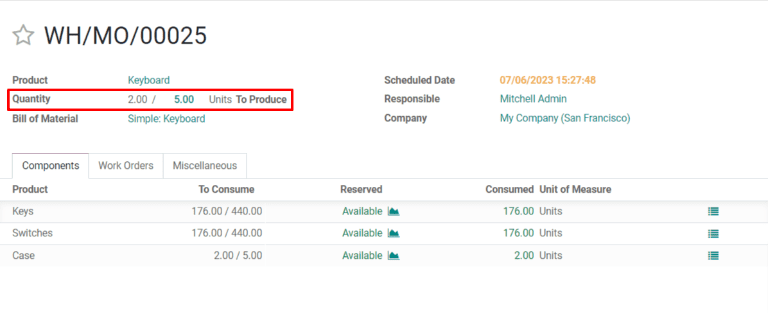
ถัดไป ให้คลิก ตรวจสอบ และหน้าต่างป๊อปอัป คุณผลิตน้อยกว่าความต้องการเริ่มต้น จะปรากฏขึ้น ซึ่งสามารถสร้างใบสั่งค้างได้จากหน้าต่างนี้ คลิก สร้างใบสั่งค้าง เพื่อแยกใบสั่งผลิตออกเป็นสองใบสั่งแยกกัน โดยมีแท็กอ้างอิง WH/MO/XXXXX-001 และ WH/MO/XXXXX-002
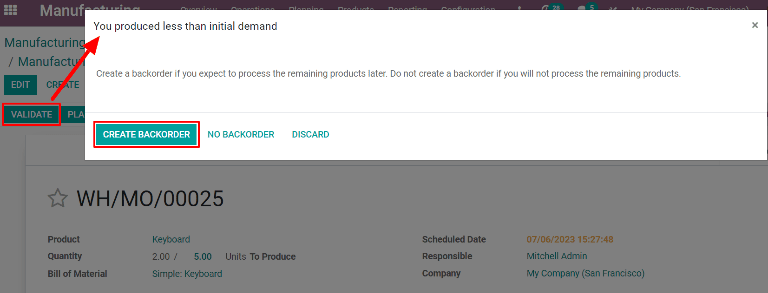
ใบสั่ง 001 ประกอบด้วยสินค้าที่ผลิตแล้วและจะถูกปิดทันที ใบสั่ง 002 คือใบสั่งค้างที่ประกอบด้วยสินค้าที่ยังไม่ได้ผลิต และจะยังคงเปิดไว้เพื่อดำเนินการให้เสร็จสิ้นในภายหลัง
เมื่อสามารถผลิตหน่วยที่เหลืออยู่ได้แล้ว ให้ไปที่ จากนั้นเลือกคำสั่งผลิตค้างส่ง หากผลิตหน่วยที่เหลืออยู่ทั้งหมดทันที ให้คลิก ตรวจสอบ เพื่อปิดคำสั่ง
หากผลิตเพียงบางส่วนของหน่วยที่เหลืออยู่ทันที ให้สร้างคำสั่งค้างส่งอีกรายการหนึ่งสำหรับส่วนที่เหลือโดยทำตามขั้นตอนที่ระบุไว้ในส่วนนี้
สร้างคำสั่งค้างส่งในพื้นที่ผลิต
สามารถสร้างคำสั่งค้างส่งสำหรับคำสั่งผลิตได้จากโมดูล พื้นที่ผลิต ด้วย
Note
เพื่อใช้โมดูล พื้นที่ผลิต จะต้องเปิดใช้งานการตั้งค่า คำสั่งงาน โดยไปที่ เปิดใช้งานช่องทำเครื่องหมาย คำสั่งงาน จากนั้นคลิก บันทึก
หากต้องการสร้างคำสั่งค้างส่งจากโมดูล พื้นที่ผลิต ให้เริ่มต้นด้วยการไปที่ เลือก MO สำหรับหลายหน่วยของสินค้าที่ต้องการสร้างคำสั่งค้างส่ง
บน MO ให้เลือกแท็บ คำสั่งงาน จากนั้นคลิกปุ่ม เปิดคำสั่งงาน (ไอคอนลิงก์ภายนอก) บนบรรทัดของคำสั่งงานที่จะดำเนินการ ในหน้าต่างป๊อปอัป คำสั่งงาน ที่ปรากฏขึ้น ให้คลิกปุ่ม เปิดพื้นที่ผลิต เพื่อเปิดโมดูล พื้นที่ผลิต
เมื่อเข้าถึงจากคำสั่งงานที่เฉพาะเจาะจง โมดูล พื้นที่ผลิต จะเปิดไปที่หน้าสำหรับศูนย์งานที่คำสั่งถูกกำหนดค่าให้ดำเนินการ และแยกการ์ดของคำสั่งงานออกมาเพื่อไม่ให้แสดงการ์ดอื่นๆ
ทำตามขั้นตอนบนการ์ดของคำสั่งงานจนกระทั่งถึงขั้นตอน ลงทะเบียนการผลิต จากนั้นคลิกที่ขั้นตอนนั้นเพื่อเปิดหน้าต่างป๊อปอัป ลงทะเบียนการผลิต
Important
ห้าม คลิกปุ่ม # หน่วย ที่ด้านขวาของขั้นตอน การทำเช่นนั้นจะลงทะเบียนจำนวนหน่วยทั้งหมดว่าผลิตเสร็จแล้วโดยอัตโนมัติ
ในหน้าต่างป๊อปอัป ลงทะเบียนการผลิต ให้ป้อนจำนวนหน่วยที่ผลิตในฟิลด์ ปริมาณ ตรวจสอบให้แน่ใจว่าตัวเลขที่ป้อน น้อยกว่า จำนวนหน่วยที่แสดงอยู่ทางด้านขวาของฟิลด์ จากนั้นคลิก ตรวจสอบ
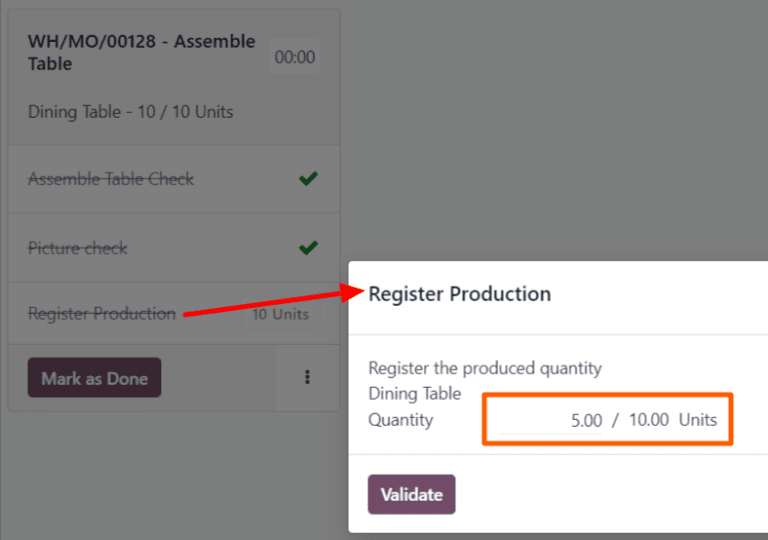
หน้าต่างป๊อปอัปจะหายไปและปุ่ม # หน่วย บนการ์ดของคำสั่งงานจะอัปเดตเพื่อแสดงจำนวนหน่วยที่ผลิต ในรูปแบบเศษส่วนของจำนวนหน่วยที่ MO ถูกสร้างขึ้นในตอนแรก
จากนั้น ให้คลิกปุ่ม ทำเครื่องหมายว่าเสร็จแล้ว ที่มุมล่างขวาของการ์ดคำสั่งงาน การ์ดคำสั่งงานจะค่อยๆ จางหายไป เมื่อหายไปอย่างสมบูรณ์ การ์ดคำสั่งงานใหม่จะปรากฏขึ้น โดยมีชื่อเป็นหมายเลขอ้างอิงของ MO เดิมพร้อมแท็ก -002 เพิ่มเติมที่ส่วนท้าย
หมายเลขอ้างอิงใหม่นี้แทน MO ค้างส่ง หมายเลขอ้างอิงของ MO เดิมจะปรากฏพร้อมแท็ก -001 เพิ่มเติมที่ส่วนท้ายเพื่อแยกความแตกต่างจาก MO ค้างส่ง
หาก MO เดิมไม่มีคำสั่งงานที่เหลืออยู่ สามารถปิดได้โดยเลือกตัวกรอง ทั้งหมด ในแถบนำทางด้านบนของโมดูล พื้นที่ผลิต จากนั้นคลิก ปิดการผลิต ที่ด้านล่างของการ์ด MO
หาก MO ต้นฉบับมีใบสั่งงานเหลืออยู่ซึ่งต้องทำให้เสร็จก่อนจึงจะปิดได้ การ์ดสำหรับใบสั่งงานเหล่านี้จะปรากฏบนหน้า พื้นที่ปฏิบัติงาน สำหรับศูนย์งานที่กำหนดค่าให้ดำเนินการ ใบสั่งงานสามารถดำเนินการได้ตามปกติ และสามารถสร้างใบสั่งงานย้อนหลังเพิ่มเติมได้จากการ์ดใบสั่งงานโดยใช้คำแนะนำโดยละเอียดในส่วนนี้
เมื่อคำสั่งงานปัจจุบันสำหรับ MO ค้างส่งพร้อมที่จะดำเนินการ ก็สามารถดำเนินการได้ตามปกติ และสามารถสร้างคำสั่งค้างส่งเพิ่มเติมได้จากการ์ดคำสั่งงานโดยทำตามคำแนะนำที่ระบุไว้ในส่วนนี้
หลังจากคำสั่งงานสุดท้ายสำหรับ MO ค้างส่งเสร็จสมบูรณ์แล้ว สามารถปิด MO ได้โดยคลิกปุ่ม ปิดการผลิต ที่ด้านล่างของการ์ดคำสั่งงาน