การควบคุมเวอร์ชั่น
Use NightPOS's Product Lifecycle Management (PLM) to manage previous versions of bills of materials (BoMs). Store former assembly instructions, component details, and past product design files while keeping the past details out of the production BoM.
ย้อนกลับไปยังเวอร์ชั่น BoM ก่อนหน้าได้อย่างง่ายดายเมื่อจำเป็น นอกจากนี้ ใช้ PLM เพื่อติดตามว่าเวอร์ชั่น BoM ใดเปิดใช้งานในวันที่เฉพาะเจาะจงสำหรับการเรียกคืนสินค้าหรือข้อร้องเรียนของลูกค้า
เวอร์ชั่น BoM แต่ละเวอร์ชั่นจะถูกจัดเก็บใน คำสั่งเปลี่ยนแปลงทางวิศวกรรม (ECO) เพื่อการทดสอบและปรับปรุงอย่างเป็นระบบโดยไม่รบกวนการดำเนินงานการผลิตปกติ
ดูเพิ่มเติม
เวอร์ชั่น BoM ปัจจุบัน
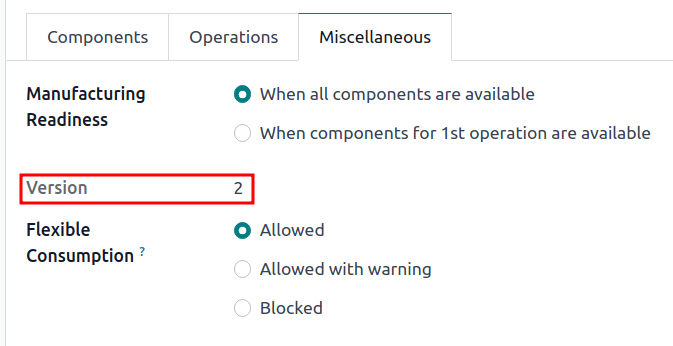
เพื่อดูเวอร์ชั่นปัจจุบันของ BoM ที่ใช้ในการผลิต ไปที่ และเลือก BoM ที่ต้องการจากรายการ จากนั้น สลับไปที่แท็บ เบ็ดเตล็ด ซึ่ง เวอร์ชั่น ปัจจุบันที่ใช้งานอยู่ของ BoM จะแสดงอยู่
Note
BoMs ยังสามารถเข้าถึงได้จาก
ประวัติเวอร์ชั่น
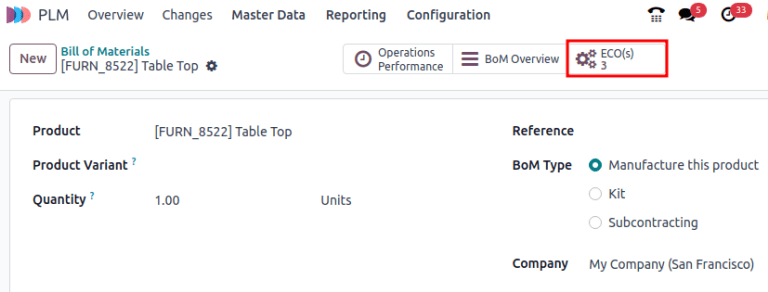
เพื่อจัดการเวอร์ชั่นก่อนหน้า ปัจจุบัน และอนาคตทั้งหมดของ BoM ให้เริ่มต้นด้วยการไปที่ และคลิก BoM ที่ต้องการ
จากหน้า BoM คลิกปุ่มสมาร์ท ECO และสลับไปที่มุมมองรายการโดยเลือกไอคอน ≣ (เส้นแนวนอนสี่เส้น) ที่มุมบนขวา
Note
ปุ่มสมาร์ท ECO จะปรากฏบน BoM เท่านั้น หากติดตั้งแอป PLM แล้ว
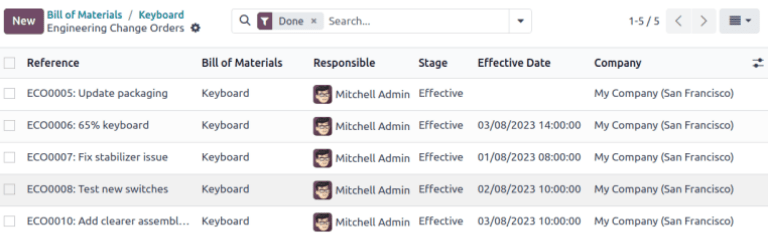
ในรายการ ECOs สำหรับสินค้า ไปที่แถบค้นหาด้านบน และคลิกไอคอน ▼ (ลูกศรลง) ทางด้านขวาเพื่อเข้าถึงเมนูแบบเลื่อนลงของ ตัวกรอง
ถัดไป กรองโดย เสร็จสิ้น ECOs เพื่อดู: ประวัติการแก้ไขของ BoM, ผู้ใช้ ผู้รับผิดชอบ ที่ใช้การเปลี่ยนแปลง และ วันที่มีผลบังคับใช้ ของ BoM
คลิก ECO แต่ละรายการเพื่อดูส่วนประกอบ การดำเนินงาน และไฟล์การออกแบบที่เกี่ยวข้องกับ BoM ในอดีต
Note
หากฟิลด์ วันที่มีผลบังคับใช้ ว่างเปล่า วันที่ มีผลบังคับใช้ ของ ECO จะถูกตั้งค่าโดยอัตโนมัติเป็น โดยเร็วที่สุดเท่าที่จะเป็นไปได้ และไม่มีวันที่ถูกบันทึกไว้ในประวัติการแก้ไขของ BoM

Tip
วิธีแก้ปัญหาชั่วคราวเพื่อตรวจสอบเวลาที่ BoM เริ่มใช้งาน คือ ไปที่ช่องแชทแล้วเลื่อนเมาส์ไปเหนือเวลาที่ย้าย ECO ไปที่ ขั้นตอนการปิด
ไฟล์การออกแบบ
แนบไฟล์การออกแบบโดยใช้คอมพิวเตอร์ช่วย (CAD), PDF, รูปภาพ หรือวัสดุการออกแบบอื่นๆ ไปยัง BoM โดยตรง
ในการดำเนินการดังกล่าว ให้ไปที่ และเลือก BoM ที่ต้องการ บน BoM ให้ไปที่ ช่องแชท แล้วคลิกไอคอน 📎 (paperclip)
ไฟล์ที่เกี่ยวข้องกับ BoM จะแสดงในส่วน ไฟล์ เพื่อเพิ่มไฟล์การออกแบบเพิ่มเติม ให้เลือกปุ่ม แนบไฟล์
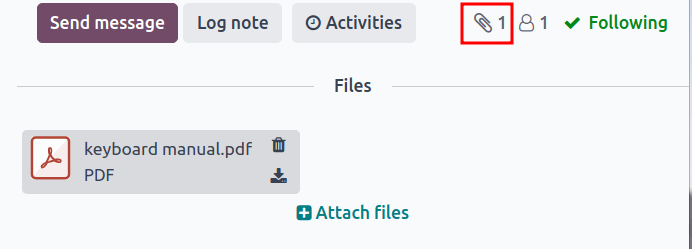
จัดการไฟล์การออกแบบใน ECO
เพิ่ม แก้ไข และลบไฟล์ใน ECO เมื่อ ECO ได้รับการอนุมัติและนำไปใช้แล้ว ไฟล์ใหม่จะถูกเชื่อมโยงกับ BoM การผลิตโดยอัตโนมัติ ไฟล์ที่เก็บถาวรจะถูกลบออกจาก BoM แต่ยังสามารถเข้าถึงได้ใน ECO
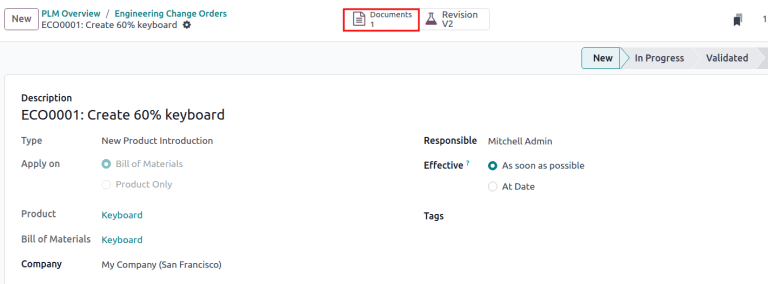
ในการจัดการไฟล์การออกแบบใน ECO ให้เริ่มต้นด้วยการไปที่ และเลือก ECO ที่ต้องการ จากนั้นเปิดหน้า ไฟล์แนบ โดยคลิกปุ่มอัจฉริยะ เอกสาร
เลื่อนเมาส์ไปเหนือไฟล์แนบแต่ละรายการเพื่อแสดงไอคอน ⋮ (จุดแนวตั้งสามจุด) จากนั้นเลือกว่าจะ แก้ไข, ลบ หรือ ดาวน์โหลด ไฟล์ การเปลี่ยนแปลงใด ๆ ที่ทำกับไฟล์เหล่านี้จะอยู่ภายใน ECO และจะนำไปใช้กับ BoM การผลิตเมื่อ:ref:`นำการเปลี่ยนแปลงไปใช้ <plm/eco/apply-changes>`เท่านั้น
Example
ใน Create 60% keyboard ECO ไฟล์การออกแบบมาจาก 100% keyboard BoM เดิม ในการแทนที่ PDF คีย์บอร์ด ให้เริ่มต้นด้วยการเลือกปุ่มอัจฉริยะ เอกสาร
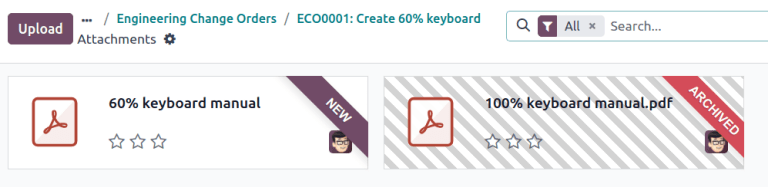
ในหน้า ไฟล์แนบ ให้เลื่อนเมาส์ไปเหนือไฟล์การออกแบบ 100% keyboard manual.pdf และคลิกไอคอน ⋮ (จุดแนวตั้งสามจุด) จากนั้นคลิกตัวเลือก ลบ เพื่อเก็บถาวรไฟล์
ถัดไป ในหน้า ไฟล์แนบ เดียวกัน ให้คลิกปุ่ม อัปโหลด เพื่ออัปโหลดไฟล์การออกแบบใหม่ชื่อ 60% keyboard manual
Note
ไฟล์ที่เก็บถาวร**ไม่ได้**ถูกลบอย่างถาวร — ยังสามารถเข้าถึงได้ใน ECO ก่อนหน้า หรือเป็นไฟล์ที่เก็บถาวรใน ECO ล่าสุด ซึ่งเป็นที่ที่เกิดการเก็บถาวร
ใช้การรีบูต
NightPOS simplifies merge conflict resolution for concurrent ECOs on the same product.
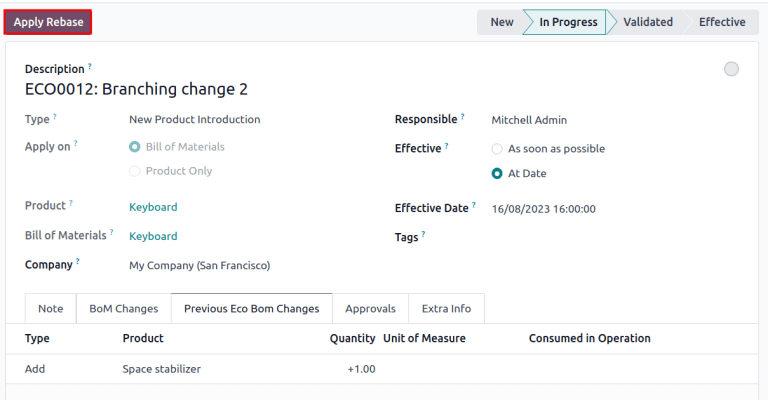
ข้อขัดแย้งสามารถเกิดขึ้นได้เมื่อ BoM การผลิตได้รับการอัปเดตในขณะที่ ECOs อื่น ๆ กำลังแก้ไขเวอร์ชั่นก่อนหน้า ความแตกต่างระหว่าง BoMs การผลิตใหม่และก่อนหน้าจะแสดงในแท็บ การเปลี่ยนแปลง Bom ของ Eco ก่อนหน้า ซึ่งจะมองเห็นได้เฉพาะในสถานการณ์นี้เท่านั้น
ในการแก้ไขข้อขัดแย้งและเก็บการเปลี่ยนแปลง ECO ให้คลิกปุ่ม นำ Rebase ไปใช้
Example
ECOs สองรายการ ECO0011 และ ECO0012 ถูกสร้างขึ้นเมื่อเวอร์ชั่น BoM ปัจจุบันคือ 5 ใน ECO0011 มีการเพิ่มคอมโพเนนต์ใหม่ Space stabilizer และนำการเปลี่ยนแปลงไปใช้ ซึ่งหมายความว่าเวอร์ชั่น BoM ปัจจุบันกลายเป็น 6
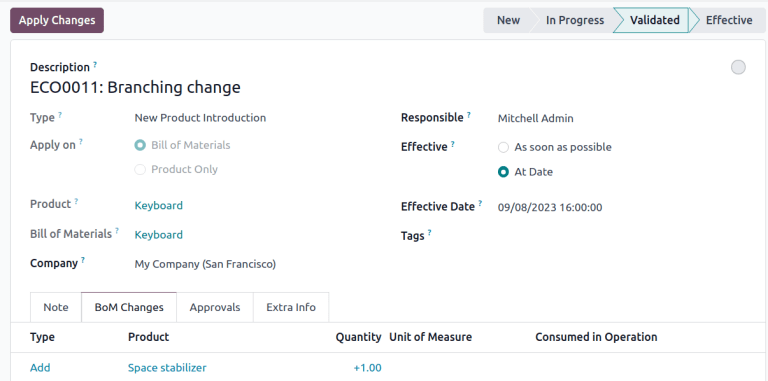
ซึ่งหมายความว่า ECO0012 กำลังแก้ไข BoM ที่ล้าสมัย ดังที่แสดงในแท็บ การเปลี่ยนแปลง Bom ของ Eco ก่อนหน้า BoM ขาด Space stabilizer
เพื่อให้แน่ใจว่าการเปลี่ยนแปลงที่นำไปใช้โดย ECO0011 จะถูกเก็บไว้เมื่อเกิดการเปลี่ยนแปลงใน ECO0012 ให้คลิกปุ่ม นำ Rebase ไปใช้ เพื่อนำการเปลี่ยนแปลง ECO ก่อนหน้าไปใช้ โดยไม่ส่งผลต่อการเปลี่ยนแปลงที่ทำไปแล้วใน ECO0012