
IoT box
เพื่อเริ่มใช้งาน IoT box:
เชื่อมต่อ อุปกรณ์ ของคุณกับ IoT box
การเชื่อมต่อเครือข่าย
สามารถเชื่อมต่อ IoT box เข้ากับเครือข่ายผ่าน Ethernet หรือ Wi-Fi
Note
แนะนำให้เชื่อมต่อ IoT box เข้ากับเครือข่ายเดียวกับ:doc:`อุปกรณ์ <devices>`ที่เชื่อมต่อกับมัน
Important
ห้ามทำให้กล่อง IoT เข้าถึงได้จากอินเทอร์เน็ตสาธารณะ ระบบ IoT ได้รับการออกแบบมาเพื่อให้ฐานข้อมูลของคุณเข้าถึงอุปกรณ์ในเครือข่ายภายในของคุณได้ การเปิดเผยต่ออินเทอร์เน็ตสาธารณะจะสร้าง**ความเสี่ยงด้านความปลอดภัย**
อีเธอร์เน็ต
เสียบสาย Ethernet เข้ากับพอร์ต Ethernet ของ IoT box และพอร์ตที่ว่างบนเราเตอร์ของคุณ จากนั้นเชื่อมต่อ IoT box เข้ากับแหล่งจ่ายไฟ
Wi-Fi
ตรวจสอบให้แน่ใจว่าไม่มีสาย Ethernet เชื่อมต่อกับ IoT box และทำตามขั้นตอนเหล่านี้:
เชื่อมต่อ IoT box เข้ากับแหล่งจ่ายไฟและรอสักครู่เพื่อให้เปิดเครื่อง
เข้าถึงการตั้งค่า Wi-Fi ของคอมพิวเตอร์และเลือกเครือข่ายของ IoT box ชื่อเครือข่ายจะอยู่ในรูปแบบ
IoTBox-xxxxxxxxxxxx(โดยที่xxxxxxxxxxxxเป็นตัวระบุเฉพาะ)เชื่อมต่อกับเครือข่าย Wi-Fi ของ IoT box และการเซ็นเข้าสู่ระบบ เบราว์เซอร์ของคุณควรเปิดโดยอัตโนมัติและเปลี่ยนเส้นทางไปยัง หน้าแรกของ IoT box
Note
Depending on your operating system, the browser might not open and redirect to the IoT box's homepage. In this case, open your browser manually and navigate to
http://10.11.12.1or any URL starting with http (e.g.,http://nightpos.com).บนหน้าแรกของ IoT box คลิก กำหนดค่า ถัดจากส่วน สถานะอินเทอร์เน็ต
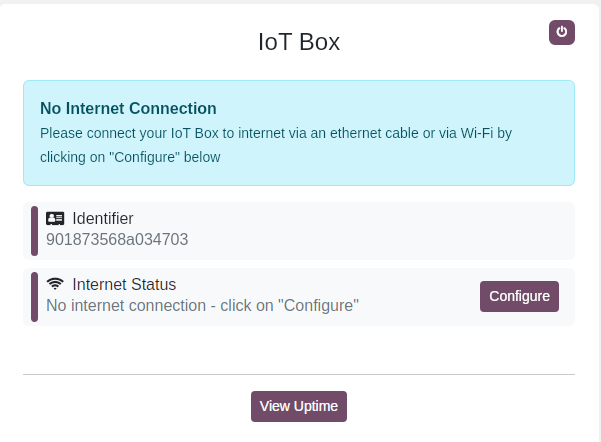
รอสักครู่เพื่อให้สแกนเครือข่ายที่มีอยู่ เลือกเครือข่าย ป้อนรหัสผ่าน Wi-Fi และคลิก เชื่อมต่อ
Note
เมื่อเชื่อมต่อกับเครือข่าย Wi-Fi แล้ว IoT box จะหยุดส่งสัญญาณ Wi-Fi และคอมพิวเตอร์ควรเชื่อมต่อกลับไปยังเครือข่ายเดิมโดยอัตโนมัติ หากไม่เชื่อมต่อ ให้เชื่อมต่อด้วยตนเอง
Tip
หาก IoT box เชื่อมต่อกับ:doc:จอภาพภายนอก <devices/screen> คุณยังสามารถสแกน QR code ตัวแรกที่แสดงบนหน้าจอเพื่อเชื่อมต่อกับเครือข่าย จากนั้นสแกน QR code ตัวที่สองเพื่อเข้าถึง:ref:หน้าแรก <iot/iot-box/homepage>`ของ IoT box บนหน้าแรก ให้คลิก:guilabel:`กำหนดค่า`ในส่วน:guilabel:`สถานะอินเทอร์เน็ต เลือกเครือข่าย Wi-Fi ที่เกี่ยวข้อง ป้อนรหัสผ่าน และคลิก:guilabel:เชื่อมต่อ
สถานะ LED
IoT box มี LED สองดวงที่อยู่ทางขวาของช่อง SD card ซึ่งแสดงสถานะและช่วยในการแก้ไขปัญหาเมื่อไม่มีการเชื่อมต่อจอแสดงผล สามารถตีความ LED ได้ดังนี้:
ไฟ LED สีแดงติด: IoT box ไม่มีการเชื่อมต่ออินเทอร์เน็ต ตรวจสอบให้แน่ใจว่าสาย Ethernet เชื่อมต่ออย่างถูกต้องหรือ เชื่อมต่อ IoT box ผ่าน Wi-Fi
ไฟ LED สีเขียวกะพริบ: IoT box กำลังรอ การเชื่อมต่อกับฐานข้อมูล
ไฟ LED สีเขียวติดค้างไว้: กล่อง IoT เชื่อมต่อกับฐานข้อมูลแล้ว ไม่จำเป็นต้องดำเนินการเพิ่มเติม
หน้าแรกของ IoT box
หากต้องการเข้าถึงหน้าแรกของ IoT box ให้เปิดเว็บเบราว์เซอร์ บนเครือข่ายเดียวกับ IoT box และไปที่ที่อยู่ IP ของ IoT box
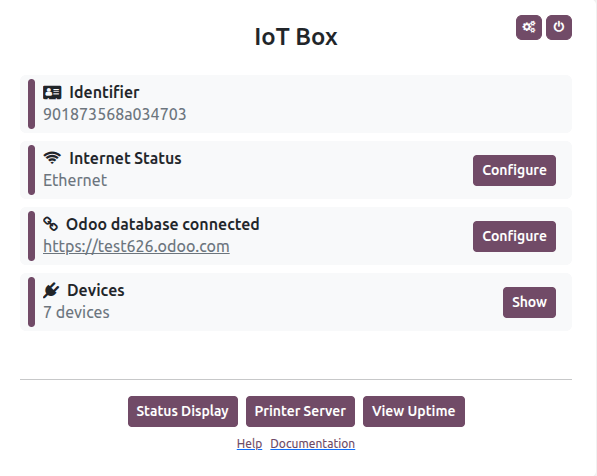
สามารถดึงข้อมูลที่อยู่ IP ของ IoT box ได้โดย:
เชื่อมต่อ IoT box กับ:doc:
จอภาพภายนอก <devices/screen>: ที่อยู่ IP จะแสดงบนหน้าจอ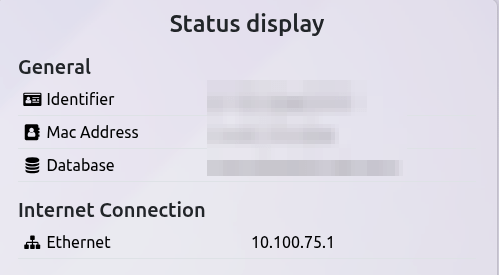
connecting the IoT box to a supported receipt or label printer with a USB cable: the IP address is automatically printed.
เข้าถึงส่วนติดต่อผู้ดูแลระบบของเราเตอร์ที่ IoT box เชื่อมต่ออยู่ หรือใช้ซอฟต์แวร์ของบุคคลที่สามเพื่อสแกนเครือข่าย
Tip
หาก IoT box เชื่อมต่อกับ:doc:จอภาพภายนอก <devices/screen>`หรือ:doc:`เครื่องพิมพ์ <devices/printer> ยังสามารถเข้าถึงหน้าแรกได้โดยสแกน QR code ที่แสดงหรือพิมพ์ออกมาด้วยอุปกรณ์ที่เชื่อมต่อกับเครือข่ายเดียวกับ IoT box
Once the IoT box is connected to the NightPOS database, its homepage can be accessed from the IoT app: click the relevant IoT box's card, then click Homepage.
รีสตาร์ท IoT box
หากต้องการรีสตาร์ท IoT box ด้วยตนเอง ให้เข้าถึง:ref:หน้าแรก <iot/iot-box/homepage> จากนั้นคลิกปุ่ม:icon:fa-power-off :guilabel:`(ปิดเครื่อง)`ที่มุมขวาบน
Tip
คุณยังสามารถรีบูต IoT box ได้โดยการถอดปลั๊กและเสียบกลับเข้าไปใหม่