
ลงบันทึกค่าใช้จ่าย
ก่อนที่จะสามารถเบิกค่าใช้จ่ายได้ ค่าใช้จ่ายแต่ละรายการจะต้องถูกบันทึกในฐานข้อมูล สามารถสร้างบันทึกค่าใช้จ่ายได้สี่วิธี: บันทึกค่าใช้จ่ายด้วยตนเอง อัปโหลดใบเสร็จ :ref:`ลากและวาง <expenses/drag_and_drop>`ใบเสร็จลงในแดชบอร์ดแอป บัญชีรายจ่าย หรือ:ref:`ส่งใบเสร็จทางอีเมล <expenses/email_expense>`ไปยังที่อยู่อีเมลที่กำหนดค่าไว้ล่วงหน้า
ป้อนค่าใช้จ่ายด้วยตนเอง
ในการบันทึกค่าใช้จ่ายใหม่ ให้เปิดแอป บัญชีรายจ่าย ซึ่งจะแสดงหน้า ค่าใช้จ่ายของฉัน ตามค่าเริ่มต้น
Tip
สามารถเข้าถึงมุมมองนี้ได้ตลอดเวลาโดยไปที่
คลิกปุ่ม สร้าง และกรอกฟิลด์ต่อไปนี้ในแบบฟอร์มค่าใช้จ่ายเปล่าที่โหลดขึ้นมา:
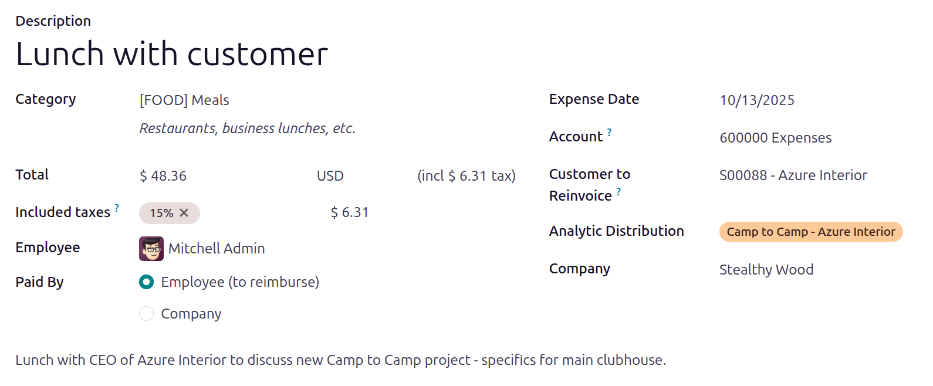
คำอธิบาย: ป้อนคำอธิบายสั้นๆ สำหรับค่าใช้จ่าย ควรกระชับและให้ข้อมูล เช่น
อาหารกลางวันกับลูกค้าหรือโรงแรมสำหรับงานแสดงสินค้าหมวดหมู่: ใช้เมนูแบบเลื่อนลง เลือก:doc:`หมวดหมู่ค่าใช้จ่าย <expense_categories>`ที่ตรงกับค่าใช้จ่ายมากที่สุด
ทั้งหมด: ป้อนจำนวนเงินทั้งหมดที่ชำระสำหรับค่าใช้จ่ายด้วยวิธีใดวิธีหนึ่งจากสองวิธี:
หากค่าใช้จ่ายเป็นรายการ/ค่าใช้จ่ายเดี่ยว และหมวดหมู่ที่เลือกเป็นรายการเดี่ยว ให้ป้อนต้นทุนในช่อง ทั้งหมด (ช่อง จำนวน จะถูกซ่อนไว้)
หากค่าใช้จ่ายเป็นสินค้า/ค่าใช้จ่ายหลายหน่วยที่มีราคาคงที่ ราคาต่อหน่วย จะแสดงขึ้น ป้อนจำนวนหน่วยในฟิลด์ ปริมาณ และต้นทุนรวมจะอัปเดตอัตโนมัติด้วยยอดรวมที่ถูกต้อง ต้นทุนรวมจะแสดงด้านล่าง ปริมาณ
Example
พนักงานได้รับหนึ่งดอลลาร์สำหรับระยะทางแต่ละไมล์ที่ขับรถเพื่อการงาน หมวดหมู่ คือ [MIL] ระยะทาง ราคาต่อหน่วย จะถูกป้อนอัตโนมัติด้วย
$1.00ซึ่งเป็นต้นทุน*ต่อไมล์*ที่กำหนดค่าไว้สำหรับ:guilabel:หมวดหมู่`ค่าใช้จ่าย :guilabel:`[MIL] ระยะทางปริมาณ ถูกตั้งค่าเป็น48ซึ่งเป็น*จำนวนไมล์ที่ขับรถ* และยอดรวมจะคำนวณเป็น$48.00
ภาษีรวม: หากมีการกำหนดค่าภาษีในหมวดหมู่ค่าใช้จ่ายที่เลือก เปอร์เซ็นต์ภาษีและจำนวนเงินจะปรากฏอัตโนมัติหลังจากป้อน ยอดรวม หรือ ปริมาณ
Note
เมื่อกำหนดค่าภาษีในหมวดหมู่ค่าใช้จ่าย ค่า ภาษีที่รวมอยู่ จะอัปเดตแบบเรียลไทม์ โดยที่ ทั้งหมด หรือ จำนวน ได้รับการอัปเดต
พนักงาน: ใช้เมนูแบบเลื่อนลง เลือกพนักงานที่เกี่ยวข้องกับค่าใช้จ่าย
ชำระเงินโดย: คลิกปุ่มตัวเลือกเพื่อระบุว่าใครเป็นผู้ชำระค่าใช้จ่ายและควรได้รับการคืนเงิน เลือก พนักงาน (ที่จะชดเชย) หรือ บริษัท ฟิลด์นี้อาจไม่ปรากฏขึ้น ขึ้นอยู่กับประเภทค่าใช้จ่ายที่เลือก
วันที่ใช้จ่าย: ใช้หน้าต่างปฏิทินแบบป๊อปอัปที่ปรากฏขึ้นเมื่อคลิกที่ฟิลด์นี้ เพื่อป้อนวันที่ที่เกิดค่าใช้จ่าย
บัญชี: หาก:guilabel:
หมวดหมู่`ค่าใช้จ่ายที่เลือกมีบัญชีเฉพาะที่เชื่อมโยงกับมัน บัญชีนั้นจะปรากฏในฟิลด์ :guilabel:`บัญชีหากไม่ได้ระบุบัญชี บัญชี600000 Expensesเริ่มต้นจะถูกป้อนในฟิลด์นี้ หากต้องการบัญชีอื่น ให้เลือกบัญชีที่ควรบันทึกค่าใช้จ่ายลูกค้าที่จะออกใบแจ้งหนี้ใหม่: หากค่าใช้จ่ายควรได้รับการชำระเงินจากลูกค้าและ:guilabel:
หมวดหมู่`ที่เลือกอนุญาตให้ออกใบแจ้งหนี้ใหม่สำหรับค่าใช้จ่าย ให้เลือก :abbr:`SO (คำสั่งขาย)และลูกค้าที่จะออกใบแจ้งหนี้สำหรับค่าใช้จ่ายโดยใช้เมนูแบบเลื่อนลง คำสั่งขายทั้งหมดในเมนูแบบเลื่อนลงจะแสดงทั้ง SO และบริษัทที่คำสั่งขายเขียนไว้ หลังจากบันทึกค่าใช้จ่ายแล้ว ชื่อลูกค้าจะหายไป และจะมีเพียง SO ที่มองเห็นในค่าใช้จ่ายExample
ลูกค้าต้องการประชุมในสถานที่สำหรับการออกแบบและติดตั้งอาคารที่กำหนดเอง และยินยอมชำระค่าใช้จ่ายทั้งหมดที่เกี่ยวข้องกับการประชุม รวมถึงค่าเดินทาง ค่าโรงแรม และค่าอาหารสำหรับพนักงานที่เดินทาง รายจ่ายทั้งหมดที่เกี่ยวข้องกับการประชุมนั้นจะระบุคำสั่งขายสำหรับอาคารที่กำหนดเอง (ซึ่งอ้างอิงถึงลูกค้าด้วย) เป็น ลูกค้าที่ต้องวางบิลใหม่
การกระจายเชิงวิเคราะห์: เลือกบัญชีที่จะบันทึกค่าใช้จ่ายจากเมนูแบบเลื่อนลงสำหรับ โปรเจ็กต์, แผนก หรือทั้งสองอย่าง หากจำเป็น สามารถแสดงรายการบัญชีหลายบัญชีสำหรับแต่ละหมวดหมู่ได้ ปรับเปอร์เซ็นต์สำหรับบัญชีวิเคราะห์แต่ละบัญชีโดยพิมพ์ค่าเปอร์เซ็นต์ถัดจากแต่ละบัญชี
บริษัท: หากอยู่ในฐานข้อมูลหลายบริษัท ให้เลือกบริษัทที่ควรยื่นค่าใช้จ่ายโดยใช้เมนูแบบเลื่อนลง ฟิลด์นี้จะกรอกบริษัทปัจจุบันโดยอัตโนมัติ
หมายเหตุ...: ถ้าต้องการหมายเหตุเพื่อชี้แจงค่าใช้จ่าย ให้ป้อนลงในช่องหมายเหตุ
แนบใบเสร็จ
หลังจากสร้างบันทึกค่าใช้จ่ายแล้ว ขั้นตอนต่อไปคือการแนบใบเสร็จ คลิกปุ่ม แนบใบเสร็จ จากนั้นตัวสำรวจไฟล์จะปรากฏขึ้น ไปที่ใบเสร็จที่ต้องการแนบ แล้วคลิก เปิด
ใบเสร็จใหม่จะถูกบันทึกไว้ใน ช่องแชท และจำนวนใบเสร็จจะปรากฏถัดจากไอคอน (paperclip) สามารถแนบใบเสร็จหลายใบเข้ากับบันทึกค่าใช้จ่ายแต่ละรายการได้ตามต้องการ
อัปโหลดค่าใช้จ่าย
สามารถสร้างบันทึกรายจ่ายโดยอัตโนมัติได้โดย:ref:อัปโหลดใบเสร็จ PDF <expenses/upload> เพื่อใช้คุณสมบัตินี้ จะต้องเปิดใช้งานการตั้งค่า และต้องซื้อเครดิต IAP
การตั้งค่าการแปลงเป็นดิจิทัล
หากต้องการเปิดใช้งานการสแกนใบเสร็จ ให้ไปที่ แล้วทำเครื่องหมายที่ช่องกาเครื่องหมายข้างตัวเลือก Expense Digitization (OCR) จากนั้นคลิก บันทึก เมื่อเปิดใช้งานแล้ว ตัวเลือกเพิ่มเติมจะปรากฏขึ้น คลิกปุ่มตัวเลือกที่เกี่ยวข้องเพื่อเลือกตัวเลือกใดตัวเลือกหนึ่งต่อไปนี้:
ไม่ทำดิจิทัล: ปิดใช้งานการทำดิจิทัลใบเสร็จ แต่*ไม่*ถอนการติดตั้งโมดูลดิจิทัลที่เกี่ยวข้อง
ทำดิจิทัลเมื่อร้องขอเท่านั้น: ทำดิจิทัลใบเสร็จเฉพาะเมื่อมีการร้องขอเท่านั้น ปุ่ม ทำดิจิทัลเอกสาร จะปรากฏในบันทึกรายจ่าย เมื่อคลิก ใบเสร็จจะถูกสแกนและบันทึกรายจ่ายจะถูกอัปเดต
ทำดิจิทัลอัตโนมัติ: ทำดิจิทัลใบเสร็จทั้งหมดโดยอัตโนมัติเมื่ออัปโหลด
ด้านล่างตัวเลือกเหล่านี้มีลิงก์เพิ่มเติมอีกสองลิงก์ คลิกลิงก์ จัดการบริการและซื้อเครดิต เพื่อดูรายละเอียดและการตั้งค่าบัญชี และซื้อเครดิตสำหรับการทำดิจิทัลใบเสร็จ คลิกลิงก์ ดูบริการของฉัน เพื่อดูรายการบริการปัจจุบันทั้งหมด และยอดเครดิตคงเหลือของแต่ละบริการ
สำหรับข้อมูลเพิ่มเติมเกี่ยวกับการแปลงเอกสารเป็นดิจิทัลและ IAP โปรดดูเอกสาร การซื้อในแอป (IAP)
Note
เมื่อเปิดใช้งานตัวเลือก Expense Digitization (OCR) โมดูลที่จำเป็นจะถูกติดตั้งเพื่อให้สามารถสแกนใบเสร็จได้ การปิดใช้งานตัวเลือกนี้จะถอนการติดตั้งโมดูล
หากในบางจุดมีความต้องการที่จะหยุดการแปลงใบเสร็จเป็นดิจิทัลชั่วคราว ให้เลือกตัวเลือก ไม่แปลงเป็นดิจิทัล เหตุผลที่มีตัวเลือกนี้อยู่ก็เพื่อไม่ให้โมดูลถูกถอนการติดตั้ง ทำให้สามารถเปิดใช้งานการแปลงเป็นดิจิทัลได้ในอนาคตโดยเลือกตัวเลือกใดตัวเลือกหนึ่งจากสองตัวเลือกที่เหลือ
อัปโหลดใบเสร็จ
เปิดแอป บัญชีรายจ่าย และจากแดชบอร์ด ค่าใช้จ่ายของฉัน คลิก อัปโหลด จากนั้นตัวสำรวจไฟล์จะปรากฏขึ้น ไปที่ใบเสร็จที่ต้องการ เลือกใบเสร็จ จากนั้นคลิก เปิด
สแกนใบเสร็จและสร้างรายการค่าใช้จ่ายใหม่ ฟิลด์ วันที่ใช้จ่าย จะถูกเติมด้วยวันที่ปัจจุบันพร้อมกับฟิลด์อื่นๆ ที่อิงตามข้อมูลที่สแกน เช่น ทั้งหมด
คลิกที่รายการใหม่เพื่อเปิดแบบฟอร์มค่าใช้จ่ายแต่ละรายการ และทำการเปลี่ยนแปลงหากจำเป็น ใบเสร็จที่สแกนจะปรากฏใน ช่องแชท
ลากและวางรายจ่าย
หาก:ref:เปิดใช้งานการทำดิจิทัล <expenses/digitalization> ให้ลากและวางใบเสร็จลงบนแดชบอร์ดแอป รายจ่าย ใบเสร็จจะถูกสแกนและปรากฏแยกต่างหากบนแดชบอร์ด สร้างรายจ่าย
คลิกที่บันทึกรายจ่าย และแก้ไขรายละเอียดตามต้องการ หากทำการเปลี่ยนแปลงแล้ว ให้กลับไปที่แดชบอร์ด รายจ่ายของฉัน และรายจ่ายจะปรากฏในรายการ
ค่าใช้จ่ายทางอีเมล
แทนที่จะสร้างค่าใช้จ่ายแต่ละรายการในแอป บัญชีรายจ่าย คุณสามารถสร้างค่าใช้จ่ายโดยอัตโนมัติได้โดยการส่งอีเมลไปยังอีเมลนามแฝง
Note
For security purposes, only authenticated employee emails are accepted by NightPOS when creating an expense from an email. To confirm an authenticated employee email address, go to the employee card in the , and refer to the Work Email field.
หากต้องการดำเนินการดังกล่าว จะต้องกำหนดค่าชื่ออีเมลก่อน ไปที่ ตรวจสอบให้แน่ใจว่าได้ทำเครื่องหมายที่ช่องทำเครื่องหมายด้านข้าง อีเมลขาเข้า ชื่ออีเมลเริ่มต้นคือ expense@(domain).com เปลี่ยนชื่ออีเมลโดยป้อนอีเมลที่ต้องการในช่องทางด้านขวาของ นามแฝง จากนั้นคลิก บันทึก
Note
หากจำเป็นต้องตั้งค่านามแฝงโดเมน ข้อความ ตั้งค่านามแฝงโดเมนของคุณ จะปรากฏใต้ช่องกาเครื่องหมาย อีเมลขาเข้า แทนที่จะเป็นช่องที่อยู่อีเมล
ดูคำแนะนำในการตั้งค่าและข้อมูลเพิ่มเติมได้ในเอกสาร ชื่อโดเมน
เมื่อกำหนดค่าชื่อโดเมนแล้ว ช่องที่อยู่อีเมลจะมองเห็นได้ใต้ฟีเจอร์ อีเมลขาเข้า ในหน้า การตั้งค่า ในแอป บัญชีรายจ่าย
Once the email address has been entered, emails can be sent to that alias to create new expenses, without having to be in the NightPOS database.
To submit an expense via email, create a new email, and enter the product's reference code (if available) and the amount of the expense as the subject of the email. Next, attach the receipt to the email. NightPOS creates the expense by taking the information in the email subject, and combining it with the receipt.
Tip
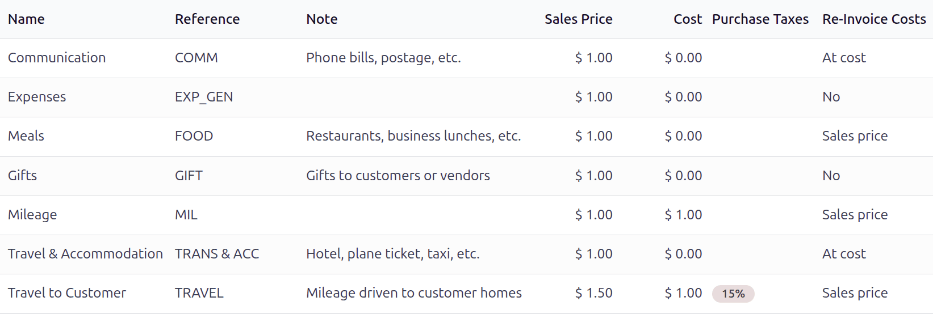
หากต้องการตรวจสอบรหัสอ้างอิงของหมวดหมู่รายจ่าย ไปที่ รหัสอ้างอิงจะแสดงในคอลัมน์ อ้างอิง
หากต้องการเพิ่มรหัสอ้างอิงให้กับหมวดหมู่รายจ่าย ให้คลิกที่หมวดหมู่เพื่อเปิดแบบฟอร์มหมวดหมู่รายจ่าย ป้อนรหัสอ้างอิงในฟิลด์ อ้างอิง
Example
หากส่งค่าใช้จ่ายทางอีเมลสำหรับมื้ออาหาร มูลค่า 25.00 ดอลลาร์ ระหว่างเดินทางไปทำงาน หัวข้ออีเมลจะเป็น "อาหาร 25.00 ดอลลาร์"
คำอธิบาย:
อ้างอิง สำหรับหมวดหมู่รายจ่าย
อาหารคือFOODราคา สำหรับรายจ่ายคือ
$25.00