การคืนเงินให้พนักงาน
หลังจากที่ค่าใช้จ่าย:doc:ถูกบันทึกในสมุดรายวันบัญชี <../expenses/post_expenses>`แล้ว ขั้นตอนถัดไปคือการจ่ายคืนเงินให้พนักงาน สามารถจ่ายคืนเงินให้พนักงานได้:ref:`โดยตรงในสลิปเงินเดือนของพวกเขา <expenses/reimburse-payslip> หรือสามารถ:ref:จ่ายคืนค่าใช้จ่ายแต่ละรายการผ่านเงินสด เช็ค หรือโอนเงินโดยตรง <expenses/reimburse-single>
การตั้งค่าการเบิกคืน
สามารถจ่ายคืนเงินผ่านสลิปเงินเดือน เช็ค เงินสด หรือการโอนเงินผ่านธนาคาร (มักเรียกว่าการฝากเงินโดยตรง) ในการตั้งค่าตัวเลือกการชำระเงิน ให้กำหนดการตั้งค่าต่างๆ ก่อนโดยไปที่
หากต้องการชดเชยค่าใช้จ่ายให้กับพนักงาน ในเช็คเงินเดือน ให้ทำเครื่องหมายที่ช่องทำเครื่องหมายข้างตัวเลือก คืนเงินในสลิปเงินเดือน ในส่วน ค่าใช้จ่าย
จากนั้น ตั้งค่าวิธีการชำระเงินในส่วน ระบบบัญชี คลิกเมนูแบบเลื่อนลงภายใต้ วิธีการชำระเงิน และเลือกตัวเลือกการชำระเงินที่ต้องการ ตัวเลือกเริ่มต้น ได้แก่ การชำระเงินผ่าน การชำระเงินด้วยตนเอง (ธนาคาร), การฝากเงินแบบกลุ่ม (ธนาคาร), และ เช็ค (ธนาคาร) ขึ้นอยู่กับ:doc:`การปรับให้เข้ากับบัญชีเงินเดือนในท้องถิ่น <../../hr/payroll/payroll_localizations>`ที่ติดตั้งไว้ ตัวเลือกเพิ่มเติมอาจปรากฏขึ้น
การเว้นฟิลด์นี้ว่างไว้จะอนุญาตให้ใช้ตัวเลือกการชำระเงิน**ทั้งหมด**ที่มีอยู่
เมื่อกำหนดค่าที่ต้องการทั้งหมดเสร็จสิ้นแล้ว คลิก บันทึก เพื่อเปิดใช้งานการตั้งค่า
เบิกคืนในสลิปเงินเดือน
หากเปิดใช้งานตัวเลือก เบิกคืนในสลิปเงินเดือน ในหน้า:ref:การตั้งค่า <expenses/reimburse-settings> การชำระเงินสามารถเพิ่มลงในสลิปเงินเดือนถัดไปของพนักงาน แทนที่จะออกการชำระเงินแยกต่างหาก
Important
เฉพาะค่าใช้จ่ายที่มีสถานะเป็น อนุมัติแล้ว และ บันทึกแล้ว เท่านั้นที่สามารถจ่ายคืนในสลิปเงินเดือนได้ หากเลือกค่าใช้จ่ายที่มีสถานะอื่น คำเตือนจะปรากฏขึ้นเมื่อพยายามจ่ายคืนค่าใช้จ่ายในสลิปเงินเดือน
ดูเพิ่มเติม
ชำระเงินคืนเป็นรายบุคคล
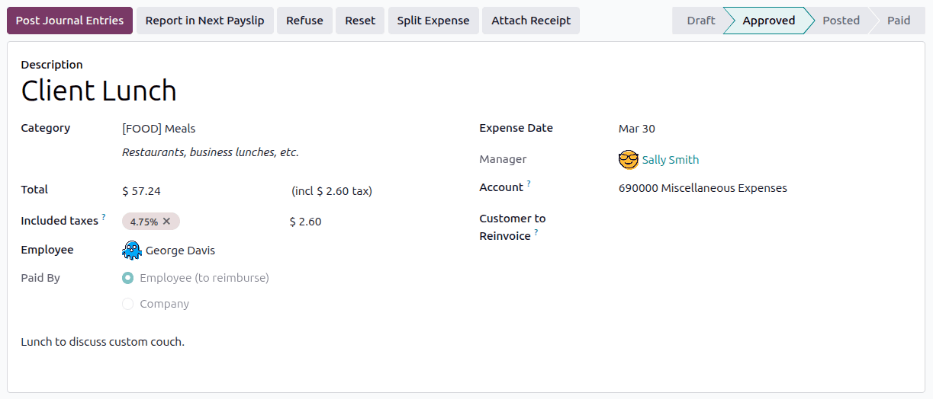
ไปที่ และคลิกที่ค่าใช้จ่ายที่มี สถานะ เป็น อนุมัติแล้ว หรือ บันทึกแล้ว
ที่ค่าใช้จ่ายแต่ละรายการ ให้คลิกปุ่ม รายงานในสลิปเงินเดือนถัดไป ข้อความจะถูกบันทึกในส่วนแชทระบุว่า ค่าใช้จ่าย ("ชื่อค่าใช้จ่าย") จะถูกเพิ่มในสลิปเงินเดือนถัดไป สถานะของค่าใช้จ่ายจะไม่เปลี่ยนแปลง แต่จะเปลี่ยนเป็น บันทึกแล้ว เมื่อบันทึกรายการในสมุดรายวัน จากนั้นเปลี่ยนเป็น จ่ายแล้ว เมื่อประมวลผลสลิปเงินเดือนที่เกี่ยวข้องแล้ว
หากค่าใช้จ่ายได้รับการจ่ายคืนด้วยวิธีอื่นก่อนที่จะประมวลผลสลิปเงินเดือน สามารถลบค่าใช้จ่ายออกจากสลิปเงินเดือนได้โดยคลิกปุ่ม ลบออกจากสลิปเงินเดือน
คืนเงินเป็นกลุ่ม
ไปที่ และคลิกช่องทำเครื่องหมายถัดจากค่าใช้จ่ายทั้งหมดที่กำลังจ่ายคืน
Tip
หากต้องการเลือกค่าใช้จ่ายที่สามารถจ่ายคืนได้*ทั้งหมด* ให้ปรับเมนูด้านข้างเพื่อให้มีเพียง อนุมัติแล้ว หรือ บันทึกแล้ว ที่ถูกเลือก จากนั้นคลิกช่องทำเครื่องหมายถัดจาก พนักงาน เพื่อเลือกค่าใช้จ่ายทั้งหมด
คลิกปุ่ม การดำเนินการ จากนั้นเลือก รายงานในสลิปเงินเดือนถัดไป จากเมนูแบบเลื่อนลงที่ปรากฏขึ้น คลิกปุ่ม รายงานในสลิปเงินเดือนถัดไป และค่าใช้จ่ายทั้งหมดจะถูกเพิ่มในสลิปเงินเดือนถัดไปที่ออกให้พนักงานที่เกี่ยวข้อง
จะไม่มีการเปลี่ยนแปลงใดๆ ในแดชบอร์ด ค่าใช้จ่ายที่ต้องดำเนินการ แต่ข้อความจะถูกบันทึกในส่วนแชทของค่าใช้จ่ายแต่ละรายการระบุว่า ค่าใช้จ่าย ("ชื่อค่าใช้จ่าย") จะถูกเพิ่มในสลิปเงินเดือนถัดไป สถานะของค่าใช้จ่ายแต่ละรายการจะไม่เปลี่ยนแปลง แต่จะเปลี่ยนเป็น บันทึกแล้ว เมื่อบันทึกรายการในสมุดรายวัน จากนั้นเปลี่ยนเป็น จ่ายแล้ว เมื่อประมวลผลสลิปเงินเดือนที่เกี่ยวข้องแล้ว
จ่ายคืนค่าใช้จ่ายผ่านเงินสด เช็ค หรือการฝากเงินโดยตรง
หากต้องการจ่ายคืนค่าใช้จ่ายแต่ละรายการ ให้ไปที่ และแดชบอร์ด ค่าใช้จ่ายที่ต้องดำเนินการ จะปรากฏขึ้น แสดงค่าใช้จ่ายที่ ส่งแล้ว ทั้งหมด ปรับเมนูด้านข้างเพื่อแสดงเฉพาะค่าใช้จ่ายที่ บันทึกแล้ว
Note
เฉพาะค่าใช้จ่ายที่ได้:doc:บันทึกในสมุดรายวันบัญชี <post_expenses>`แล้ว (ค่าใช้จ่ายที่มีสถานะเป็น :guilabel:`บันทึกแล้ว) เท่านั้นที่สามารถจ่ายคืนได้
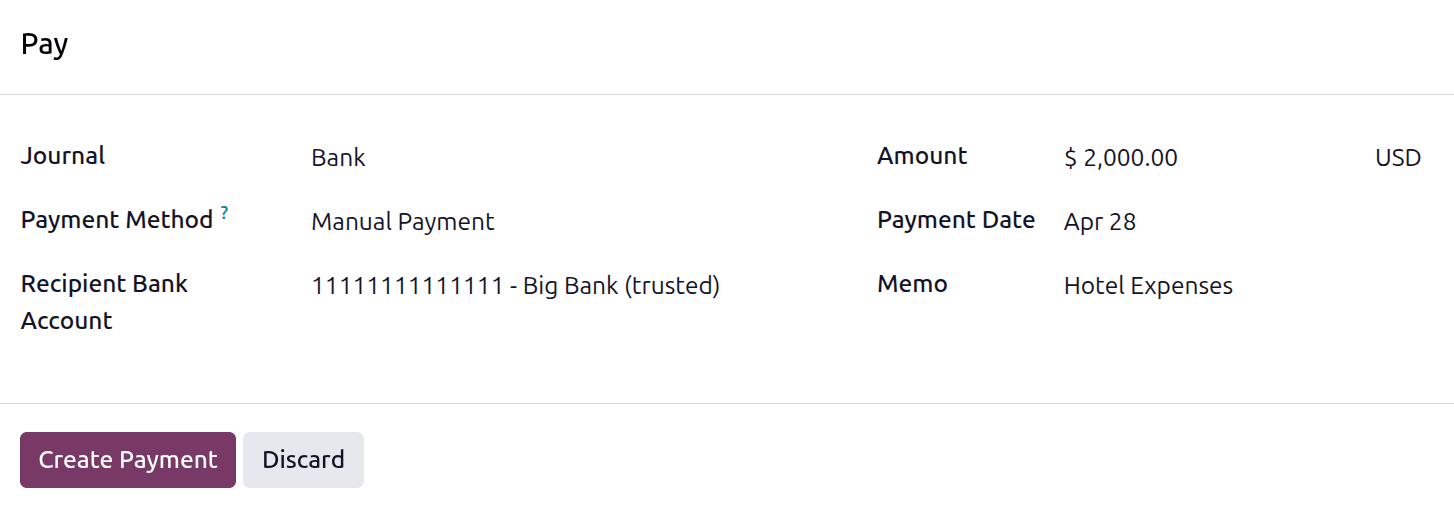
คลิกที่ค่าใช้จ่ายที่ต้องการจ่าย จากนั้นคลิกปุ่มอัจฉริยะ รายการบันทึกในสมุดรายวัน ที่รายการบันทึกในสมุดรายวัน ให้คลิกปุ่ม จ่าย ในหน้าต่างป๊อปอัป จ่าย ให้ป้อนข้อมูลต่อไปนี้ในหน้าต่างป๊อปอัป:
สมุดรายวัน: เลือกสมุดรายวันระบบบัญชีเพื่อบันทึกการชำระเงินโดยใช้เมนูแบบเลื่อนลง สมุดรายวันเริ่มต้นคือ ธนาคาร
วิธีการชำระเงิน: เลือกวิธีการชำระเงินโดยใช้เมนูแบบเลื่อนลง หาก:guilabel:
เงินสด`ถูกเลือกสำหรับ:guilabel:`สมุดรายวันตัวเลือกเดียวที่มีคือ:guilabel:การชำระเงินด้วยตนเองหาก:guilabel:ธนาคาร`ถูกเลือกสำหรับ:guilabel:`สมุดรายวันตัวเลือกเริ่มต้นคือ:guilabel:การชำระเงินด้วยตนเอง`หรือ:guilabel:`เช็คบัญชีธนาคารผู้รับ: ฟิลด์นี้จะปรากฏเฉพาะเมื่อ สมุดรายวัน ถูกตั้งค่าเป็น ธนาคาร และ วิธีการชำระเงิน ถูกตั้งค่าเป็น การชำระเงินด้วยตนเอง :ref:`บัญชีธนาคาร <employees/private-info>`ของพนักงานจะถูกกรอกในฟิลด์นี้โดยอัตโนมัติ หากพนักงานมีบัญชีธนาคารที่เชื่อถือได้มากกว่าหนึ่งบัญชีในโปรไฟล์พนักงาน ให้ใช้เมนูแบบเลื่อนลงเพื่อเลือกบัญชีธนาคารที่ต้องการ
จำนวนเงิน: จำนวนเงินทั้งหมดที่ได้รับการชำระคืนจะถูกกรอกในฟิลด์นี้โดยอัตโนมัติ
วันที่ชำระเงิน: ป้อนวันที่ที่ออกการชำระเงินในฟิลด์นี้ วันที่ปัจจุบันจะถูกกรอกในฟิลด์นี้โดยอัตโนมัติ
บันทึกช่วยจำ: ข้อความที่ป้อนในฟิลด์ คำอธิบาย ของแบบฟอร์มค่าใช้จ่ายจะถูกกรอกในฟิลด์นี้โดยอัตโนมัติ
เมื่อกรอกฟิลด์ของหน้าต่างป๊อปอัปเสร็จสิ้น ให้คลิกปุ่ม สร้างการชำระเงิน เพื่อลงทะเบียนการชำระเงินและชำระคืนเงินให้กับพนักงาน แบนเนอร์สีเขียว ชำระแล้ว จะปรากฏบนรายการสมุดรายวันในขณะนี้