
เอกสาร
NightPOS Documents allows you to store, view, and manage files within NightPOS.
โฟลเดอร์และเอกสารจัดระเบียบเป็นส่วนต่างๆ ที่สามารถเข้าถึงได้จากแผนผังทางด้านซ้าย ส่วนต่อไปนี้พร้อมใช้งาน:
ทั้งหมด: แสดงโฟลเดอร์และไฟล์ทั้งหมดที่ผู้ใช้สามารถเข้าถึงได้
บริษัท: ประกอบด้วยโฟลเดอร์และไฟล์ที่แชร์ทั่วทั้งบริษัท การเข้าถึงจะกำหนดโดย:ref:`สิทธิ์การเข้าถึง <documents/access-rights>`ที่กำหนดไว้สำหรับโฟลเดอร์และไฟล์
ไดรฟ์ของฉัน: พื้นที่ทำงานส่วนบุคคลของผู้ใช้สำหรับจัดระเบียบและเข้าถึงไฟล์และโฟลเดอร์ที่เป็นเจ้าของหรืออัปโหลด
แชร์กับฉัน: รวมถึงไฟล์ที่แชร์กับผู้ใช้แต่ไม่ได้เป็นส่วนหนึ่งของโฟลเดอร์หลักใดๆ ที่ผู้ใช้มีสิทธิ์เข้าถึง
ล่าสุด: แสดงไฟล์ที่แก้ไขล่าสุดซึ่งผู้ใช้มีสิทธิ์ดูหรือแก้ไข
ถังขยะ: จัดเก็บ:ref:
ไฟล์และโฟลเดอร์ที่ถูกลบ <documents/deletion-delay>
คลิกส่วนในทรีเพื่อดูเนื้อหา เลือกโฟลเดอร์เพื่อเปิด จัดการ และเข้าถึงไฟล์ของโฟลเดอร์
คลิกไฟล์เพื่อเปิดและ:ref:ดำเนินการที่มีให้ <documents/documents> หากต้องการปิดไฟล์ ให้กด Esc หรือคลิกไอคอน (ปิด) คุณยังสามารถลากและวางไฟล์หรือโฟลเดอร์เพื่อย้ายไปยังโฟลเดอร์หรือส่วนอื่นได้
Tip
ใช้:ref:`แถบค้นหา <search/values>`เพื่อค้นหารายการเฉพาะได้อย่างรวดเร็ว
แชท ติดตามการเปลี่ยนแปลงของโฟลเดอร์และไฟล์ และช่วยให้สามารถสื่อสารกับผู้ใช้ภายในและรายชื่อผู้ติดต่อภายนอกได้ เปิด แผงรายละเอียด เพื่อเข้าถึง
ดูเพิ่มเติม
การกำหนดค่า
ความล่าช้าในการลบ
ตามค่าเริ่มต้น รายการที่ย้ายไปยังถังขยะจะอยู่ที่นั่น 30 วันก่อนที่จะถูกลบอย่างถาวร หากต้องการปรับเวลาหน่วงนี้ ให้ไปที่ และแก้ไขฟิลด์ เวลาหน่วงการลบ (วัน)
การรวมศูนย์ไฟล์
การรวมศูนย์ไฟล์ช่วยให้สามารถจัดระเบียบไฟล์ทั้งหมดที่เกี่ยวข้องกับแอปเฉพาะลงในโฟลเดอร์เฉพาะได้โดยอัตโนมัติ โดยจะเปิดใช้งานโดยค่าเริ่มต้นสำหรับแต่ละแอปเมื่อติดตั้ง หากต้องการปิดใช้งานการรวมศูนย์ไฟล์ แก้ไขโฟลเดอร์เริ่มต้น หรือกำหนดค่าแท็กที่จะเพิ่มลงในไฟล์เฉพาะแอป ให้ไปที่ และแก้ไขการตั้งค่าที่เกี่ยวข้องภายใต้ส่วน การรวมศูนย์ไฟล์
Tip
ไม่สามารถปิดใช้งานการรวมศูนย์ไฟล์สำหรับเอกสาร ระบบบัญชี ได้ โฟลเดอร์ย่อยจะถูกสร้างขึ้นโดยอัตโนมัติสำหรับแต่ละประเภทสมุดรายวัน (เช่น การขาย การจัดซื้อ ธนาคาร ฯลฯ) และชื่อสมุดรายวันจะถูกเพิ่มเป็นแท็กในแต่ละเอกสาร คลิก สมุดรายวัน เพื่อแก้ไขรายการสมุดรายวันที่จะซิงค์และกำหนดโฟลเดอร์และแท็กที่เกี่ยวข้อง
สำหรับไฟล์ Human Resources โฟลเดอร์ย่อยจะถูกสร้างขึ้นโดยอัตโนมัติสำหรับพนักงานแต่ละคน และแท็กเฉพาะจะถูกเพิ่มลงในไฟล์ตามประเภทเอกสาร (เช่น Contracts, Payslips ฯลฯ) คุณยังสามารถสร้าง Employee Subfolders เพิ่มเติมโดยอัตโนมัติได้โดยป้อนชื่อโฟลเดอร์ที่ต้องการคั่นด้วยเครื่องหมายจุลภาค
Note
การเปลี่ยนโฟลเดอร์หรือแท็กจะมีผลเฉพาะกับไฟล์ใหม่เท่านั้น ไฟล์ที่มีอยู่จะไม่เปลี่ยนแปลง
เมื่อเปิดใช้งานการรวมศูนย์ไฟล์สำหรับแอป การลบระเบียนในแอปนั้นจะย้ายไฟล์แนบไปยังถังขยะในแอปเอกสาร
โฟลเดอร์
คุณสามารถจัดระเบียบไฟล์ในโฟลเดอร์ที่มีอยู่ในส่วน บริษัท หรือ ไดรฟ์ของฉัน
หากต้องการสร้างโฟลเดอร์ ให้เลือกส่วนที่ต้องการในทรี คลิก ใหม่ และเลือก โฟลเดอร์ ในป๊อปอัป ให้ป้อน:guilabel:ชื่อ`ของโฟลเดอร์และคลิก :guilabel:`บันทึก หากต้องการสร้างโฟลเดอร์ย่อย ให้เลือกโฟลเดอร์หลักก่อน จากนั้นทำตามขั้นตอนเดียวกัน
Note
โฟลเดอร์และโฟลเดอร์ย่อยบางโฟลเดอร์จะถูกสร้างโดยอัตโนมัติตาม:ref:การตั้งค่าการรวมศูนย์ไฟล์ <documents/file-centralization>
หากต้องการจัดการโฟลเดอร์หรือโฟลเดอร์ย่อย ให้เลือกโฟลเดอร์และคลิกไอคอน (การดำเนินการ) เหนือทรี ตัวเลือกต่อไปนี้มีให้ในเมนู:
ดาวน์โหลด: ดาวน์โหลดโฟลเดอร์เป็นไฟล์ .zip รวมถึงไฟล์และโฟลเดอร์ย่อย
เปลี่ยนชื่อ: แก้ไขชื่อของโฟลเดอร์
เพิ่มดาว: ทำเครื่องหมายโฟลเดอร์เป็นรายการโปรดเพื่อการเข้าถึงที่รวดเร็วยิ่งขึ้น การตั้งค่านี้เป็นการตั้งค่าเฉพาะผู้ใช้และไม่ส่งผลต่อพื้นที่ทำงานของผู้ใช้รายอื่น จากนั้นคุณสามารถใช้:ref:`ตัวกรองที่ติดดาว <search/favorites>`เพื่อนำทางไปยังโฟลเดอร์โปรดของคุณได้อย่างรวดเร็ว
ข้อมูลและแท็ก: ดู:ref:`รายละเอียด <documents/details-panel>`และแชทเตอร์ของโฟลเดอร์
ย้ายไปถังขยะ: ย้ายโฟลเดอร์และเนื้อหาไปยัง:ref:
ถังขยะ <documents/deletion-delay>การดำเนินการเมื่อเลือก: กำหนดการดำเนินการเซิร์ฟเวอร์ที่พร้อมใช้งาน (เป็นปุ่ม) สำหรับไฟล์ในโฟลเดอร์ คลิกการดำเนินการเพื่อเพิ่มหรือลบ คลิก เพิ่มการดำเนินการแบบกำหนดเอง เพื่อ:ref:
สร้างใหม่ <reference/actions/server>ระบบอัตโนมัติ: สร้าง:doc:
กฎระบบอัตโนมัติ </applications/studio/automated_actions>Important
Setting up automation rules requires activating สตูดิโอ, which may impact your pricing plan.
AI Auto-sort: Use NightPOS AI to automatically organize the files in the folder and trigger actions based on the provided AI prompt. Add the corresponding actions for your prompt in the lower section of the popup. This option requires the NightPOS AI app to be installed.
Tip
สลับไปยังมุมมองรายการเพื่อ:
จัดการหลายโฟลเดอร์พร้อมกัน
ส่งออก หรือ แทรกในสเปรดชีต โฟลเดอร์หนึ่งโฟลเดอร์หรือหลายโฟลเดอร์
ดำเนินการอย่างรวดเร็ว เช่น แชร์, ดาวน์โหลด, เปลี่ยนชื่อ เป็นต้น เลื่อนเมาส์ไปที่บรรทัดของโฟลเดอร์แล้วคลิกไอคอนที่ตรงกันที่ท้ายบรรทัดเพื่อดำเนินการที่ต้องการ
ไฟล์
หากต้องการอัปโหลดไฟล์ ให้เลือกโฟลเดอร์ที่ต้องการในโครงสร้าง คลิก สร้าง และเลือก อัปโหลด
Tip
On NightPOS Online databases, each uploaded file must not exceed 64MB.
คุณยังสามารถลากและวางไฟล์จากคอมพิวเตอร์ของคุณไปยังโฟลเดอร์ที่ต้องการภายในแอปเอกสารได้
ลิงก์ URL
หากต้องการเพิ่มลิงก์ไปยัง URL (เช่น วิดีโอ) และทำให้เข้าถึงได้จากโฟลเดอร์ ให้คลิก สร้าง และเลือก ลิงก์ ป้อน URL เพิ่ม ชื่อ และเลือก โฟลเดอร์ ที่เหมาะสม
สเปรดชีต
หากต้องการสร้างสเปรดชีต ให้คลิก สร้าง และเลือก สเปรดชีต
ดูเพิ่มเติม
การจัดการไฟล์
มีปุ่มหลายปุ่มในแถบด้านบนเมื่อเปิดไฟล์:
เมนู การดำเนินการ ซึ่งรวมถึงตัวเลือกที่อธิบายด้านล่าง
แชร์: เพื่อ แชร์ไฟล์และจัดการสิทธิ์การเข้าถึง
ดาวน์โหลด
ตัวเลือกต่อไปนี้พร้อมใช้งานในเมนู การดำเนินการ:
ทำซ้ำ: สร้างสำเนาของไฟล์ ในป๊อปอัพให้เลือกหรือสร้างโฟลเดอร์ปลายทาง จากนั้นคลิก ทำซ้ำใน ชื่อโฟลเดอร์ปลายทาง
ย้ายไปที่ถังขยะ: ย้ายไฟล์ไปยัง:ref:
ถังขยะ <documents/deletion-delay>เปลี่ยนชื่อ
ข้อมูลและแท็ก: ดู:ref:`รายละเอียด <documents/details-panel>`และแชทเตอร์ของไฟล์
ย้าย: ย้ายไฟล์ไปยังโฟลเดอร์อื่น ในป๊อปอัพให้เลือกหรือสร้างโฟลเดอร์ปลายทาง จากนั้นคลิก ย้ายไปยัง ชื่อโฟลเดอร์ปลายทาง
สร้างทางลัด: ทางลัดคือตัวชี้ไปยังไฟล์ที่ช่วยให้เข้าถึงได้จากหลายโฟลเดอร์โดยไม่ต้องทำซ้ำไฟล์ ในป๊อปอัพให้เลือกหรือสร้างโฟลเดอร์ปลายทาง จากนั้นคลิก สร้างทางลัดใน ชื่อโฟลเดอร์ปลายทาง
จัดการเวอร์ชั่น: ดูเวอร์ชั่นทั้งหมดของไฟล์ตามลำดับการอัปโหลด ดาวน์โหลดเวอร์ชั่นที่ต้องการ หรืออัปโหลดเวอร์ชั่นใหม่ตามต้องการ
ล็อก: ป้องกันไฟล์จากการแก้ไขใดๆ
คัดลอกลิงก์: คัดลอก URL ของไฟล์เพื่อแชร์ การเข้าถึงจะถูกควบคุมตามตามสิทธิ์:ref:`การเข้าถึง <documents/access-rights>`ของไฟล์
แยก PDF: แยกไฟล์ PDF
Tip
คุณสามารถใช้:ref:`อีเมลนามแฝง <documents/email-aliases>`ที่เฉพาะเจาะจงสำหรับโฟลเดอร์เพื่อบันทึกไฟล์ที่ส่งไปยังนามแฝงลงในโฟลเดอร์ที่เกี่ยวข้องโดยอัตโนมัติ
สลับไปยังมุมมองรายการเพื่อ:
จัดการหลายไฟล์พร้อมกัน
ส่งออก หรือ แทรกในสเปรดชีต ไฟล์หนึ่งไฟล์หรือหลายไฟล์
ดำเนินการอย่างรวดเร็ว เช่น แชร์, ดาวน์โหลด, เปลี่ยนชื่อ เป็นต้น เลื่อนเมาส์ไปที่บรรทัดของไฟล์แล้วคลิกไอคอนที่ตรงกันที่ท้ายบรรทัดเพื่อดำเนินการที่ต้องการ
การแยกและรวม PDF
หากต้องการแบ่ง PDF ออกเป็นหน้าแต่ละหน้าหรือกลุ่มของหน้า ให้เปิด PDF คลิกปุ่ม การดำเนินการ และเลือก แยก PDF คลิกไอคอน (กรรไกร) ระหว่างหน้าเพื่อลบการแยกหากจำเป็น จากนั้นคลิก แยก เพื่อยืนยัน
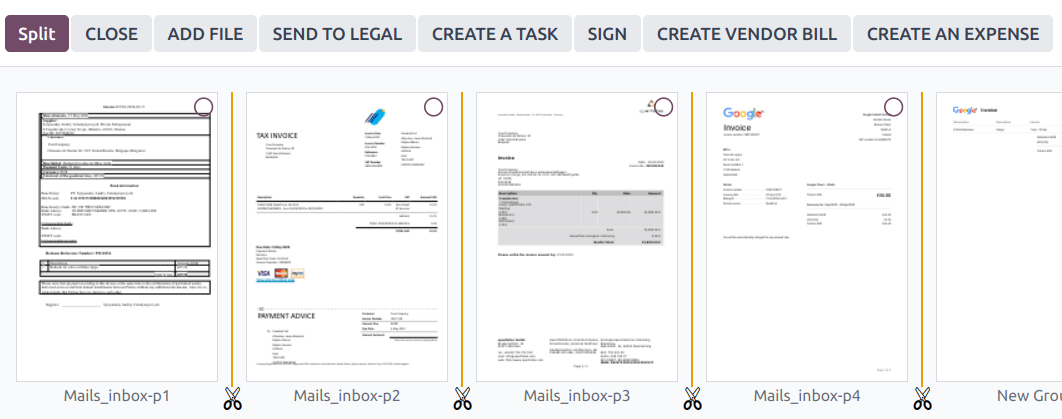
หากต้องการรวมไฟล์ PDF ให้ทำตามขั้นตอนเหล่านี้:
ไปที่โฟลเดอร์ที่มีไฟล์ที่คุณต้องการรวม
กดปุ่ม Ctrl ค้างไว้และคลิกไฟล์ที่เกี่ยวข้อง
คลิกปุ่ม การดำเนินการ และเลือก รวม PDF
หากจำเป็น ให้คลิก เพิ่มไฟล์ เพื่อเรียกดูและเลือกไฟล์ PDF จากคอมพิวเตอร์ของคุณ
คลิกไอคอน (กรรไกร) ระหว่างไฟล์
คลิก แยก เพื่อรวมไฟล์
Note
PDF ต้นฉบับจะถูกแทนที่ด้วยเวอร์ชั่นที่รวมแล้ว
Tip
กด Shift + S เพื่อเพิ่มหรือลบการแยกทั้งหมดระหว่างหน้า
หากต้องการลบหน้าใดหน้าหนึ่ง ให้เลือกหน้านั้น จากนั้นคลิก ลบ
การขอไฟล์
ขอไฟล์จากผู้ใช้เพื่อเป็นการเตือนให้พวกเขาอัปโหลดไฟล์ที่เฉพาะเจาะจง ในการดำเนินการดังกล่าว ให้ทำตามขั้นตอนเหล่านี้:
คลิก ใหม่ และเลือก ขอ
ป้อน ชื่อเอกสาร และเลือกบุคคลที่คุณกำลังขอจากในฟิลด์ ขอไปยัง
หากจำเป็น ให้ตั้ง วันครบกำหนด แก้ไข โฟลเดอร์ ที่ไฟล์ควรจะถูกเพิ่ม เพิ่ม แท็ก และเขียน ข้อความ
คลิก ขอเอกสาร
ตัวยึดตำแหน่งสำหรับไฟล์ที่ขาดหายไปจะถูกสร้างขึ้นในโฟลเดอร์ที่เลือก เมื่อไฟล์พร้อมใช้งาน ให้คลิกที่ตัวยึดตำแหน่งเพื่ออัปโหลด
Tip
คุณยังสามารถขอเอกสารจาก รายการกิจกรรมที่กำหนดไว้ ได้
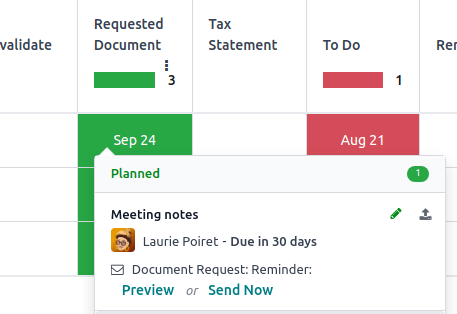
เพื่อดูรายการไฟล์ที่ขอทั้งหมด ให้สลับไปยังมุมมองกิจกรรมของแอปเอกสารและไปที่คอลัมน์ เอกสารที่ขอ คลิกวันที่ของไฟล์ที่ขอเพื่อดูรายละเอียด จากนั้นคุณสามารถ:
อัปโหลดไฟล์โดยใช้ปุ่ม (อัปโหลด)
แก้ไขกิจกรรมโดยใช้ปุ่ม (แก้ไข)
ยกเลิกกิจกรรมโดยใช้ปุ่ม (ยกเลิก)
ส่งอีเมลเตือนความจำ คลิก แสดงตัวอย่าง เพื่อดูตัวอย่างเนื้อหาของอีเมลเตือนความจำหากจำเป็น จากนั้น ส่งตอนนี้
เพื่อส่งอีเมลเตือนความจำสำหรับไฟล์ที่ขอทั้งหมด ให้คลิกไอคอน (จุดไข่ปลา) ในคอลัมน์ เอกสารที่ขอ และเลือก การขอเอกสาร: เตือนความจำ
แผงรายละเอียด
เพื่อดูข้อมูลและแท็กของโฟลเดอร์หรือไฟล์ ให้เลือกโฟลเดอร์หรือไฟล์ จากนั้นคลิกไอคอน (สำหรับโฟลเดอร์) หรือปุ่ม การดำเนินการ (สำหรับไฟล์) และเลือก ข้อมูลและแท็ก
Tip
อีกทางเลือกหนึ่ง สำหรับโฟลเดอร์ คุณยังสามารถคลิกปุ่ม (ข้อมูลและแท็ก) ที่มุมบนขวาถัดจากไอคอนมุมมอง
แผงรายละเอียดช่วยให้สามารถทำสิ่งต่อไปนี้ได้:
เปลี่ยนโฟลเดอร์ของไฟล์หรือชื่อโฟลเดอร์
ดูขนาดของไฟล์หรือโฟลเดอร์และจำนวนรายการในโฟลเดอร์
เปลี่ยนเจ้าของและผู้ติดต่อของไฟล์หรือโฟลเดอร์ โดยค่าเริ่มต้น บุคคลที่สร้างไฟล์หรือโฟลเดอร์จะถูกตั้งเป็นเจ้าของและได้รับสิทธิ์การเข้าถึงแบบเต็มรูปแบบ หากต้องการเปลี่ยน ให้เลือกผู้ใช้ที่ต้องการจากรายการแบบเลื่อนลง ผู้ติดต่อคือบุคคลที่มีเพียง ผู้ดู สิทธิ์การเข้าถึง ไฟล์หรือโฟลเดอร์เท่านั้น เช่น ผู้จัดหาที่มีอยู่ในฐานข้อมูล
เข้าถึง chatter
เพื่อปิดแผงรายละเอียด ให้คลิกปุ่ม (ลบ) ที่มุมบนขวา
Note
เพื่อดูไฟล์จากโปรไฟล์ผู้ใช้ของตน ผู้ใช้ต้องถูกตั้งเป็นผู้ติดต่อและมี ผู้ดู สิทธิ์การเข้าถึง อย่างน้อย
ชื่ออีเมล
คุณสามารถใช้นามแฝงอีเมลเพื่อบันทึกไฟล์ที่ส่งมาที่นามแฝงอีเมลลงในโฟลเดอร์เฉพาะโดยอัตโนมัติ หากต้องการตั้งค่านามแฝงอีเมลสำหรับโฟลเดอร์ ให้ทำตามขั้นตอนเหล่านี้:
ตรวจสอบให้แน่ใจว่ามีการกำหนดค่า:ref:`โดเมนนามแฝงที่กำหนดเอง <email-inbound-custom-domain>`ใน:guilabel:`การตั้งค่าทั่วไป`แล้ว
เลือกโฟลเดอร์ที่ควรบันทึกไฟล์
คลิก:icon:
fa-info-circle(ข้อมูลและแท็ก) ที่มุมบนขวาถัดจากไอคอนมุมมองในแผงรายละเอียด ป้อนนามแฝงอีเมลที่ต้องการ
เลือก:guilabel:`ประเภทกิจกรรม`และผู้รับมอบหมายเพื่อสร้าง:doc:`กิจกรรม </applications/essentials/activities>`เมื่อได้รับไฟล์ผ่านนามแฝง (ไม่บังคับ)
เลือก:ref:`แท็ก <documents/tags>`เพื่อนำไปใช้กับไฟล์ที่สร้างผ่านนามแฝงโดยอัตโนมัติ (ไม่บังคับ)
Note
อีเมลที่ส่งไปยัง alias โดยไม่มีไฟล์แนบจะถูกแปลงเป็นไฟล์โดยใช้หัวเรื่องอีเมลเป็นชื่อไฟล์
ดูเพิ่มเติม
ระเบียนที่เชื่อมโยง
หากต้องการเชื่อมโยงไฟล์กับระเบียนเฉพาะ ให้เลือกโมเดลที่เหมาะสมจากเมนูแบบเลื่อนลง:guilabel:เชื่อมโยงกับ (ระบุได้จากตัวยึดตำแหน่ง:guilabel:ไม่มีโมเดลที่เชื่อมโยง) จากนั้นเลือกระเบียนที่ต้องการ
การแชร์และสิทธิ์การเข้าถึง
Note
คุณสามารถแชร์โฟลเดอร์และไฟล์ และแก้ไขสิทธิ์การเข้าถึงได้ก็ต่อเมื่อคุณมีสิทธิ์ในการแก้ไขเท่านั้น
สิทธิ์การเข้าถึงสามารถตั้งค่าได้บน:
โฟลเดอร์: เลือกโฟลเดอร์ คลิกไอคอน:icon:
fa-cog(เกียร์) และเลือก:guilabel:แชร์ไฟล์: เปิดไฟล์และคลิก:guilabel:`แชร์`ในแถบด้านบน
Tip
สลับไปยังมุมมองรายการเพื่อแชร์หรือจัดการสิทธิ์การเข้าถึงของไฟล์หรือโฟลเดอร์หลายรายการพร้อมกัน
เพื่อให้สิทธิ์การเข้าถึงแก่ผู้ใช้หรือรายชื่อผู้ติดต่อเฉพาะให้ทำตามขั้นตอนเหล่านี้:
ในฟิลด์ (เชิญผู้คน) ให้เลือกผู้ใช้หรือรายชื่อผู้ติดต่อที่คุณต้องการให้สิทธิ์การเข้าถึงจากเมนูแบบเลื่อนลงหรือป้อนที่อยู่อีเมลของพวกเขา
Note
การเข้าถึงผ่านลิงก์ ต้องเปิดใช้งานก่อนจึงจะให้สิทธิ์การเข้าถึงแก่รายชื่อผู้ติดต่อภายนอกได้
ตั้งค่าฟิลด์ บทบาท เป็น ผู้ดู หรือ ผู้แก้ไข
หากต้องการให้ปิดสวิตช์ แจ้งเตือน เพื่อหลีกเลี่ยงการส่งอีเมลแจ้งเตือน
คลิก แชร์ เพื่อให้สิทธิ์การเข้าถึง (พร้อมหรือไม่มีการแจ้งเตือน) หรือ คัดลอกลิงก์ เพื่อคัดลอกลิงก์การแชร์ไปยังคลิปบอร์ด
Tip
หากต้องการลบสิทธิ์หรือตั้งค่าวันหมดอายุสำหรับสิทธิ์ ให้เลื่อนเมาส์ไปที่ผู้ติดต่อที่เกี่ยวข้องและคลิกปุ่ม:icon:fa-remove (ลบ) หรือ:icon:fa-calendar (ปฏิทิน) ตามลำดับ
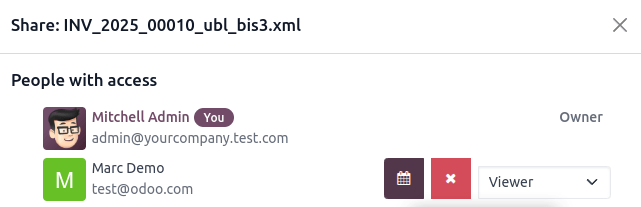
หากต้องการกำหนดค่า การเข้าถึงทั่วไป สำหรับ ผู้ใช้ภายใน หรือ การเข้าถึงผ่านลิงก์ ให้เลือก ผู้ดู, ผู้แก้ไข หรือ ไม่มี (เพื่อจำกัดการเข้าถึงโดยสิ้นเชิง) สำหรับ การเข้าถึงผ่านลิงก์ คุณยังสามารถระบุได้ว่าโฟลเดอร์หรือไฟล์ควรเป็น ค้นพบได้ (กล่าวคือ เข้าถึงได้ผ่านการเรียกดู) คลิก บันทึก เพื่อนำการเปลี่ยนแปลงไปใช้ จากนั้น คัดลอกลิงก์ เพื่อคัดลอกลิงก์การแชร์ไปยังคลิปบอร์ด
Note
URL ของโฟลเดอร์และไฟล์แต่ละรายการประกอบด้วยสิทธิ์การเข้าถึงที่กำหนดให้ เมื่อคุณแชร์ลิงก์ไปยังโฟลเดอร์ ผู้รับจะถูกนำไปยังพอร์ทัลเฉพาะที่สามารถดูไฟล์ในโฟลเดอร์นั้นได้ ยกเว้นไฟล์ที่มีการจำกัดการเข้าถึง
ผู้ใช้พอร์ทัล </applications/general/users/user_portals>`สามารถเข้าถึงโฟลเดอร์และไฟล์ที่พวกเขามีสิทธิ์ดูหรือแก้ไขผ่านพอร์ทัลลูกค้าโดยคลิกการ์ด:guilabel:`เอกสาร
การจัดการไฟล์ในแอปต่างๆ
คุณสามารถบันทึกไฟล์หรือแนบไฟล์ที่มีอยู่ในแอปเอกสารจากบันทึกใดๆ ก็ได้
หากต้องการบันทึกไฟล์แนบไปยังแอปเอกสาร ให้เลื่อนเมาส์ไปที่ไฟล์แนบในแชทเตอร์ของบันทึกแล้วคลิกไอคอน (เพิ่มไปยังเอกสาร)
หากต้องการแนบไฟล์กับบันทึกจากแชทเตอร์ของบันทึก ให้คลิกไอคอน เพิ่มจากเอกสาร เลือกไฟล์ที่ต้องการ และคลิก เพิ่มจากเอกสาร เพื่อเพิ่มไฟล์ดิบ หรือ วางลิงก์ เพื่อแทรกลิงก์ไปยังไฟล์ (และรักษา สิทธิ์การเข้าถึง ของเอกสารไว้)
To insert a file from Documents into the NightPOS rich-text editor, type
/file, then select the desired file, and click Add from Documents to add the raw file, or Paste Link(s) to insert a link to the file (and preserve the document's access rights).
การแปลงไฟล์เป็นดิจิทัลด้วย AI
ไฟล์ที่มีอยู่ในโฟลเดอร์ Finance สามารถทำให้เป็นดิจิทัลได้ เลือกไฟล์ คลิก สร้างบิลผู้ขาย, สร้างใบแจ้งหนี้ลูกค้า หรือ สร้างส่งเพื่อทำให้เป็นดิจิทัล
ดูเพิ่มเติม