การกำหนดค่า
การตั้งค่า
การตั้งค่าทั่วไปของการเซ็น ซึ่งสามารถเข้าถึงได้ผ่าน ช่วยให้คุณ:
เพิ่ม ข้อกำหนดและเงื่อนไขเริ่มต้น ลงในอีเมลคำขอลายเซ็น
จัดการการเข้าถึงเทมเพลต เมื่อเปิดใช้งานแล้ว จะสามารถจำกัดการเข้าถึงเทมเพลตให้กับกลุ่มผู้ใช้เฉพาะได้เมื่อ สร้างหรือแก้ไขเทมเพลต
เปิดใช้งานวิธีการตรวจสอบสิทธิ์เพิ่มเติมต่อไปนี้ จัดการบริการ และซื้อเครดิต:
Aadhaar eSign (ใช้ได้ในอินเดีย)
itsme® (ใช้ได้ในสหภาพยุโรป สหราชอาณาจักร นอร์เวย์ และไอซ์แลนด์)
จัดการการตรวจสอบสิทธิ์ผ่าน SMS และ:ref:
ซื้อเครดิต <in_app_purchase/credits>อัปโหลดไฟล์
.p12หรือ.pfxที่มีใบรับรองดิจิทัลส่วนบุคคล ซึ่งช่วยให้คุณสามารถเพิ่ม:ref:`การเซ็นชื่อแบบเข้ารหัสหรือดิจิทัล <sign/security/cryptographic>`ลงในเอกสารได้
ข้อกำหนดและเงื่อนไขเริ่มต้น
ข้อกำหนดและเงื่อนไขช่วยให้ธุรกิจสามารถกำหนดมาตรฐานความสัมพันธ์ทางกฎหมายกับลูกค้า กำหนดภาระหน้าที่และความคาดหวัง จัดการความเสี่ยง และปกป้องผลประโยชน์โดยการกำหนดกฎเกณฑ์ที่ชัดเจนสำหรับด้านต่างๆ เช่น ความรับผิดและการระงับข้อพิพาท
การเพิ่มข้อกำหนดและเงื่อนไขเริ่มต้นให้กับคำขอการเซ็นชื่อ:
ไปที่ และเปิดใช้งาน ข้อกำหนดและเงื่อนไขเริ่มต้นของการเซ็นชื่อ
เลือกตัวเลือกที่ต้องการ:
ข้อกำหนดในอีเมล: ตัวเลือกนี้ถูกเลือกตามค่าเริ่มต้นและวางข้อกำหนดและเงื่อนไขไว้ที่ด้านล่างของอีเมลคำขอการเซ็นชื่อ เพิ่มข้อกำหนดและเงื่อนไขของคุณในกล่องข้อความ
ข้อกำหนดเป็นหน้าเว็บ: ตัวเลือกนี้แสดงข้อกำหนดและเงื่อนไขบนหน้าเว็บ จากนั้นลิงก์ไปยังหน้านั้นจะถูกเพิ่มเป็นลิงก์ในอีเมลคำขอการเซ็นชื่อ คลิก บันทึก จากนั้นคลิก อัปเดตข้อกำหนด เพิ่มข้อกำหนดและเงื่อนไขของคุณในกล่องข้อความ จากนั้นคลิก บันทึก คลิก แสดงตัวอย่าง เพื่อดูว่าข้อกำหนดและเงื่อนไขจะแสดงอย่างไร
Tip
ในกล่องข้อความ พิมพ์
/เพื่อเปิด:ref:กล่องเครื่องมือ <essentials/html_editor/commands>จากนั้นใช้คำสั่งเพื่อแทรกหัวเรื่อง รายการสัญลักษณ์แสดงหัวข้อย่อย ฯลฯคลิก บันทึก
Note
นอกจากนี้ยังสามารถแนบไฟล์ด้วยตนเองได้ เช่น ข้อกำหนดและเงื่อนไข เมื่อ:ref:กำหนดค่าคำขอลายเซ็น <sign/request-signatures/configure-request> สำหรับ:ref:เทมเพลต <sign/request-signatures/templates> สามารถแนบไฟล์เป็นค่าเริ่มต้นได้ในส่วน Communication ของ:guilabel:Configuration เทมเพลตเมื่อสร้างหรือแก้ไขเทมเพลต
ฟิลด์
ฟิลด์ถูก:ref:`เพิ่มลงในเอกสาร <sign/request-signatures/add-fields>`เพื่อระบุข้อมูลที่ผู้เซ็นต้องกรอก มีฟิลด์ต่างๆ ที่พร้อมใช้งานตามค่าเริ่มต้น ฟิลด์เหล่านี้สามารถ:ref:`แก้ไข และสร้างฟิลด์เพิ่มเติมได้ <sign/configuration/create-edit-fields>`หากจำเป็น
สร้างและแก้ไขฟิลด์
การสร้างหรือแก้ไขฟิลด์:
ไปที่
คลิก สร้าง เพื่อสร้างฟิลด์ใหม่ หรือคลิกที่ฟิลด์เพื่อเปิดและแก้ไข
กรอกหรือแก้ไขฟิลด์ต่อไปนี้:
Field Name: ป้อนหรือแก้ไขชื่อฟิลด์ ชื่อนี้จะแสดงในรายการฟิลด์ในแผงด้านซ้ายเมื่อเอกสารกำลังถูก:ref:
เตรียมสำหรับลายเซ็น <sign/request-signatures/prepare-document>Type: เลือก:ref:`ประเภทฟิลด์ <sign/configuration/field-types>`ที่เกี่ยวข้องจากรายการแบบเลื่อนลง มีประเภทฟิลด์ที่เป็นไปได้เก้าประเภท
ตัวยึดตำแหน่ง: เลือกระบุข้อความตัวยึดตำแหน่งที่ให้คำแนะนำหรือตัวอย่างแก่ผู้เซ็นชื่อ:ref:
ในระหว่างกระบวนการเซ็นชื่อ <sign/sign-document/signature-request>หากฟิลด์นี้ว่างเปล่า ชื่อฟิลด์ จะถูกใช้เป็นข้อความตัวยึดตำแหน่งคำแนะนำ: เพิ่มคำแนะนำที่จะแสดงภายในลูกศรทางด้านซ้ายของเอกสารในระหว่างกระบวนการเซ็นเพื่อช่วยให้ผู้เซ็นเข้าใจว่าต้องดำเนินการอย่างไร (เช่น "เซ็นที่นี่")
สำหรับฟิลด์ ข้อความ เท่านั้น สามารถเปลี่ยน ขนาดฟิลด์ เริ่มต้นจาก ข้อความปกติ เป็น ข้อความสั้น หรือ ข้อความยาว ได้
Note
สามารถปรับเปลี่ยนขนาดของฟิลด์ใดๆ ได้ด้วยตนเองเมื่อ:ref:
เพิ่มฟิลด์ลงในเอกสาร <sign/request-signatures/add-fields>สำหรับฟิลด์ Text และ Multiline Text เท่านั้น สามารถใช้ฟิลด์ Linked to เพื่อ:ref:
กำหนดค่าการกรอกอัตโนมัติ <sign/configuration/auto-fill>เพื่อให้ฟิลด์สามารถกรอกอัตโนมัติได้ระหว่างกระบวนการเซ็น
ประเภทของฟิลด์
การเซ็น: ผู้เซ็นป้อนลายเซ็นของตนโดยการสร้างลายเซ็นอัตโนมัติจากชื่อ วาดด้วยเมาส์ หรืออัปโหลดไฟล์จากเครื่อง (โดยปกติเป็นรูปภาพ) ฟิลด์ การเซ็น ที่ตามมาในเอกสารจะนำข้อมูลที่ป้อนในฟิลด์แรกมาใช้ซ้ำ
ชื่อย่อ: ผู้เซ็นป้อนชื่อย่อของตนในลักษณะเดียวกับฟิลด์ การเซ็น
Text และ Multiline Text: ผู้เซ็นสามารถป้อนข้อความในบรรทัดเดียวหรือหลายบรรทัดตามลำดับ ฟิลด์ประเภทเหล่านี้สามารถ:ref:`กำหนดค่าให้กรอกอัตโนมัติได้ <sign/configuration/auto-fill>`ระหว่างกระบวนการเซ็น
ช่องทำเครื่องหมาย: ผู้เซ็นสามารถทำเครื่องหมายในช่อง (เช่น เพื่อยืนยันว่ายอมรับข้อกำหนดและเงื่อนไข)
Radio: ผู้เซ็นสามารถเลือกตัวเลือกเดียวจากชุดตัวเลือก (กำหนดเมื่อฟิลด์ถูก:ref:
เพิ่มลงในเอกสาร <sign/request-signatures/add-fields>) โดยคลิกปุ่มตัวเลือกข้างตัวเลือกที่ต้องการSelection: ผู้เซ็นสามารถเลือกตัวเลือกเดียวจากชุดตัวเลือก (กำหนดเมื่อฟิลด์ถูก:ref:
เพิ่มลงในเอกสาร <sign/request-signatures/add-fields>) ผ่านเมนูแบบเลื่อนลงขีดฆ่า: ผู้เซ็นสามารถปฏิเสธวลีบางวลีโดยคลิกที่ฟิลด์ขีดฆ่า ซึ่งจะเพิ่มเส้นที่มองเห็นได้ผ่านข้อความ
Stamp: ผู้เซ็นสามารถเพิ่มตราบริษัท (กำหนดเมื่อฟิลด์ถูก:ref:
เพิ่มลงในเอกสาร <sign/request-signatures/add-fields>)
กำหนดค่าฟิลด์กรอกอัตโนมัติ
To reduce the need for manual input and ensure accurate and consistent information, it is possible to have certain fields automatically completed with data from your database during the signing process. This is done by linking a Sign field to a field from a specific NightPOS model.
เพื่อเปิดใช้งานการกรอกอัตโนมัติสำหรับฟิลด์การเซ็น:
ไปที่
เปิดฟิลด์ที่เกี่ยวข้อง
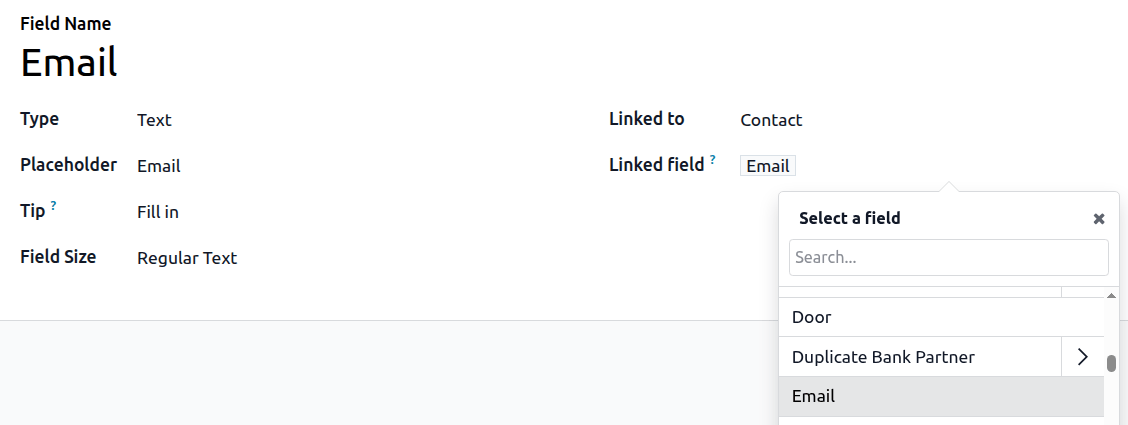
จากรายการแบบเลื่อนลงข้าง เชื่อมโยงกับ เลือกโมเดล เช่น ผู้ติดต่อ ที่มีฟิลด์ที่คุณต้องการเชื่อมโยง
คลิกข้าง ฟิลด์ที่เชื่อมโยง จากนั้นใช้ตัวเลือกฟิลด์เพื่อเลือกฟิลด์ที่เกี่ยวข้อง เช่น อีเมล
Note
เมื่อเอกสารที่มีฟิลด์นี้กำลังถูกเซ็น ฟิลด์จะถูกกรอกอัตโนมัติ ตามค่าเริ่มต้น ฟิลด์ยังสามารถแก้ไขได้หลังจากการกรอกอัตโนมัติ อย่างไรก็ตาม สามารถป้องกันได้โดยการแก้ไขฟิลด์ หลังจากที่เพิ่มลงในเอกสารแล้ว และตั้งค่าเป็น อ่านอย่างเดียว
Example
In the example, the Email field in the Sign app is linked to the Email field in the Contact model. When the contact completes the document, their email address, as it appears in their record in the NightPOS database, is automatically added to the document.