
ขั้นตอนการทำงาน
NightPOS Point of Sale ช่วยให้คุณสามารถ สร้าง และ ตั้งค่า จุดขาย รวมถึงจัดการการดำเนินงานประจำวันทั่วไป ได้แก่ การเปิดเครื่องแคชเชียร์ และ การประมวลผลธุรกรรมการขาย, การลงทะเบียนและมอบหมายลูกค้า, การจัดการการคืนสินค้าและการคืนเงิน, การจัดการกล่องเงินสด และ การปิดเครื่องแคชเชียร์ POS
ดูเพิ่มเติม
สร้างจุดขาย
หากไม่มีจุดขายในฐานข้อมูล ชุดการ์ด POS จะแสดงบน แดชบอร์ด ของ Point of Sale การ์ดแต่ละใบแสดงประเภทธุรกิจ คลิกการ์ดเพื่อสร้าง POS พร้อมการตั้งค่าที่กำหนดไว้ล่วงหน้า ซึ่งเหมาะกับประเภทนั้น สามารถปรับการตั้งค่าเหล่านี้ได้ในภายหลังตามต้องการ
หากต้องการสร้าง POS เพิ่มเติมหรือสร้างใหม่ตั้งแต่ต้น ไปที่ คลิก ใหม่ และพิมพ์ชื่อ นอกจากนี้ คลิก การตั้งค่า > การตั้งค่า เพื่อตั้งค่าจุดขายอย่างครบถ้วน
Tip
หรืออีกทางหนึ่ง ไปที่ และคลิก + ร้านค้าใหม่ ในส่วนหัว
Important
เพื่อเพิ่มประสิทธิภาพแท็บแอป POS ให้ปิดการใช้งานการตั้งค่า ประหยัดหน่วยความจำ ใน Google Chrome
กำหนด วิธีการชำระเงินสดและสมุดรายวันเงินสด เฉพาะให้แต่ละ POS เพื่อให้มั่นใจว่ารายการบัญชี แยกต่างหากและสามารถติดตามถึงจุดขายที่เฉพาะเจาะจงได้
ดูเพิ่มเติม
เข้าถึงการตั้งค่า POS
หากต้องการเข้าถึงการตั้งค่า POS ทั่วไป ไปที่ จากนั้นเปิดเมนูดรอปดาวน์ จุดขาย และเลือก POS ที่ต้องการตั้งค่า

Tip
หากต้องการตั้งค่าพื้นฐาน ไปที่ คลิกไอคอน (จุดสามจุดแนวตั้ง) บนการ์ด POS ที่เกี่ยวข้อง จากนั้นเลือก ตั้งค่า เพื่อดำเนินการต่อไปนี้:
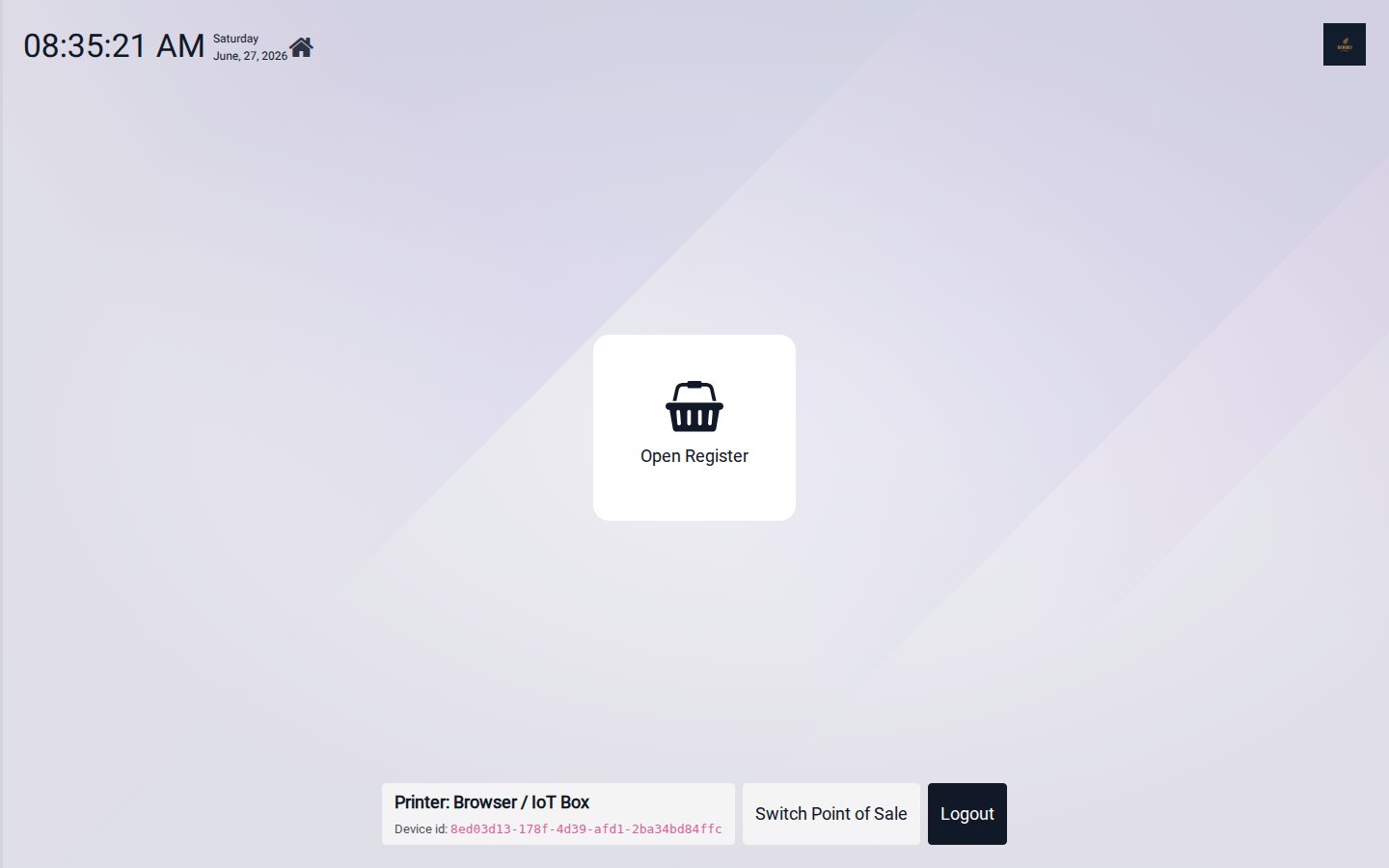
เปิดเครื่องแคชเชียร์ POS
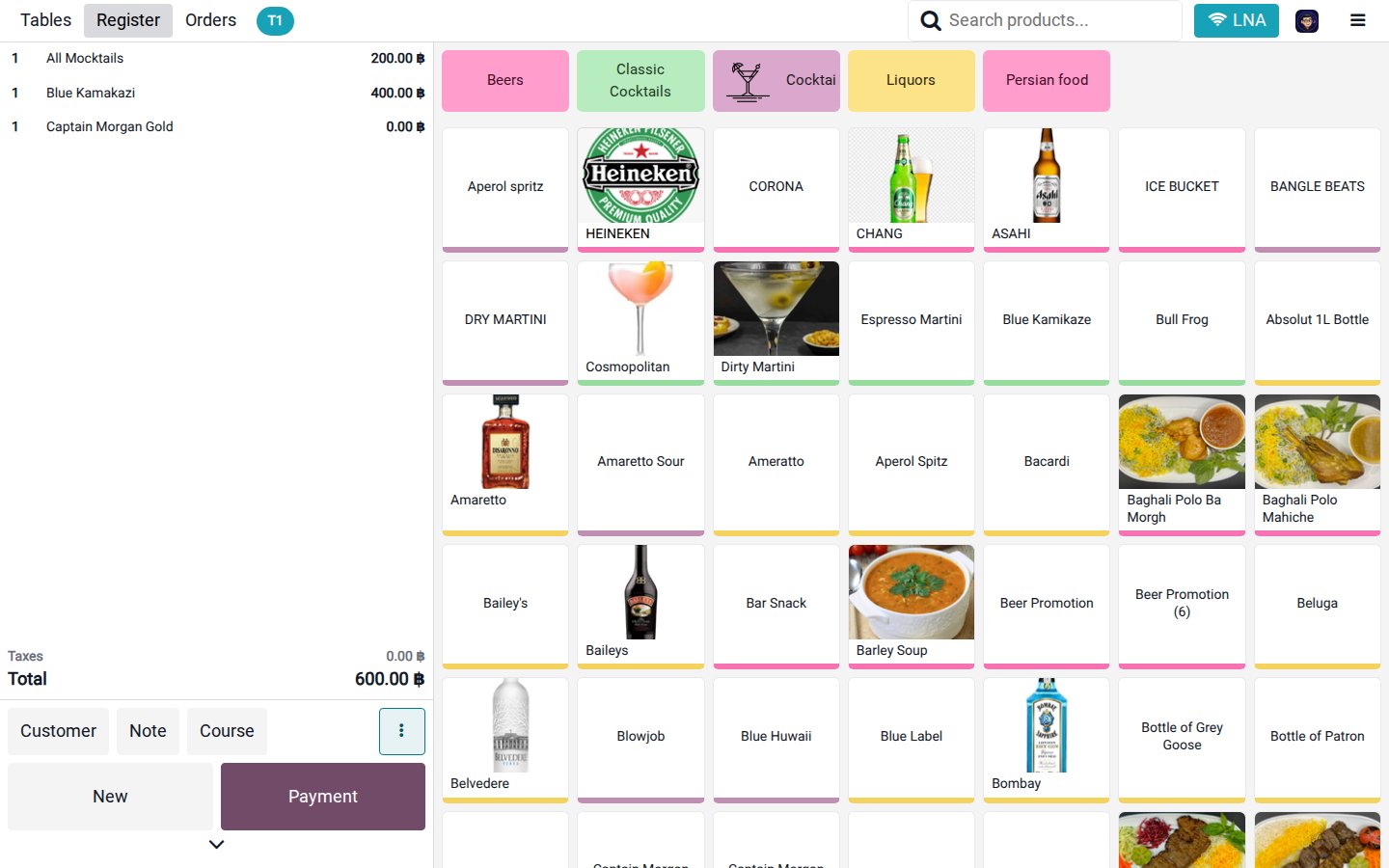
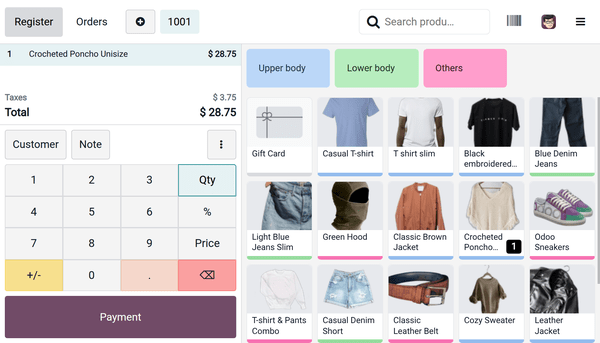
เครื่องแคชเชียร์ POS แบ่งออกเป็นสามส่วน: ตัวเลือกสินค้า ตะกร้าสำหรับแสดงสินค้าที่เพิ่มลง ในคำสั่งซื้อ และแผงตัวเลขสำหรับการดำเนินการคำสั่งซื้อ เมื่อ ตั้งค่า POS ครบถ้วนแล้ว ให้ทำตามขั้นตอนเหล่านี้เพื่อเข้าถึงเครื่องแคชเชียร์:
ไปที่
บนการ์ด POS ที่เกี่ยวข้อง คลิก เปิดเครื่องแคชเชียร์
ในป็อปโอเวอร์ การควบคุมการเปิด ตรวจสอบให้แน่ใจว่ายอดเงิน เงินสดเริ่มต้น ถูกต้อง
คลิก เปิดเครื่องแคชเชียร์
Note
เมื่อเปิดเครื่องแคชเชียร์แล้ว ปุ่ม เปิดเครื่องแคชเชียร์ จะถูกแทนที่ด้วยปุ่ม ขายต่อ บนการ์ด POS ของ แดชบอร์ด
สามารถสลับระหว่าง ผู้ใช้หลายคน จากเครื่องแคชเชียร์ POS ที่เปิดอยู่ได้ หาก เปิดใช้งานการจัดการพนักงานหลายคน
จากส่วนหัวของอินเทอร์เฟซ POS:
คลิก เครื่องแคชเชียร์ เพื่อเข้าถึงเครื่องแคชเชียร์สำหรับการดำเนินการ POS ประจำวัน เช่น การขาย, การคืนเงิน และอื่นๆ
คลิก คำสั่งซื้อ เพื่อเข้าถึงหน้าจอ ภาพรวมคำสั่งซื้อ POS และดึงคำสั่งซื้อที่ผ่านมาหรือที่กำลังดำเนินอยู่
คลิกไอคอน (บวก) เพื่อพักคำสั่งซื้อปัจจุบันและเริ่มใหม่
คลิกหมายเลขคำสั่งซื้อเพื่อสลับระหว่างคำสั่งซื้อที่กำลังดำเนินอยู่
ค้นหาสินค้าโดยใช้แถบค้นหา
คลิกไอคอน (บาร์โค้ด) เพื่อใช้เว็บแคมเป็นเครื่องสแกนบาร์โค้ด
คลิกรูปประจำตัวของผู้ใช้เพื่อสลับระหว่างพนักงาน หาก เปิดใช้งานการจัดการพนักงานหลายคน
คลิกไอคอน (เมนูแฮมเบอร์เกอร์) เพื่อเข้าถึงตัวเลือกขั้นสูงเพิ่มเติม รวมถึงการ ปิดเครื่องแคชเชียร์
ขายสินค้า
หากต้องการขายสินค้าใน เครื่องแคชเชียร์ POS ให้ทำตามขั้นตอนเหล่านี้:
คลิกสินค้าเพื่อเพิ่มลงในตะกร้า
หากต้องการเปลี่ยนจำนวน คลิก จำนวน จากนั้นป้อนจำนวนสินค้าโดยใช้แผงตัวเลข
หากต้องการเพิ่มส่วนลด คลิก % จากนั้นป้อนค่าส่วนลดโดยใช้แผงตัวเลข
หากต้องการแก้ไขราคาสินค้า คลิก ราคา จากนั้นป้อนจำนวนใหม่โดยใช้แผงตัวเลข
เมื่อคำสั่งซื้อครบถ้วน คลิก ชำระเงิน เพื่อไปยังหน้าจอการชำระเงิน
เลือก วิธีการชำระเงิน จากนั้นป้อนจำนวนเงิน หากจำเป็น
คลิก ยืนยัน
เมื่อการชำระเงินสำเร็จ สามารถพิมพ์ ใบเสร็จ หรือส่งให้ลูกค้าได้
หากต้องการไปยังคำสั่งซื้อถัดไป คลิก คำสั่งซื้อใหม่ บนหน้าจอใบเสร็จ
ดูเพิ่มเติม
ลงทะเบียนและมอบหมายลูกค้า
การลงทะเบียนลูกค้าจำเป็นสำหรับ การสะสมคะแนนสะสมและมอบรางวัล, การใช้ รายการราคาที่กำหนด โดยอัตโนมัติ หรือ การสร้างและพิมพ์ใบแจ้งหนี้
หากต้องการสร้างลูกค้าจาก เครื่องแคชเชียร์ POS:
คลิก ลูกค้า
คลิก สร้าง
ป้อนรายละเอียดของลูกค้า จากนั้นคลิก บันทึก
หากต้องการสร้างลูกค้าจากแบ็กเอนด์:
ไปที่
คลิก ใหม่
ป้อนรายละเอียดของลูกค้าและบันทึก
หากต้องการมอบหมายลูกค้าให้กับคำสั่งซื้อในเครื่องแคชเชียร์ POS หรือบนหน้าจอการชำระเงิน คลิก ลูกค้า และเลือกลูกค้าที่ต้องการ หากต้องการเลือกลูกค้าคนอื่น คลิกชื่อลูกค้าปัจจุบัน บนแผงตัวเลข จากนั้นเลือกลูกค้าคนอื่น
Tip
หากต้องการแก้ไขรายละเอียดของลูกค้า คลิกชื่อลูกค้าบนแผงตัวเลข คลิกไอคอน (เมนูแฮมเบอร์เกอร์) ถัดจากลูกค้าที่เกี่ยวข้อง จากนั้นเลือก แก้ไขรายละเอียด
Note
การสร้างลูกค้าใหม่ในเครื่องแคชเชียร์ POS หรือบนหน้าจอการชำระเงินจะมอบหมายให้กับ คำสั่งซื้อปัจจุบันโดยอัตโนมัติเมื่อบันทึก
ส่งข้อความทางการตลาด
รายละเอียดการติดต่อของลูกค้า เช่น หมายเลขโทรศัพท์หรืออีเมล จะถูกจัดเก็บโดยอัตโนมัติเมื่อส่ง ใบเสร็จ ผ่านอีเมล SMS หรือ WhatsApp จากนั้นสามารถนำไปใช้ เช่น เพื่อวัตถุประสงค์ทางการตลาด
หากต้องการส่งข้อความทางการตลาดด้วยตนเองจากแบ็กเอนด์ POS ให้ทำตามขั้นตอนเหล่านี้:
ไปที่
คลิกคำสั่งซื้อ POS และเปิดแท็บ ข้อมูลเพิ่มเติม
ภายใต้หมวดหมู่ ข้อมูลการติดต่อ คลิกไอคอน (อีเมล) หรือไอคอน (WhatsApp) ถัดจากช่อง อีเมล หรือ มือถือ ที่กรอกครบถ้วน
Note
ตรวจสอบให้แน่ใจว่ามีการมอบหมายลูกค้าให้กับคำสั่งซื้อก่อนส่งข้อความทางการตลาดด้วยตนเอง
ดูเพิ่มเติม
เข้าถึงภาพรวมคำสั่งซื้อ
ภาพรวมคำสั่งซื้อช่วยให้ดู ค้นหา และดึงคำสั่งซื้อจากอินเทอร์เฟซ POS ได้ หากต้องการเข้าถึง คลิก คำสั่งซื้อ ในส่วนหัวของอินเทอร์เฟซ POS
หากต้องการกรองคำสั่งซื้อตามสถานะ คลิกเมนูดรอปดาวน์ ใช้งานอยู่ และเลือก ตัวเลือกใดตัวเลือกหนึ่งต่อไปนี้:
ใช้งานอยู่: คำสั่งซื้อที่กำลังดำเนินอยู่ รวมถึงคำสั่งซื้อที่ทำเครื่องหมายว่า กำลังดำเนินการ รวมถึงคำสั่งซื้อในขั้นตอน การชำระเงิน หรือ ใบเสร็จ (เช่น คำสั่งซื้อที่ส่งใบเสร็จทางอีเมลให้ลูกค้าแล้ว)
ชำระแล้ว: คำสั่งซื้อที่ชำระเงินแล้ว
ยกเลิกแล้ว: คำสั่งซื้อที่ยกเลิกบนแพลตฟอร์มออนไลน์ผ่าน UrbanPiper
นอกจากนี้ยังสามารถค้นหาคำสั่งซื้อตาม เช่น หมายเลขใบเสร็จ วันที่ หรือ ลูกค้า
หากต้องการนำทางระหว่างหน้า คลิกไอคอน หรือ (เครื่องหมายหัวลูกศร)
หากต้องการเข้าถึงคำสั่งซื้อในเครื่องแคชเชียร์ คลิกที่คำสั่งซื้อ จากนั้นคลิก โหลดคำสั่งซื้อ
Note
คำสั่งซื้อ ชำระแล้ว สามารถ คืนเงิน ได้
Tip
หากต้องการกำหนดจำนวนคำสั่งซื้อที่แสดงในหน้า คลิก
1-x / xป้อนตัวเลขที่น้อยกว่า จำนวนหน้าทั้งหมด และคลิก ยืนยันคลิกไอคอน (ถังขยะ) ถัดจากคำสั่งซื้อ ใช้งานอยู่ เพื่อลบ
หากใช้ ค่าที่ตั้งไว้ คลิกที่หนึ่งเพื่อดูคำสั่งซื้อที่เกี่ยวข้อง คลิกอีกครั้งเพื่อกลับไปยังภาพรวมหลัก
คืนสินค้าและคืนเงิน
ขั้นตอนในการประมวลผลการคืนเงินจาก เครื่องแคชเชียร์ POS ขึ้นอยู่กับว่าการคืนเงินนั้น อ้างอิงจากคำสั่งซื้อ หรือ ประมวลผลเป็น การคืนเงินแบบอิสระที่ไม่อ้างอิงจากคำสั่งซื้อ
ในทั้งสองกรณี สามารถคืนเงินหรือออก บัตรของขวัญ สำหรับจำนวนเงินที่คืนได้
Note
เมื่อการคืนสินค้าได้รับการยืนยัน ใบลดหนี้ที่เกี่ยวข้องจะถูกสร้างขึ้น โดยอ้างอิงถึง ใบเสร็จ หรือ ใบแจ้งหนี้ ต้นฉบับ
ดูเพิ่มเติม
การคืนเงินตามคำสั่งซื้อ
หากต้องการประมวลผลการคืนเงินตามคำสั่งซื้อ ให้ทำตามขั้นตอนเหล่านี้:
คลิกไอคอน (จุดสามจุดแนวตั้ง) ในเครื่องแคชเชียร์ POS
เลือก คืนเงิน ภาพรวมคำสั่งซื้อจะเปิดขึ้น แสดงคำสั่งซื้อ ชำระแล้ว ทั้งหมด
เลือกสินค้าที่ต้องการคืนเงิน จากนั้นป้อนจำนวนที่ต้องการคืนหากจำเป็น
คลิก คืนเงิน เพื่อเปิดหน้าจอการชำระเงิน
เลือกวิธีการจัดการการคืนเงิน:
หากต้องการคืนเงินให้ลูกค้า บนหน้าจอการชำระเงิน เลือกวิธีการชำระเงิน จากนั้นคลิก ยืนยัน
หากต้องการออก บัตรของขวัญ สำหรับจำนวนเงินที่คืน บนหน้าจอการชำระเงิน คลิก กลับ ตะกร้าจะแสดงสินค้าที่คืนพร้อมจำนวนติดลบ จากนั้นเพิ่มบัตรของขวัญจากตัวเลือกสินค้าลงในคำสั่งซื้อ ค่าของมันจะถูกตั้งค่าโดยอัตโนมัติ ให้ตรงกับจำนวนเงินคืนทั้งหมด คลิก ชำระเงิน จากนั้น ยืนยัน การคืนเงิน
Tip
หรืออีกทางหนึ่ง เข้าถึงรายการคำสั่งซื้อที่ชำระแล้วโดยคลิก คำสั่งซื้อ ในส่วนหัวของอินเทอร์เฟซ POS และเลือก ชำระแล้ว จากเมนูดรอปดาวน์ ใช้งานอยู่
การคืนเงินยังสามารถเริ่มต้นและประมวลผลจากแบ็กเอนด์ได้ ให้ไปที่ เลือกคำสั่งซื้อ จากนั้นคลิก คืนสินค้า หมายเหตุ วิธีนี้สามารถใช้ได้เฉพาะการคืนเงินสำหรับคำสั่งซื้อ ทั้งหมดเท่านั้น
การคืนเงินแบบอิสระ
หากต้องการประมวลผลการคืนเงินแบบอิสระที่ ไม่ อ้างอิงจากคำสั่งซื้อ ให้ทำตามขั้นตอนเหล่านี้:
เลือกสินค้าที่เกี่ยวข้องจากเครื่องแคชเชียร์ POS
คลิก จำนวน เพื่อป้อนจำนวนที่ต้องการคืน จากนั้นคลิก +/- เพื่อตั้งค่าเป็นจำนวนติดลบ
คลิก ชำระเงิน เพื่อเปิดหน้าจอการชำระเงิน
เลือกวิธีการจัดการการคืนเงิน:
หากต้องการคืนเงินให้ลูกค้า บนหน้าจอการชำระเงิน เลือกวิธีการชำระเงิน จากนั้นคลิก ยืนยัน
หากต้องการออก บัตรของขวัญ สำหรับจำนวนเงินที่คืน บนหน้าจอการชำระเงิน คลิก กลับ ตะกร้าจะแสดงสินค้าที่คืนพร้อมจำนวนติดลบ จากนั้นเพิ่มบัตรของขวัญจากตัวเลือกสินค้าลงในคำสั่งซื้อ ค่าของมันจะถูกตั้งค่าโดยอัตโนมัติ ให้ตรงกับจำนวนเงินคืนทั้งหมด คลิก ชำระเงิน จากนั้น ยืนยัน การคืนเงิน
Tip
เพื่อให้การจัดการการคืนสินค้าแบบอิสระง่ายขึ้น สร้าง ค่าที่ตั้งไว้ โดยเปิดใช้งานเฉพาะ โหมดคืนสินค้า เมื่อเลือกค่าที่ตั้งไว้นี้จากเครื่องแคชเชียร์ POS จำนวนของสินค้าใดๆ ที่เพิ่มลงในตะกร้าจะถูกตั้งค่าเป็นจำนวนติดลบ
เพิ่มและจัดการหมายเหตุ
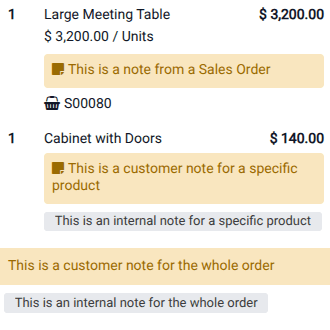
หมายเหตุช่วยให้สามารถเพิ่มข้อมูลพิเศษให้กับสินค้าเฉพาะในคำสั่งซื้อได้ มีหมายเหตุสองประเภท: หมายเหตุภายใน และ หมายเหตุลูกค้า
Tip
หากใช้เนื้อหาเดิมบ่อยครั้ง ให้ตั้งค่าแบบหมายเหตุเพื่อประหยัดเวลา หากต้องการสร้างหรือแก้ไข แบบหมายเหตุ ไปที่ คลิก ใหม่ หรือคลิกแบบหมายเหตุที่เกี่ยวข้อง จากนั้นกรอกหรือแก้ไขคอลัมน์ ชื่อ
Note
หมายเหตุลูกค้าใดๆ ที่เพิ่มให้กับสินค้าจาก เครื่องแคชเชียร์ POS จะแสดงบน จอแสดงผลลูกค้า
หมายเหตุภายใน
หมายเหตุภายในให้ข้อมูลที่มีไว้สำหรับพนักงาน (เช่น ไม่ใส่มะเขือเทศ สำหรับทีมครัว)
และไม่ปรากฏบนใบเสร็จของลูกค้า
หากต้องการเพิ่มหรือแก้ไขหมายเหตุภายในจากเครื่องแคชเชียร์ POS ให้ทำตามขั้นตอนเหล่านี้:
หากหมายเหตุใช้กับ:
คำสั่งซื้อทั้งหมด: ตรวจสอบให้แน่ใจว่าไม่มีสินค้าที่เลือกในตะกร้า จากนั้นคลิก หมายเหตุ
สินค้าเฉพาะ: เลือกสินค้าในตะกร้า จากนั้นคลิก หมายเหตุ
เพิ่มหรือแก้ไขเนื้อหาของหมายเหตุในป็อปโอเวอร์ หรือเลือกแบบหมายเหตุที่ตั้งค่าไว้ก่อนหน้า
คลิก ใช้งาน
หมายเหตุลูกค้า
หมายเหตุลูกค้าปรากฏบน ใบเสร็จ และ
ใบแจ้งหนี้ สามารถใช้ เช่น เพื่อให้รายละเอียดการรับประกัน
สำหรับสินค้ามูลค่าสูงหรือคำแนะนำการดูแลเฉพาะ เช่น ซักแห้งเท่านั้น
หากต้องการเพิ่มหรือแก้ไขหมายเหตุลูกค้าจากเครื่องแคชเชียร์ POS ให้ทำตามขั้นตอนเหล่านี้:
หากหมายเหตุใช้กับ:
คำสั่งซื้อทั้งหมด: ตรวจสอบให้แน่ใจว่าไม่มีสินค้าที่เลือกในตะกร้า คลิกไอคอน (จุดสามจุดแนวตั้ง) จากนั้นคลิก หมายเหตุลูกค้า
สินค้าเฉพาะ: เลือกสินค้าในตะกร้า คลิกไอคอน (จุดสามจุดแนวตั้ง) จากนั้นคลิก หมายเหตุลูกค้า
เพิ่มหรือแก้ไขเนื้อหาของหมายเหตุในป็อปโอเวอร์ หรือเลือกแบบหมายเหตุที่ตั้งค่าไว้ก่อนหน้า
คลิก ใช้งาน
Note
หมายเหตุสินค้าจาก ใบสั่งขายที่นำเข้า จะแสดงในลักษณะเดียวกับ หมายเหตุลูกค้า
จัดการกล่องเงินสด
NightPOS POS ช่วยให้สามารถกำหนดเหรียญและธนบัตรที่ยอมรับได้ หากต้องการตั้งค่าเหรียญและธนบัตรที่อนุญาต:
ไปที่
คลิก ใหม่ เพื่อเพิ่มค่าใหม่
เลือก POS ที่รับค่านี้ในคอลัมน์ จุดขาย หรือปล่อยช่องว่างเพื่อให้ใช้ได้กับ POS ทั้งหมด
หากต้องการบันทึกธุรกรรมรับเงินสดหรือจ่ายเงินสดที่ไม่เกี่ยวข้องกับการขายจากเครื่องแคชเชียร์ POS:
คลิกไอคอน (เมนูแฮมเบอร์เกอร์) บนอินเทอร์เฟซ POS
คลิก รับ/จ่ายเงินสด
เลือก รับเงินสด หรือ จ่ายเงินสด ในป็อปโอเวอร์
ป้อนจำนวนเงินในช่องที่มีสัญลักษณ์สกุลเงิน
ระบุเหตุผลในการเพิ่มหรือนำเงินสดออก และคลิก ยืนยัน
Note
เฉพาะพนักงานที่มี สิทธิ์การเข้าถึงขั้นพื้นฐานหรือขั้นสูง เท่านั้นที่ได้รับอนุญาตให้ดำเนินการรับ/จ่ายเงินสด
ปิดเครื่องแคชเชียร์ POS
หากต้องการปิดเครื่องแคชเชียร์ POS คลิกไอคอน (เมนูแฮมเบอร์เกอร์) จากนั้น ปิดเครื่องแคชเชียร์
ป็อปโอเวอร์ ปิดเครื่องแคชเชียร์ แสดง:
จำนวนคำสั่งซื้อและยอดรวมที่ทำในระหว่างเซสชัน
จำนวนเงินที่คาดหวังแยกตามวิธีการชำระเงิน
คลิกไอคอน (เงิน) เพื่อระบุจำนวนเหรียญและธนบัตร จากนั้นคลิก ยืนยัน
คลิก ปิดเครื่องแคชเชียร์ เพื่อปิดเครื่องแคชเชียร์และบันทึกรายการบัญชี
Tip
คลิกไอคอน (คัดลอก) เพื่อกรอกช่องโดยอัตโนมัติด้วย จำนวนเงินสดที่คาดหวัง
Note
หลังจากระบุจำนวนเหรียญและธนบัตร จำนวนที่คำนวณได้จะถูกตั้งค่าในช่อง จำนวนเงินสด และ รายละเอียดการปิด จะระบุในส่วน หมายเหตุการปิด
การปิดเครื่องแคชเชียร์ของ ร้านอาหาร POS เมื่อคำสั่งซื้อยังอยู่ ในฉบับร่างและไม่ได้กำหนดเวลาไว้สำหรับภายหลังนั้นไม่ได้รับอนุญาต และจะเปิดป็อปโอเวอร์ พร้อมตัวเลือก ตรวจสอบคำสั่งซื้อ หรือ ยกเลิกคำสั่งซื้อ
แนะนำอย่างยิ่งให้ปิดเครื่องแคชเชียร์ POS ณ สิ้นวันทุกวัน
ตั้งค่าความแตกต่างสูงสุด
เมื่อจำนวนเงินที่นับได้ ไม่ ตรงกับจำนวนที่คาดหวัง หน้าต่าง ความแตกต่างการชำระเงิน จะปรากฏขึ้น เพื่อให้คุณรับทราบความคลาดเคลื่อน คลิก ดำเนินการต่อ เพื่อยอมรับความแตกต่างและบันทึกลงในสมุดรายวัน ความแตกต่างเงินสดที่กำหนด
หากต้องการจำกัดพฤติกรรมนี้ คุณสามารถป้องกันไม่ให้ผู้ใช้ปิดเครื่องแคชเชียร์เมื่อเกิด ความคลาดเคลื่อน โดยเปิดใช้งานการตั้งค่า ตั้งค่าความแตกต่างสูงสุด ในส่วน การชำระเงิน ของ การตั้งค่า POS จากนั้นระบุขีดจำกัด ที่อนุญาตในช่อง ความแตกต่างที่ได้รับอนุญาต
เมื่อกำหนดค่าแล้ว หากความคลาดเคลื่อนเกินขีดจำกัดนี้ หน้าต่างป็อปอัปจะแสดงเกณฑ์ที่ได้รับ อนุญาตและแนะนำให้ผู้ใช้ติดต่อผู้จัดการเพื่ออนุมัติการปิด
ดูเพิ่มเติม