āļˆāļąāļ”āļāļēāļĢāļ„āļĨāļąāļ‡āļŠāļīāļ™āļ„āđ‰āļēāļ”āđ‰āļ§āļĒ RFIDÂķ

āļāļēāļĢāļˆāļąāļ”āļāļēāļĢāļ„āļĨāļąāļ‡āļŠāļīāļ™āļ„āđ‰āļēāļ”āđ‰āļ§āļĒāđ€āļ„āļĢāļ·āđˆāļ­āļ‡āļŠāđāļāļ™āļšāļēāļĢāđŒāđ‚āļ„āđ‰āļ” RFID āļŠāļēāļĄāļēāļĢāļ–āļ—āļģāđ„āļ”āđ‰āļ”āđ‰āļ§āļĒāđāļ­āļ› Barcodes āđāļĨāļ°āđ€āļ„āļĢāļ·āđˆāļ­āļ‡āļŠāđāļāļ™ RFID āļ—āļĩāđˆāđ€āļ›āđ‡āļ™āļ­āļļāļ›āļāļĢāļ“āđŒāļˆāļĢāļīāļ‡

āļ”āļđāđ€āļžāļīāđˆāļĄāđ€āļ•āļīāļĄ

RFID

Make sure the RFD40 scanner is paired and connected to the mobile computer or smartphone. Open an operation (like a receipt, transfer, delivery order, or manufacturing order), or count inventory using the RFID scanner. Scanning an existing operation barcode pulls up the relevant inventory or manufacturing documents in NightPOS on the mobile device.

āļ āļēāļžāļĢāļ§āļĄāļ‚āļ­āļ‡āļ‚āļąāđ‰āļ™āļ•āļ­āļ™āļāļēāļĢāļ—āļģāļ‡āļēāļ™Âķ

āļ–āļ·āļ­āļŠāđāļāļ™āđ€āļ™āļ­āļĢāđŒ RFD40 āđ„āļ§āđ‰āđƒāļ™āļĄāļ·āļ­ āđ€āļ›āļīāļ”āđāļ­āļ› āļšāļēāļĢāđŒāđ‚āļ„āđ‰āļ” āļšāļ™āļ„āļ­āļĄāļžāļīāļ§āđ€āļ•āļ­āļĢāđŒāļŦāļĢāļ·āļ­āđ‚āļ—āļĢāļĻāļąāļžāļ—āđŒ āđ€āļ›āļīāļ”āļšāļąāļ™āļ—āļķāļāļāļēāļĢāļ”āļģāđ€āļ™āļīāļ™āļāļēāļĢ (āļœāđˆāļēāļ™āļ—āļēāļ‡āļ­āļīāļ™āđ€āļ—āļ­āļĢāđŒāđ€āļŸāļ‹ āļšāļēāļĢāđŒāđ‚āļ„āđ‰āļ” āļŦāļĢāļ·āļ­āļŠāđāļāļ™āļšāļēāļĢāđŒāđ‚āļ„āđ‰āļ”āļāļēāļĢāļ”āļģāđ€āļ™āļīāļ™āļāļēāļĢ) āļŦāļĢāļ·āļ­āđ€āļ›āļīāļ”āļāļēāļĢāļ”āļģāđ€āļ™āļīāļ™āļāļēāļĢ āļ™āļąāļšāļ„āļĨāļąāļ‡āļŠāļīāļ™āļ„āđ‰āļē āļŠāđāļāļ™āļšāļēāļĢāđŒāđ‚āļ„āđ‰āļ” RFID āļ‚āļ­āļ‡āļŠāļīāļ™āļ„āđ‰āļē

āđƒāļ™āļāļēāļĢāđ€āļĢāļīāđˆāļĄāļˆāļąāļ”āļāļēāļĢāļ„āļĨāļąāļ‡āļŠāļīāļ™āļ„āđ‰āļēāđ‚āļ”āļĒāđƒāļŠāđ‰āđāļ—āđ‡āļ RFID āđƒāļŦāđ‰āđ€āļ›āļīāļ”āđāļ­āļ› āļšāļēāļĢāđŒāđ‚āļ„āđ‰āļ” āļšāļ™āļ­āļļāļ›āļāļĢāļ“āđŒāļ­āļąāļˆāļ‰āļĢāļīāļĒāļ°

āļˆāļąāļ”āļāļēāļĢāļ„āļĨāļąāļ‡āļŠāļīāļ™āļ„āđ‰āļēÂķ

From the Barcode app, scan the operation barcode or tap the Operations button to open operations for receipts, internal transfers, delivery orders, or manufacturing orders. If the reading device is not connected, NightPOS will automatically connect to the device. When the device is connected, a toast notification appears on the screen that verifies the connection. Scan the products, then validate the scan on the mobile computer or smartphone.
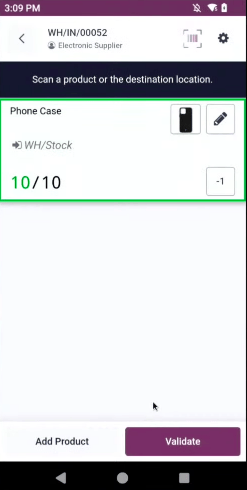
āļĒāļ·āļ™āļĒāļąāļ™āļāļēāļĢāļ”āļģāđ€āļ™āļīāļ™āļāļēāļĢāļšāļ™āļ­āļļāļ›āļāļĢāļ“āđŒāļžāļāļžāļē

āļāļēāļĢāļ™āļąāļšāļ„āļĨāļąāļ‡āļŠāļīāļ™āļ„āđ‰āļēÂķ

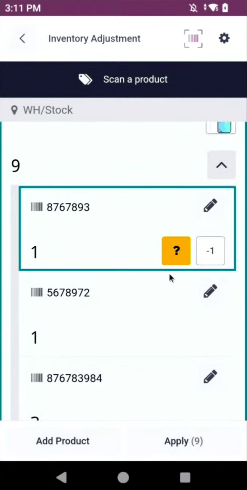
āđ‚āļĢāļ‡āļ‡āļēāļ™āđāļĨāļ°āļ„āļĨāļąāļ‡āļŠāļīāļ™āļ„āđ‰āļēāļŦāļĨāļēāļĒāđāļŦāđˆāļ‡āļˆāļģāđ€āļ›āđ‡āļ™āļ•āđ‰āļ­āļ‡āļ•āļīāļ”āļ•āļēāļĄāļ„āļĨāļąāļ‡āļŠāļīāļ™āļ„āđ‰āļē āļĢāļ§āļĄāļ–āļķāļ‡āļāļēāļĢāļ™āļąāļšāļŠāļīāļ™āļ„āđ‰āļēāđ€āļ›āđ‡āļ™āļ›āļĢāļ°āļˆāļģāđ€āļžāļ·āđˆāļ­āđƒāļŦāđ‰āđāļ™āđˆāđƒāļˆāļ§āđˆāļēāļšāļąāļ™āļ—āļķāļāļ—āļąāđ‰āļ‡āļŦāļĄāļ”āļ–āļđāļāļ•āđ‰āļ­āļ‡ āđƒāļ™āļāļēāļĢāđ€āļ›āļĨāļĩāđˆāļĒāļ™āļˆāļģāļ™āļ§āļ™āļŠāļīāļ™āļ„āđ‰āļēāđƒāļ™āļŠāļ•āđ‡āļ­āļāļŦāļĢāļ·āļ­āļ›āļĢāļąāļšāļ›āļĢāļļāļ‡āļ„āļĨāļąāļ‡āļŠāļīāļ™āļ„āđ‰āļē āđƒāļŦāđ‰āđ€āļ›āļīāļ”āļāļēāļĢāļ”āļģāđ€āļ™āļīāļ™āļāļēāļĢ āļ™āļąāļšāļ„āļĨāļąāļ‡āļŠāļīāļ™āļ„āđ‰āļē āļŠāđāļāļ™āļŠāļīāļ™āļ„āđ‰āļēāļ—āļĩāđˆāļ•āđ‰āļ­āļ‡āļāļēāļĢāļ™āļąāļš āļŦāļēāļāļˆāļģāđ€āļ›āđ‡āļ™ āđƒāļŦāđ‰āļ•āļĢāļ§āļˆāļŠāļ­āļšāļāļēāļĢāļ™āļąāļšāļ”āđ‰āļ§āļĒāļ•āļ™āđ€āļ­āļ‡ āļ„āļļāļ“āļŠāļēāļĄāļēāļĢāļ–āļ­āļąāļ›āđ€āļ”āļ•āļāļēāļĢāļ™āļąāļšāđ‚āļ”āļĒāļ„āļĨāļīāļāđ„āļ­āļ„āļ­āļ™ (āđāļāđ‰āđ„āļ‚) āļ„āļĨāļīāļ āļ™āļģāđ„āļ›āđƒāļŠāđ‰ āđ€āļžāļ·āđˆāļ­āļ™āļģāļāļēāļĢāļ™āļąāļšāđ„āļ›āđƒāļŠāđ‰āļšāļ™āļ­āļļāļ›āļāļĢāļ“āđŒāļ­āļąāļˆāļ‰āļĢāļīāļĒāļ°

āļ™āļģāļāļēāļĢāļ™āļąāļšāđ„āļ›āđƒāļŠāđ‰āļšāļ™āļŦāļ™āđ‰āļēāļāļēāļĢāļ›āļĢāļąāļšāļ›āļĢāļļāļ‡āļ„āļĨāļąāļ‡āļŠāļīāļ™āļ„āđ‰āļē

āļ”āļđāđ€āļžāļīāđˆāļĄāđ€āļ•āļīāļĄ

āļ”āļķāļ‡āļĢāļŦāļąāļŠ EPC