
มาเลเซีย
การกำหนดค่า
การติดตั้งโมดูล
:ref:`ติดตั้ง <general/install>`โมดูลต่อไปนี้เพื่อรับคุณสมบัติทั้งหมดของการปรับแต่งตามท้องถิ่นของมาเลเซีย:
ชื่อ |
ชื่อทางเทคนิค |
คำอธิบาย |
|---|---|---|
มาเลเซีย - ระบบบัญชี |
|
โมดูลนี้รวม:ref:`แพ็กเกจการปรับแต่งตามท้องถิ่นทางการเงิน <fiscal_localizations/packages>`เริ่มต้น |
มาเลเซีย - รายงานระบบบัญชี |
|
โมดูลนี้รวมรายงานระบบบัญชีสำหรับมาเลเซีย |
มาเลเซีย - UBL PINT |
|
โมดูลนี้ประกอบด้วยฟีเจอร์ที่จำเป็นสำหรับการส่งออกใบแจ้งหนี้ในรูปแบบ PINT |
มาเลเซีย - การออกใบแจ้งหนี้อิเล็กทรอนิกส์ |
|
โมดูลนี้ประกอบด้วยฟีเจอร์ที่จำเป็นสำหรับการเชื่อมต่อกับ MyInvois ภายใต้ IRBM |
Malaysia - E-invoicing (POS) |
|
โมดูลนี้รวมคุณสมบัติที่จำเป็นในการส่งใบแจ้งหนี้และใบแจ้งหนี้รวมไปยังระบบ MyInvois เมื่อใช้แอปพลิเคชันการขายหน้าร้าน |
ข้อมูลบริษัท
ในการกำหนดค่าข้อมูลบริษัทของคุณ ไปที่แอป รายชื่อผู้ติดต่อ ค้นหาบริษัทของคุณ และเลือก จากนั้นกำหนดค่าช่องต่อไปนี้:
ชื่อ
ที่อยู่ รวมถึง เมือง รัฐ รหัสไปรษณีย์ และ ประเทศ
ในช่อง ถนน ให้ป้อนชื่อถนน หมายเลข และข้อมูลที่อยู่เพิ่มเติม
ในฟิลด์ ถนน 2 ให้ป้อนบริเวณใกล้เคียง
Tax ID: หมายเลขประจำตัวผู้เสียภาษี
SST: หมายเลขภาษีการขายและบริการของมาเลเซีย หากมี
TTx: หมายเลขภาษีการท่องเที่ยวของมาเลเซีย หากมี
โทรศัพท์
ภาษีการขายและบริการ (SST)
ภาษีการขายและบริการ (SST) เป็นระบบภาษีแบบขั้นตอนเดียวในมาเลเซีย ภาษีเริ่มต้นจะถูกสร้างโดยอัตโนมัติเมื่อโมดูล Malaysia - Accounting (l10n_my) และ Malaysia - Accounting Reports (l10n_my_reports) ได้รับการ:ref:installed <general/install> taxes เหล่านี้ใช้ในการสร้าง tax report
ภาษี
หมวดหมู่ต่อไปนี้ของ taxes ได้รับการติดตั้งและเชื่อมโยงกับบัญชีที่เกี่ยวข้อง:
Sales and Purchase Goods: 5% และ 10%
Sales and Purchase Services: 6% และ 8%
ยกเว้น: การขายที่ได้รับการยกเว้นภาษี (เช่น การส่งออกหรือตารางเวลาเฉพาะ)
ไม่ใช้บังคับ: 0% NA
Note
ภาษี การขายและการซื้อบริการ สามารถกำหนดค่าสำหรับ เกณฑ์เงินสด ได้
0% NA ใช้กับธุรกรรมที่ไม่มีการใช้ภาษี (นอกขอบเขต) ซึ่งแตกต่างจากธุรกรรมที่ได้รับการยกเว้นตามกฎหมาย แต่ยังคงต้องมีใบกำกับภาษีอิเล็กทรอนิกส์
สินค้า
รายงาน SST-02 (ส่วน B1) ใช้รหัสพิกัดศุลกากรหรือรหัสบริการของมาเลเซียเพื่อจัดกลุ่มธุรกรรม โปรดแน่ใจว่าได้กำหนดค่าผลิตภัณฑ์อย่างถูกต้อง:
สำหรับ สินค้า: ในแท็บ ข้อมูลทั่วไป ให้ป้อนรหัส HS ที่เกี่ยวข้องในช่อง รหัสพิกัดศุลกากรมาเลเซีย
สำหรับ บริการ: ในแท็บ ข้อมูลทั่วไป ให้ป้อนรหัสที่สอดคล้องกับประเภทบริการในช่อง รหัสประเภทบริการมาเลเซีย
รายงานภาษี
รายงานภาษีต่อไปนี้พร้อมใช้งานภายใต้การแปลเป็นภาษาท้องถิ่นของมาเลเซีย:
SST-02 (B1);
SST-02 (B2, C, D, E);
SST-02A
ในการเข้าถึงรายงาน ไปที่
การเชื่อมต่อการออกใบแจ้งหนี้อิเล็กทรอนิกส์กับ MyInvois
The MyInvois portal is a platform provided by the IRBM that facilitates the implementation of e-invoices for Malaysian taxpayers. NightPOS supports integration with MyInvois to submit the invoices generated in NightPOS.
Note
ต้องติดตั้ง:guilabel:
โมดูลใบกำกับภาษีอิเล็กทรอนิกส์มาเลเซีย(l10n_my_edi) เพื่อส่งใบแจ้งหนี้ไปยัง MyInvoisแต่ละบริษัทในฐานข้อมูลต้องมีการเชื่อมต่อแยกกับพอร์ทัล MyInvois โดยใช้:abbr:`TIN (หมายเลขประจำตัวผู้เสียภาษี)`ของตนเอง
การตั้งค่า
การลงทะเบียน MyInvois
To send electronic invoices to MyInvois, you first need to register and log in to the MyInvois portal to grant NightPOS the right to invoice as an intermediary for your company.
Note
หากนี่เป็นครั้งแรกที่คุณเข้าสู่ระบบพอร์ทัล MyInvois คลิก User Manual บน MyTax เพื่อเรียนรู้เพิ่มเติมเกี่ยวกับกระบวนการลงทะเบียน รองรับทั้งสภาพแวดล้อม pre-production (สภาพแวดล้อมทดสอบเพื่อลองใช้ฟังก์ชันก่อนใช้สภาพแวดล้อมจริง (production)) และ production (สภาพแวดล้อมจริงสำหรับส่งใบแจ้งหนี้อิเล็กทรอนิกส์พร้อมข้อมูลที่ถูกต้อง)
เข้าสู่ระบบ MyTax เลือก ประเภท ID และ หมายเลขประจำตัว ที่สอดคล้องกันที่ใช้ลงทะเบียนสำหรับใบรับรองดิจิทัล
จากแดชบอร์ด คลิกไอคอน (angle-down) ที่มุมขวาบนและเลือก View Taxpayer Profile
ในส่วน Representatives คลิก Add Intermediary ที่มุมขวาบน

Add
NIGHTPOS S.A.as an intermediary using the following information:TIN:
C57800417080BRN:
BE0477472701ชื่อ:
Production:
NIGHTPOS S.A.ก่อนการผลิต:
OXXX_XXXXA.
อนุญาตสิทธิ์ต่อไปนี้โดยคลิกที่ไอคอน (สลับเปิด):
การแทนจาก
เอกสาร - ส่ง
เอกสาร - ยกเลิก
เอกสาร - ขอปฏิเสธ
Note
สามารถเพิกถอนการเข้าถึงได้ในอนาคตหากจำเป็น
NightPOS, as an intermediary, does not store invoices sent on behalf of the client on the proxy server.
Click Save. The status for
NIGHTPOS S.A.is then Active.
Configuration in NightPOS
บริษัท
เปิดแอปการตั้งค่า ไปที่ส่วน บริษัท แล้วคลิก อัปเดตข้อมูล ตรวจสอบให้แน่ใจว่าได้ป้อน หมายเลขประจำตัวผู้เสียภาษี แล้วกรอกข้อมูลในฟิลด์ต่อไปนี้ในส่วน ใบแจ้งหนี้อิเล็กทรอนิกส์:
การระบุตัวตน: เลือก ประเภท ID และป้อน หมายเลขประจำตัว ที่เกี่ยวข้องซึ่งใช้ในการลงทะเบียนใบรับรองดิจิทัล
การจำแนกประเภทอุตสาหกรรม: ป้อนรหัสตัวเลข 5 หลักที่แสดงถึงลักษณะและกิจกรรมของธุรกิจ
การออกใบแจ้งหนี้อิเล็กทรอนิกส์
ไปที่ ในส่วน ใบแจ้งหนี้อิเล็กทรอนิกส์มาเลเซีย เลือก โหมด MyInvois ที่เกี่ยวข้องตามสภาพแวดล้อมที่ใช้สำหรับการลงทะเบียน MyInvois ของบริษัท
Make sure to allow NightPOS to process e-invoices by checking the box, then click Register.
Note
หากต้องการเปลี่ยนการอ้างอิง TIN ให้คลิก ยกเลิกการลงทะเบียน เปลี่ยนข้อมูลของบริษัทและตรวจสอบให้แน่ใจว่าหมายเลขที่ลงทะเบียนกับ MyInvois ตรงกัน จากนั้น ลงทะเบียน อีกครั้ง
Important
สำหรับผู้เสียภาษีที่มี TIN ที่ขึ้นต้นด้วย "IG" และหมายเลข ROB ให้รวม TIN และ ROB ในรูปแบบ TIN:ROB สำหรับช่อง Tax ID
เพื่อลงทะเบียน ไปที่ และในส่วน Malaysian Electronic Invoicing คลิก Register เมื่อการลงทะเบียนเสร็จสมบูรณ์ :ROB สามารถลบออกจาก Tax ID ได้
นอกจากนี้ อย่าลืมเข้าสู่ระบบ บัญชี MyTax และตั้งค่า Type of Role เป็น Business Owner
การติดต่อ
เข้าถึงฟอร์มผู้ติดต่อและกรอกข้อมูลในช่องต่อไปนี้:
ประเทศ
รัฐ
โทรศัพท์
Tax ID
Identification: ID Type และ:guilabel:`หมายเลขประจำตัว`ที่สอดคล้องกันของผู้ติดต่อที่ลงทะเบียนใน MyTax
Note
สำหรับกรณีการใช้งานเฉพาะ เช่น ธุรกรรมกับผู้ซื้อที่ไม่มี:abbr:TIN (หมายเลขประจำตัวผู้เสียภาษี) หรือลูกค้าต่างประเทศ โปรดดูรายการ TIN ทั่วไปที่ให้ไว้ใน**ภาคผนวก**ของ คู่มือเฉพาะสำหรับใบกำกับภาษีอิเล็กทรอนิกส์
สินค้า
สินค้าทั้งหมดที่จะรวมอยู่ในใบแจ้งหนี้อิเล็กทรอนิกส์ต้องมีรหัสการจำแนกประเภทของมาเลเซีย เพื่อเพิ่ม ให้เข้าถึงฟอร์ม Product และในแท็บ General Information กรอกข้อมูลในช่อง Malaysian classification code
ประเภทภาษีของมาเลเซีย
เพื่อกำหนดค่าช่อง Malaysian Tax Type ของภาษี ไปที่ และเปิดภาษีที่เกี่ยวข้องในมุมมองรายการ Taxes
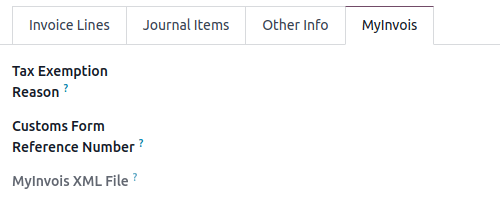
เมื่อใบแจ้งหนี้หรือบิลรวมภาษีที่มี Malaysian Tax Type ตั้งค่าเป็น Tax Exempt จะต้องระบุ Tax Exemption Reason ในแท็บ MyInvois ก่อนที่จะส่งเอกสาร
เวิร์คโฟลว์
ส่งใบแจ้งหนี้ไปยัง MyInvois
ใบแจ้งหนี้สามารถส่งไปยัง MyInvois ได้เมื่อได้รับการยืนยันแล้ว ในการดำเนินการ ให้คลิก Send to MyInvois
Note
สำหรับใบแจ้งหนี้ที่เป็นสกุลเงินต่างประเทศ อัตราแลกเปลี่ยนที่นำไปใช้กับใบแจ้งหนี้จะถูกส่งไปยัง:guilabel:MyInvois
ส่งบิลไปยัง MyInvois
การส่งบิลไปยัง MyInvois จำเป็นเมื่อออกใบแจ้งหนี้อิเล็กทรอนิกส์ในนามของซัพพลายเออร์ เมื่อบิลได้รับการยืนยันแล้ว ให้คลิก Send To MyInvois
Note
ใน MyInvois บิลผู้ขายเหล่านี้ถูกจัดประเภทเป็น Self-billed Invoice
If a Bill Reference field is empty, NightPOS's vendor bill number is used as the MyInvois number. If a reference is entered in the Bill Reference field, that reference is used instead.
สถานะ MyInvois
สถานะ MyInvois ปัจจุบันของใบแจ้งหนี้หรือบิลจะแสดงในช่อง MyInvois State ภายในแท็บ MyInvois
Validation in Progress: การตรวจสอบกำลังดำเนินการโดย MyInvois แบนเนอร์สีน้ำเงิน Processing จะแสดงขึ้นด้วย
ถูกต้อง: ได้รับการตรวจสอบโดย MyInvois Submission UID, MyInvois และ Validation Time จะได้รับการอัปเดตโดยอัตโนมัติด้วยข้อมูลจาก MyInvois
Note
NightPOS automatically checks and updates the status every hour. To update it manually at any time, click Update MyInvois Status.
การยกเลิกใบแจ้งหนี้
ใบแจ้งหนี้ที่ส่งแล้วสามารถยกเลิกได้ภายใน 72 ชั่วโมงจาก Validation time ในกรณีนี้ ให้เปิดใบแจ้งหนี้และคลิก Request Cancel ในหน้าต่าง Cancel document ให้ระบุ:guilabel:Reason`การยกเลิก จากนั้นคลิก :guilabel:`Update Invoice MyInvois State จะได้รับการอัปเดตเป็น cancelled
ส่งบัตรเครดิตไปยัง MyInvois
ก่อนส่งบัตรเครดิต ใบแจ้งหนี้ต้นฉบับต้องได้รับการส่งไปยัง MyInvois สำเร็จ มิฉะนั้น MyInvois State ของบัตรเครดิตจะได้รับการอัปเดตเป็น Invalid
While NightPOS uses a single credit note document, MyInvois categorizes these into two types: credit note and refund note, depending on how they are reconciled.
MyInvois Credit Note: This is created when an NightPOS credit note is reconciled with the original invoice.
MyInvois Refund Note: This is created when an NightPOS credit note is reconciled with a full payment instead of the original invoice.
Note
หากบัตรเครดิตถูกจับคู่ยอดกับการชำระเงินบางส่วนเท่านั้นก่อนที่จะถูกส่ง บัตรเครดิตดังกล่าวจะยังคงถูกจัดประเภทเป็น credit note ใน MyInvois
Tip
- เพื่อออกทั้งบัตรเครดิตและใบคืนเงินสำหรับใบแจ้งหนี้ต้นฉบับเดียวกัน:
Create two separate credit notes in NightPOS from the original invoice.
สำหรับ Refund Note ของ MyInvois: ลงทะเบียนการชำระเงินก่อนส่ง
สำหรับ Credit Note ของ MyInvois: ไม่ต้องลงทะเบียนการชำระเงินก่อนส่ง
Note
ตรรกะเดียวกันนี้ใช้กับบัตรเครดิตที่สร้างจากใบเรียกเก็บเงิน: หากจับคู่ยอดกับการชำระเงินเต็มจำนวน บัตรเครดิตจะกลายเป็น Self-billed Refund Note มิฉะนั้นจะกลายเป็น Self-billed Credit Note
ส่งใบเพิ่มหนี้ไปยัง MyInvois
ออกใบเพิ่มหนี้จากใบเรียกเก็บเงินหรือใบแจ้งหนี้ที่มีอยู่ และคลิก Send To MyInvois ใน MyInvois จะปรากฏเป็น Debit Note หากออกจากใบแจ้งหนี้ หรือ Self-billed Debit Note หากออกจากใบเรียกเก็บเงินของผู้ขาย
ขั้นตอนการทำงานของการขายหน้าร้าน
มีขั้นตอนการทำงานสองแบบสำหรับการออกใบกำกับภาษีอิเล็กทรอนิกส์ใน การขายหน้าร้าน:
ใบกำกับภาษีอิเล็กทรอนิกส์รายการเดียว: ออกใบกำกับภาษีอิเล็กทรอนิกส์ทันทีสำหรับคำสั่งซื้อเฉพาะโดยใช้รายละเอียดของลูกค้า
ใบกำกับภาษีอิเล็กทรอนิกส์รวม: สร้างคำสั่งซื้อตามปกติ จากนั้นรวมคำสั่งซื้อเป็นระยะเป็นใบกำกับภาษีอิเล็กทรอนิกส์รวมเดียว
ใบกำกับภาษีอิเล็กทรอนิกส์รายการเดียว
ในการออกใบกำกับภาษีอิเล็กทรอนิกส์รายการเดียวและส่งไปยัง MyInvois สร้างใบแจ้งหนี้ และตรวจสอบให้แน่ใจว่าลูกค้าที่เลือกมี TIN หรือ หมายเลขประจำตัว ที่ถูกต้อง
Note
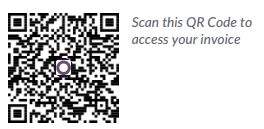
If the QR code does not appear on the invoice, the MyInvois validation is still in progress. NightPOS automatically retrieves the status in the background. Simply reopen the invoice later to retrieve the validated version with the QR code.
ใบกำกับภาษีอิเล็กทรอนิกส์รวม
คำสั่งซื้อที่ไม่ได้ออกใบกำกับภาษีอิเล็กทรอนิกส์แบบรายคำสั่งสามารถรวมเข้าไว้ในใบกำกับภาษีอิเล็กทรอนิกส์แบบรวมได้
ไปที่
คลิก รวมคำสั่งซื้อ และตั้งค่า วันที่เริ่มต้น และ วันที่สิ้นสุด
คลิก ส่งไปยัง MyInvois
NightPOS automatically fetches all eligible POS orders within that timeframe that have not been individually invoiced nor refunded.
Note
คำสั่งซื้อที่เป็นของ:ref:`ทะเบียนการขายหน้าร้านที่เปิดอยู่ <pos/use/open-register>`จะไม่รวมอยู่ในการรวมคำสั่งซื้อ :ref:`ปิดทะเบียน <pos/use/register-close>`เพื่อรวมคำสั่งซื้อเหล่านั้นเข้าไว้
ในการส่งการรวมคำสั่งซื้อ ให้คลิก ส่งไปยัง MyInvois ในมุมมองฟอร์ม สำหรับบันทึกหลายรายการ ให้คลิก ใบกำกับภาษีรวม เพื่อกลับไปที่มุมมองรายการ และเลือกใบกำกับภาษีรวมที่เกี่ยวข้อง จากนั้นคลิก ส่งไปยัง MyInvois ใบกำกับภาษีอิเล็กทรอนิกส์แบบรวมจะออกให้กับผู้ติดต่อ ประชาชนทั่วไป ที่กำหนดค่าไว้ล่วงหน้า
การคืนเงิน
ในการคืนเงินให้กับลูกค้า ให้:ref:ดำเนินการคืนสินค้า <pos/use/refund>
การคืนเงินสำหรับคำสั่งซื้อที่ออกใบกำกับภาษีอิเล็กทรอนิกส์แบบรายคำสั่งหรือผ่านการรวมคำสั่งซื้อต้องออกเป็นใบกำกับภาษีอิเล็กทรอนิกส์ (ใบลดหนี้) ในการทำเช่นนี้ ให้คลิก ออกใบกำกับภาษี ก่อนดำเนินการคืนเงิน
เข้าถึงใบแจ้งหนี้ผ่าน QR code
เมื่อเอกสารถูกส่งไปยัง MyInvois สำเร็จ QR code จะถูกเพิ่มลงในเวอร์ชัน PDF การสแกนรหัสนี้จะเชื่อมโยงโดยตรงไปยังเอกสารที่ได้รับการตรวจสอบแล้วใน MyInvois
เพื่อดาวน์โหลด PDF จากใบแจ้งหนี้หรือใบเรียกเก็บเงิน:
คลิกไอคอน (เฟือง)
เลือก Download
เลือก PDF หรือ PDF without Payment
บัญชีเงินเดือน Employment Hero
หากธุรกิจของคุณดำเนินการอยู่แล้วกับ Employment Hero คุณสามารถใช้ตัวเชื่อมต่อของเราเป็นโซลูชันบัญชีเงินเดือนทางเลือกได้
Important
ในการ กำหนดค่า Employment Hero API สำหรับ มาเลเซีย ให้ใช้ค่าต่อไปนี้เป็น Payroll URL: https://apimy.yourpayroll.io/