
ข้อความเสียงและข้อความเสียง
การจัดการข้อความเสียงถือเป็นส่วนสำคัญของธุรกิจทุกประเภท บริษัทต้องการเข้าถึงข้อความได้อย่างง่ายดาย และติดตามสายที่ไม่ได้รับ การบันทึกข้อความเสียง เช่น การขอบคุณผู้โทรที่ติดต่อมาหรือแนะนำหมายเลขต่อที่ถูกต้อง ถือเป็นวิธีที่ดีในการปรับแต่งการโต้ตอบทางธุรกิจและสร้างบรรยากาศที่ดีให้กับลูกค้า
เอกสารนี้ครอบคลุมการกำหนดค่าทั้งข้อความเสียงและข้อความเสียงในพอร์ทัลผู้ดูแลระบบ Axivox
ตั้งค่าภาษาทั่วไป
หากต้องการเริ่มใช้งานข้อความเสียงและข้อความเสียงกับ Axivox ควรตั้งค่าภาษาทั่วไปในการตั้งค่าพอร์ทัลผู้ดูแลระบบ Axivox ให้ไปที่ manage.axivox.com หลังจากเข้าสู่ระบบพอร์ทัลแล้ว ให้ไปที่
จากที่นี่ ให้ตั้งค่าภาษาเป็น Francais, English, Espanol หรือ Deutsch
จากนั้น คลิก Save ตามด้วย Apply changes ที่มุมบนขวาของหน้า General Settings เพื่อนำการเปลี่ยนแปลงไปใช้ในระบบจริง
เปิดใช้งานข้อความเสียง
เพื่อให้ผู้ใช้สามารถใช้งานข้อความเสียงใน Axivox ได้ ฟีเจอร์ข้อความเสียง**ต้อง**เปิดใช้งานในพอร์ทัลผู้ดูแลระบบ Axivox หากต้องการเริ่มใช้งานข้อความเสียงกับผู้ใช้ ให้ไปที่ manage.axivox.com จากนั้น เข้าสู่ระบบด้วยข้อมูลรับรองผู้ดูแลระบบที่เหมาะสม
ในเมนูด้านซ้ายของแผงควบคุมผู้ดูแลระบบ Axivox ให้คลิกเข้าไปที่ Users
จากนั้น คลิกเข้าไปที่ผู้ใช้ที่ต้องการเปิดใช้งานข้อความเสียง ภายใต้ส่วนที่ระบุว่า Voicemail ให้เปิดเมนูแบบเลื่อนลง และคลิกที่ Yes
สุดท้าย Save การเปลี่ยนแปลง จากนั้นคลิก Apply changes ที่มุมบนขวาของหน้าจอ
ข้อความเสียง
ขั้นตอนต่อไปคือการตั้งค่ากล่องข้อความเสียงแต่ละกล่องบนพอร์ทัลผู้ดูแลระบบของ Axivox ในการเข้าถึงพอร์ทัล ให้เยี่ยมชม manage.axivox.com และเข้าสู่ระบบ จากนั้นไปที่ ซึ่งอยู่ในเมนูทางด้านซ้าย
หากเปิดใช้งานตัวเลือกข้อความเสียงในโปรไฟล์ผู้ใช้โดยใช้กระบวนการนี้ เปิดใช้งานข้อความเสียง ข้อความเสียงจะถูกสร้างขึ้นโดยอัตโนมัติบนหน้า Voicemails
Tip
ควรสังเกตว่าภาษาบางส่วนของพอร์ทัลผู้ดูแลระบบเป็นภาษาฝรั่งเศส เนื่องจาก Axivox เป็นบริษัทของเบลเยียม ภาษาส่วนกลางยังคงตั้งค่าเป็นหนึ่งในสี่ตัวเลือกตามที่เห็นที่นี่: ตั้งค่าภาษาทั่วไป
สร้างข้อความเสียงด้วยตนเอง
ในการสร้างกล่องข้อความเสียงใหม่ด้วยตนเอง ให้คลิก Add a voicemail บนหน้า Voicemails หรือแก้ไขกล่องข้อความเสียงที่มีอยู่โดยคลิก Edit ที่ด้านขวาสุดของกล่องข้อความเสียงที่มีอยู่บนหน้า Voicemails
Example
สมมติว่าทีมขายหรือสนับสนุนต้องการกล่องข้อความเสียงทั่วไป ข้อความเสียงจะต้องถูกสร้างขึ้นด้วยตนเองและแนบกับหมายเลขขาเข้า
กล่องข้อความเสียงที่สร้างขึ้นด้วยตนเองใหม่ควรแนบกับหมายเลขขาเข้าเพื่อให้สามารถรับข้อความได้ ในการทำเช่นนี้ ให้ไปที่ ซึ่งอยู่ในเมนูทางด้านซ้าย จากนั้นคลิก Edit ที่ด้านขวาสุดของหมายเลขเฉพาะที่ควรเชื่อมโยงข้อความเสียง
ในฟิลด์ Destination type for voice call ให้คลิกเมนูแบบเลือก และเลือก Voicemail จากนั้นเปิดเมนูแบบเลือกในบรรทัดถัดไปที่มีป้ายกำกับว่า Voicemail และเลือกกล่องข้อความเสียงที่สร้างขึ้นด้วยตนเอง
Important
หากหมายเลขขาเข้าสามารถรับข้อความ SMS/ข้อความได้ จะมีฟิลด์เพิ่มเติม Destination email address for Incoming SMS ปรากฏขึ้น
ในการกำหนดว่าหมายเลขขาเข้าสามารถรับข้อความ SMS/ข้อความได้หรือไม่ ให้คลิก Incoming numbers จากเมนูทางด้านซ้าย จากนั้นตรวจสอบคอลัมน์ SMS compatible สำหรับหมายเลขขาเข้า
จากนั้น หากมี ในฟิลด์ที่มีป้ายกำกับว่า Destination email address for Incoming SMS ให้ป้อนอีเมลที่ข้อความขาเข้าที่ส่งไปยังหมายเลขขาเข้าสามารถรับได้ หมายเลขขาเข้าบางหมายเลข (US +1) ใน Axivox สามารถรับข้อความจากบุคคลและหมายเลขอัตโนมัติได้
หากฟิลด์นี้ว่างเปล่า ที่อยู่ปลายทางเริ่มต้นจะถูกใช้แทน (ตามที่ตั้งไว้ก่อนหน้านี้ในตอนต้นของกระบวนการสร้างข้อความเสียงด้วยตนเอง)
เมื่อการกำหนดค่าที่ต้องการทั้งหมดเสร็จสมบูรณ์ ให้คลิก Save จากนั้นคลิก Apply changes ที่มุมขวาบนของหน้าจอเพื่อนำการเปลี่ยนแปลงไปใช้ในการผลิต
การแจ้งเตือน
ตอนนี้ เมื่อใดก็ตามที่มีการรับข้อความเสียงในกล่องข้อความเสียงที่กำหนดค่าไว้ล่วงหน้าโดยอัตโนมัติหรือเชื่อมโยงด้วยตนเอง อีเมลจะถูกส่งไปยังที่อยู่อีเมลของผู้ใช้ตามที่ระบุไว้ในหน้า Voicemails หรือในโปรไฟล์ Axivox ของผู้ใช้
สามารถเข้าถึงข้อมูลนี้ได้โดยไปที่ ในเมนูด้านซ้าย และคลิก Edit ถัดจากผู้ใช้เฉพาะที่เป็นคำถาม
การส่งต่อไปยังข้อความเสียง
ใน Axivox ยังมีการตั้งค่าการส่งต่อมากมายสำหรับผู้ใช้ ในการเข้าถึงการตั้งค่าการส่งต่อเหล่านี้ ให้ไปที่ manage.axivox.com และเข้าสู่ระบบ
จากนั้นไปที่ ซึ่งอยู่ในเมนูทางด้านซ้าย
จากนั้น คลิกเข้าไปที่ผู้ใช้เฉพาะที่ควรเพิ่มการส่งต่อ จากนั้นเปิดแท็บ Forwardings
หากผู้ใช้กำลังไม่ว่างในสายอื่นหรืออยู่ห่างจากโทรศัพท์ จะมีตัวเลือกในแท็บนี้เพื่อ Send to voicemail as a last resort ซึ่งอยู่ในฟิลด์ Forwarding on no answer และ Forwarding on busy
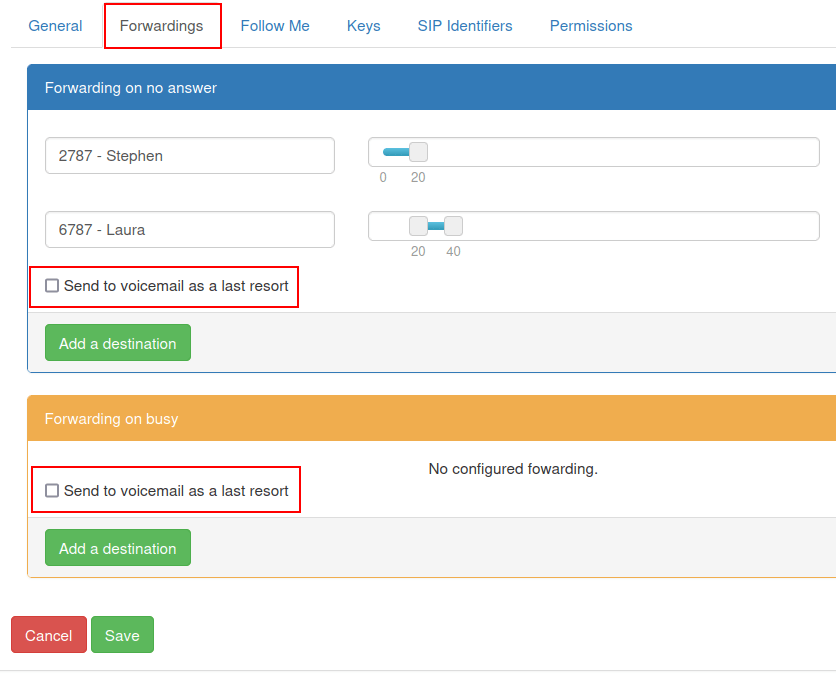
หากกาช่อง ส่งไปยังกล่องข้อความเสียงเป็นทางเลือกสุดท้าย เมื่อการดำเนินการส่งต่อที่ระบุไว้ในแต่ละส่วนไม่ประสบความสำเร็จ ผู้โทรจะถูกส่งไปยังกล่องข้อความเสียงที่ตั้งค่าไว้สำหรับผู้ใช้นั้นๆ
ดูเพิ่มเติม
สำหรับข้อมูลเพิ่มเติมเกี่ยวกับการส่งต่อและการโอนสาย โปรดดูที่ แท็บการส่งต่อ
เมื่อกำหนดค่าที่ต้องการทั้งหมดเสร็จสิ้น ให้คลิก บันทึก จากนั้นคลิก ใช้การเปลี่ยนแปลง ที่มุมขวาบนของหน้าจอเพื่อนำการเปลี่ยนแปลงไปใช้
ข้อความเสียง
สามารถเพิ่มข้อความเสียง ก่อน ที่จะรับสายของลูกค้า เพื่อแจ้งให้ทราบเกี่ยวกับเวลารอสำหรับการจัดส่ง ความพร้อมของสินค้า หรือข้อความส่งเสริมการขายที่สำคัญอื่นๆ
ในการบันทึกข้อความเสียงใน Axivox ให้ไปที่ manage.axivox.com และเข้าสู่ระบบ
จากนั้น คลิก ข้อความเสียง ในเมนูทางด้านซ้าย จากหน้า ข้อความเสียง ให้คลิก เพิ่มข้อความ
พิมพ์ ชื่อ และคลิก บันทึก
เมื่อคลิก บันทึก เบราว์เซอร์จะเปลี่ยนเส้นทางกลับไปยังหน้า ข้อความเสียง หลัก ซึ่งสามารถพบข้อความที่สร้างขึ้นใหม่ในรายการได้
มีสองวิธีที่แตกต่างกันในการสร้างข้อความเสียง ผู้ใช้สามารถบันทึกข้อความทางโทรศัพท์ หรือพิมพ์ข้อความ (ในรูปแบบข้อความ) และเลือกผู้พูดที่สร้างโดยคอมพิวเตอร์เพื่ออ่านข้อความ
บันทึกข้อความเสียง
ในการบันทึกข้อความเสียงทางโทรศัพท์ ให้คลิกปุ่มสีส้มที่มีป้ายกำกับว่า บันทึก/ฟัง ที่อยู่ทางด้านขวาของข้อความที่ต้องการในรายการที่จะบันทึก บนหน้า ข้อความเสียง
เมื่อคลิกแล้ว หน้าต่างป๊อปอัป บันทึก/ฟังข้อความ จะแสดงขึ้น จากนั้นข้อความจะถูกบันทึกโดยใช้ส่วนขยายที่เชื่อมโยงกับผู้ใช้ ภายใต้ช่อง ส่วนขยายเพื่อใช้สำหรับการจัดการข้อความ ให้คลิกเมนูแบบเลื่อนลง และเลือกส่วนขยายที่ Axivox จะเรียกเพื่อบันทึกข้อความ
จากนั้น คลิก ตกลง เพื่อเริ่มการโทร
Note
ผู้ใช้ ต้อง เปิดใช้งานในฐานข้อมูลการใช้งานจริงโดยมีการกำหนดค่า VoIP ในการกำหนดค่า VoIP สำหรับผู้ใช้ โปรดดูเอกสารประกอบนี้: NightPOS Phone with Axivox
เมื่อเชื่อมต่อกับสายจัดการเครื่องบันทึกเสียง Axivox ผู้ให้บริการที่บันทึกเสียงเป็นภาษาฝรั่งเศสจะให้ตัวเลือกดังต่อไปนี้:
กด
1เพื่อบันทึกข้อความกด
2เพื่อฟังข้อความปัจจุบัน
กด 1 หรือ 2 ขึ้นอยู่กับว่ามีข้อความอยู่แล้วในระบบสำหรับข้อความเสียงนี้หรือไม่ที่ต้องการตรวจสอบก่อนบันทึกข้อความใหม่
บันทึกข้อความเสียงใหม่หลังจากกด 1 จากนั้นกด # เพื่อสิ้นสุดการบันทึก
ผู้ให้บริการที่พูดภาษาฝรั่งเศสจะกลับมาที่สายพร้อมนำเสนอชุดคำถามแรกอีกครั้ง:
กด
1เพื่อบันทึกข้อความกด
2เพื่อฟังข้อความปัจจุบัน
กด # เพื่อวางสาย
เขียนข้อความเสียง
หากต้องการพิมพ์ข้อความและเลือกเสียงพูดคอมพิวเตอร์เพื่ออ่านข้อความ ให้ไปที่:menuselection:`ข้อความเสียง`ในเมนูทางด้านซ้าย
จากหน้า:guilabel:ข้อความเสียง ให้เลือกปุ่มสีน้ำเงินที่มีป้ายกำกับว่า ข้อความข้อความ ถัดจาก:guilabel:`ชื่อ`ข้อความเสียงที่เกี่ยวข้องที่ข้อความควรแนบด้วย
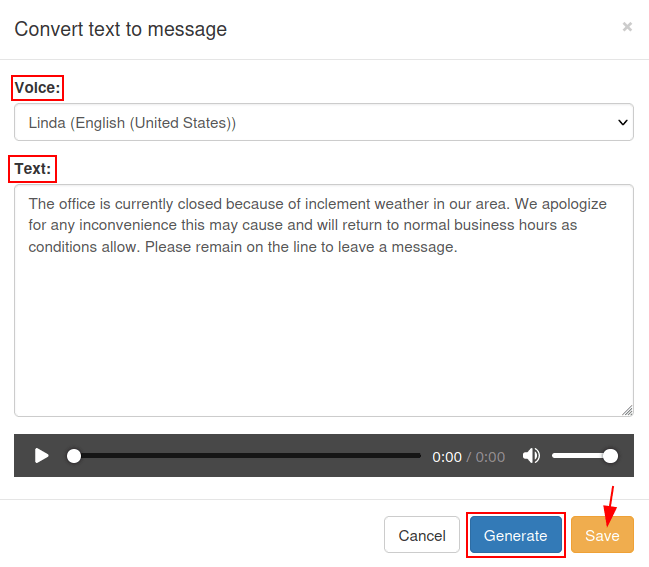
การทำเช่นนี้จะแสดงหน้าต่างป๊อปอัป:guilabel:แปลงข้อความเป็นข้อความ
จากหน้าต่างป๊อปอัป:guilabel:แปลงเป็นข้อความข้อความ ให้คลิกที่เมนูแบบเลื่อนลงถัดจากฟิลด์ที่มีป้ายกำกับว่า เสียง และเลือกตัวเลือกสำหรับ:guilabel:`ข้อความ`ที่จะอ่าน
หลังจากเลือก:guilabel:เสียง`แล้วและข้อความได้ถูกเขียนในฟิลด์:guilabel:`ข้อความ ให้คลิก:guilabel:`สร้าง`เพื่อประมวลผลไฟล์เสียง
ข้อความจะถูกอ่านในภาษาเดียวกับที่เขียนในฟิลด์:guilabel:ข้อความ หากภาษาในฟิลด์:guilabel:`เสียง`แตกต่างกัน เสียงพูดคอมพิวเตอร์จะใช้สำเนียง
สุดท้าย เมื่อขั้นตอนเหล่านี้เสร็จสมบูรณ์ ให้คลิก:guilabel:`บันทึก`เพื่อบันทึกข้อความเสียง
หากต้องการนำการเปลี่ยนแปลงไปใช้ ให้คลิก:guilabel:`ใช้การเปลี่ยนแปลง`ที่มุมขวาบนของหน้าจอ
Tip
หากต้องการตั้งค่าคำทักทายหรือข้อความเสียงในองค์ประกอบแผนการโทร ให้ดับเบิลคลิกที่องค์ประกอบ ซึ่งอาจเป็นองค์ประกอบ:guilabel:เล่นไฟล์ หรือองค์ประกอบ:guilabel:เมนู ซึ่งผู้โทรควรพบข้อความเร่งด่วนหรือไดเรกทอรีหมายเลขโทรศัพท์
สำหรับข้อมูลเพิ่มเติมเกี่ยวกับแผนการโทร โปรดดูเอกสารประกอบนี้: พื้นฐานแผนการโทร หรือ แผนการหมายเลขขั้นสูง
เพลงขณะรอสาย
Axivox มีตัวเลือกในการเพิ่มเพลงรอสายที่กำหนดเองในการโทรเมื่อผู้โทรกำลังรอการรับสาย หากต้องการเพิ่มเพลงรอสายไปยังพอร์ทัลผู้ดูแลระบบ Axivox ให้ไปที่ manage.axivox.com และเข้าสู่ระบบ
จากนั้น ให้คลิกที่:guilabel:`เพลงขณะรอสาย`จากเมนูทางด้านซ้าย และหน้าต่างป๊อปอัป:guilabel:`เปลี่ยนเพลงขณะรอสาย`จะปรากฏขึ้น
ในหน้าต่างป๊อปอัป:guilabel:เปลี่ยนเพลงขณะรอสาย ให้คลิกปุ่ม:guilabel:`เลือกไฟล์`เพื่อเลือกไฟล์ MP3 (MPEG Audio Layer 3) หรือ WAV (Waveform Audio File Format) ที่จะอัปโหลด
Note
สามารถอัปโหลดไฟล์:abbr:`MP3 (MPEG Audio Layer 3)`หรือ:abbr:`WAV (Waveform Audio File Format)`เท่านั้นไปยังพอร์ทัลผู้ดูแลระบบ Axivox
เมื่อเลือกไฟล์แล้ว แถบ:guilabel:ความคืบหน้า`จะแสดงสถานะการอัปโหลด เมื่อกิจกรรมนี้เสร็จสมบูรณ์ สามารถปิดหน้าต่างได้โดยคลิก:guilabel:`ปิด
เมื่อการเปลี่ยนแปลงที่ต้องการเสร็จสมบูรณ์แล้ว ให้คลิก:guilabel:`ใช้การเปลี่ยนแปลง`ที่มุมขวาบนของหน้าจอ