
ฟีเจอร์เพิ่มเติม
NightPOS eCommerce provides additional features for online shops, including a product comparison tool, a wishlist, and product highlight options.
การเปรียบเทียบสินค้า
ปุ่ม (เพิ่มเพื่อเปรียบเทียบ) ช่วยให้ผู้เยี่ยมชมเว็บไซต์สามารถเปรียบเทียบสินค้าตาม:ref:คุณลักษณะ <ecommerce/categories_variants/attributes> ของสินค้าได้ ลูกค้าสามารถคลิกปุ่มนี้เพื่อเลือกสินค้าที่ต้องการเปรียบเทียบ จากนั้นคลิก เปรียบเทียบ ในหน้าต่างป๊อปอัปที่ด้านล่างของหน้าเพื่อดูสรุปการเปรียบเทียบ

ปุ่มนี้สามารถเปิดใช้งานแยกกันในส่วนต่างๆ ของเว็บไซต์ได้:
ไปที่หน้าสินค้า เปิดตัวแก้ไขเว็บไซต์ ไปที่แท็บ สไตล์ ไปที่ส่วน รายละเอียดสินค้า แล้วสลับปุ่ม เปรียบเทียบ เมื่อเสร็จแล้ว ปุ่มนี้จะพร้อมใช้งานในทุกหน้าสินค้าที่มีคุณสมบัติ
หากต้องการแสดงปุ่ม (เปรียบเทียบ) บน:ref:หน้าร้านค้า <ecommerce/catalog/product-listing> ให้เปิดตัวแก้ไขเว็บไซต์ ไปที่แท็บ สไตล์ แล้วคลิกไอคอน (แปรงทาสี) ถัดจาก การออกแบบสินค้า ในส่วน การดำเนินการ ให้สลับปุ่ม (เปรียบเทียบ) แล้วเลือกระหว่าง แบบอินไลน์ และ เมื่อเอาเมาส์ชี้
Note
คุณสามารถเปรียบเทียบสินค้าได้สูงสุดเพียงสี่รายการในแต่ละครั้ง
Tip
กำหนด:ref:`หมวดหมู่คุณลักษณะ <ecommerce/categories_variants/attribute-categories>`เพื่อจัดกลุ่มคุณลักษณะที่คล้ายกันภายใต้ส่วนเดียวกันเมื่อเปรียบเทียบสินค้า
รายการโปรด
ปุ่ม (เพิ่มในรายการโปรด) ช่วยให้ลูกค้าสามารถเพิ่มสินค้าในรายการโปรด กล่าวคือบันทึกไว้ใช้ภายหลัง ปุ่มนี้เปิดใช้งานตามค่าเริ่มต้นและพร้อมใช้งานในทุกหน้าสินค้า
ปุ่มนี้สามารถเปิดใช้งานแยกกันในส่วนต่างๆ ของเว็บไซต์ได้:
ไปที่หน้าสินค้า เปิดตัวแก้ไขเว็บไซต์ ไปที่แท็บ สไตล์ ไปที่ส่วน รายละเอียดสินค้า แล้วสลับปุ่ม รายการโปรด เมื่อเสร็จแล้ว ปุ่มนี้จะพร้อมใช้งานในทุกหน้าสินค้า
หากต้องการแสดงปุ่ม (รายการโปรด) บน:ref:หน้าร้านค้า <ecommerce/catalog/product-listing> ให้เปิดตัวแก้ไขเว็บไซต์ ไปที่ สไตล์ แล้วคลิกไอคอน (แปรงทาสี) ถัดจาก การออกแบบสินค้า ในส่วน การดำเนินการ ให้สลับปุ่ม (รายการโปรด) แล้วเลือกระหว่าง แบบคงที่ และ แบบคงที่ - เมื่อเอาเมาส์ชี้
หากต้องการแสดงไอคอน (รายการโปรด) ในส่วนหัว ให้เปิดตัวแก้ไขเว็บไซต์ คลิกส่วนหัว ไปที่ส่วน แสดง/ซ่อนองค์ประกอบ แล้วสลับไอคอน (รายการโปรด) ถัดจาก แสดงเมื่อว่าง หากไม่ได้เปิดใช้งาน ไอคอนรายการโปรดจะปรากฏเฉพาะเมื่อมีการเพิ่มรายการในรายการโปรดเท่านั้น จำนวนรายการในรายการโปรดจะแสดงถัดจากไอคอนด้วย
หน้ารายการโปรด
สามารถปรับแต่งเลย์เอาต์ของหน้า รายการโปรดของฉัน ได้ โดยเปิดตัวแก้ไขเว็บไซต์ขณะอยู่ที่หน้ารายการโปรด แล้วในแท็บ สไตล์ ภายใต้ส่วน หน้ารายการโปรด ให้เลือก การออกแบบสินค้า ขึ้นอยู่กับการออกแบบที่เลือก ให้ปรับเลย์เอาต์ตามอุปกรณ์ เดสก์ท็อป หรือ มือถือ คลิกไอคอน (แปรงทาสี) ถัดจาก การออกแบบสินค้า เพื่อเข้าถึงตัวเลือกการปรับแต่งเพิ่มเติม
Tip
ลูกค้าสามารถย้ายสินค้าจากตะกร้าไปยังรายการโปรดได้โดยคลิกปุ่ม บันทึกไว้ใช้ภายหลัง ใน:guilabel:
สรุปคำสั่งซื้อขั้นตอนชำระเงินในหน้า รายการโปรดของฉัน ลูกค้าสามารถย้ายสินค้าจากรายการโปรดไปยังตะกร้าได้
ไฮไลต์สินค้า
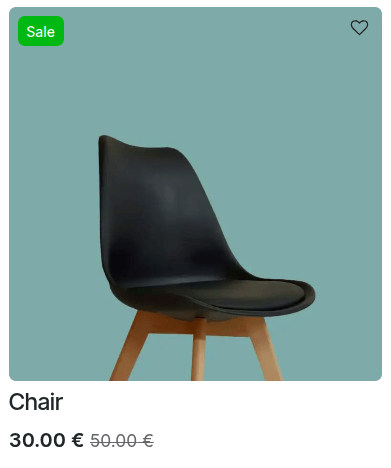
แอปอีคอมเมิร์ซช่วยให้คุณไฮไลต์สินค้าเพื่อเพิ่มการมองเห็นได้ โดยไปที่ คุณสามารถใช้ริบบิ้นที่ตั้งค่าไว้ล่วงหน้า (ขายหมดแล้ว, ลดราคา, สินค้าหมด หรือ ใหม่!) หรือสร้าง:guilabel:ใหม่ เพิ่มชื่อริบบิ้น แล้วเลือกวิธีการ:guilabel:มอบหมาย:
แบบแมนนวล: มอบหมายริบบิ้นแบบแมนนวล
On Sale: the ribbon is displayed when the product is on sale, e.g., when using a comparison price.
เมื่อใหม่: ริบบิ้นจะแสดงเมื่อมีการเพิ่มสินค้าใหม่ ระบุจำนวน:guilabel:`วันหลังจากเผยแพร่`ที่ควรแสดง
เมื่อสินค้าหมด: ริบบิ้นจะแสดงเมื่อสินค้าไม่มีในสต็อกในปัจจุบัน
เลือก ตำแหน่ง ว่าจะเป็น ซ้าย หรือ ขวา และเลือก รูปแบบ ว่าจะเป็น ริบบิ้น หรือ ป้าย กำหนด สีข้อความ และ สีพื้นหลัง จากนั้น บันทึก ริบบิ้นจะพร้อมใช้งานสำหรับสินค้าอีคอมเมิร์ซทั้งหมด
Tip
มีวิธีอื่นในการสร้างริบบิ้นสินค้าใหม่:
เข้าถึงฟอร์มสินค้า และภายใต้แท็บ:guilabel:
การขายเปลี่ยนหรือสร้างริบบิ้นในฟิลด์:guilabel:ริบบิ้นแก้ไข/สร้างริบบิ้นจาก:doc:
ตัวแก้ไขเว็บไซต์ <../../website/web_design>ในการดำเนินการนี้ ไปที่แท็บ:guilabel:สไตล์และไปที่ส่วน:guilabel:รายละเอียดสินค้าคลิกไอคอนสีเขียว:icon:fa-plus(สร้าง) ถัดจากฟิลด์:guilabel:ริบบิ้นหรือไอคอน:icon:fa-pencil-square-o(แก้ไข) ถัดจากป้ายกำกับ:guilabel:ริบบิ้นฟีเจอร์:guilabel:`กำหนด`ไม่สามารถกำหนดค่าในตัวแก้ไขเว็บไซต์ได้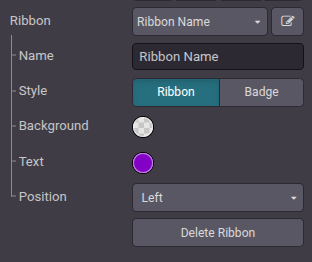
นอกจากนี้ยังสามารถเพิ่มริบบิ้นสำหรับ:ref:
สินค้าหลายรูปแบบ <ecommerce/categories_variants/product-variants>`เฉพาะได้ โดยไปที่ :menuselection:`เว็บไซต์ --> อีคอมเมิร์ซ --> สินค้าและเลือกสินค้า คลิกปุ่มอัจฉริยะ รูปแบบสินค้า เลือกรูปแบบสินค้า และเพิ่มริบบิ้นในฟิลด์ ริบบิ้นรูปแบบสินค้า ของส่วน การขาย