Vložit graf
To insert a chart from an NightPOS database into an NightPOS spreadsheet:
S otevřeným příslušným grafovým zobrazením v databázi klikněte na Vložit do tabulkového procesoru.
V otevřeném okně v případě potřeby upravte Název grafu.
Klikněte na Prázdný tabulkový procesor pro vytvoření nového tabulkového procesoru, nebo vyberte existující tabulkový procesor, do kterého má být graf vložen.
Note
When inserting a chart into a new spreadsheet, the spreadsheet is saved in the NightPOS Documents app in the My Drive personal folder.
คลิก:guilabel:
ยืนยัน
แผนภูมิจะถูกแทรกในชีตแรกของสเปรดชีต แผงทางด้านขวาของหน้าจอแสดง:ref:คุณสมบัติแผนภูมิ <spreadsheet/visualize/customize-charts> ซึ่งสามารถแก้ไขด้านต่างๆ ของการกำหนดค่าและการออกแบบของแผนภูมิได้
ดูเพิ่มเติม
Tip
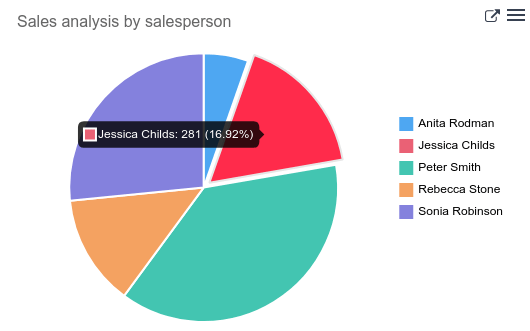
Kliknutím na datový bod v grafu se otevře příslušné seznamové zobrazení v databázi. V příkladu kliknutím na Jessica Childs se otevře seznamové zobrazení všech prodejů tohoto obchodníka, které odpovídají doméně grafu.