สร้างลีด (จากอีเมลหรือด้วยตนเอง)
สามารถเพิ่มรายชื่อลูกค้าเป้าหมายลงในแอป CRM ได้จากชื่ออีเมลที่กำหนดเอง และโดยการสร้างบันทึกใหม่ด้วยตนเอง นอกจากนี้ยังสามารถเพิ่มรายชื่อลูกค้าเป้าหมายและโอกาสทางการขายที่สร้างในแอปผ่าน :doc:` แบบฟอร์มติดต่อทางเว็บไซต์ <opportunities_form>` ได้อีกด้วย
ก่อนอื่น ตรวจสอบให้แน่ใจว่าฟีเจอร์ ลีด เปิดใช้งานในฐานข้อมูลโดยไปที่ ทำเครื่องหมายที่ช่อง ลีด จากนั้นคลิก บันทึก
กำหนดค่าชื่ออีเมล
ทีมขายแต่ละทีมมีตัวเลือกในการสร้างและใช้ชื่ออีเมลเฉพาะของตนเอง เมื่อส่งข้อความไปยังที่อยู่นี้ ระบบจะสร้างรายชื่อลูกค้าเป้าหมาย (หรือโอกาสทางการขาย) โดยใช้ข้อมูลจากข้อความนั้น
หากต้องการสร้างหรืออัปเดตชื่ออีเมลของทีมขาย ให้ไปที่ คลิกที่ทีมจากรายการเพื่อเปิดหน้ารายละเอียดของทีม
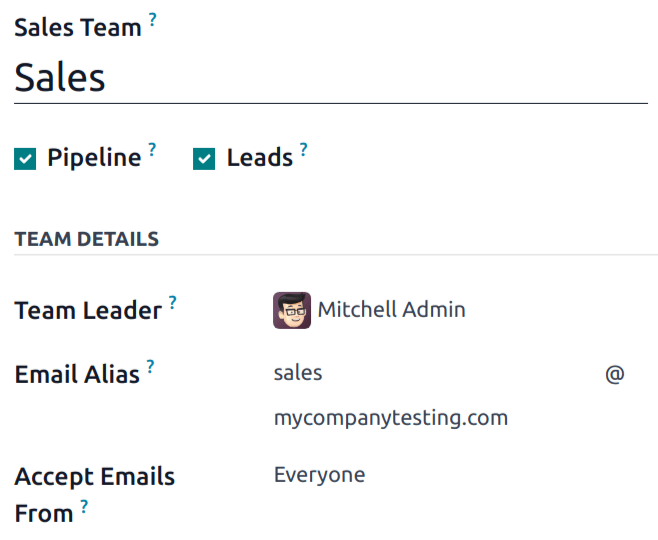
ในฟิลด์ ชื่ออีเมล ให้ป้อนชื่อสำหรับชื่ออีเมล หรือแก้ไขชื่อที่มีอยู่ ในฟิลด์ ยอมรับอีเมลจาก ให้ใช้เมนูแบบเลื่อนลงเพื่อเลือกผู้ที่ได้รับอนุญาตให้ส่งข้อความไปยังชื่ออีเมลนี้:
ทุกคน: ยอมรับข้อความจากที่อยู่อีเมลใดๆ
พาร์ทเนอร์ที่ได้รับการรับรอง: ยอมรับเฉพาะข้อความจากที่อยู่อีเมลที่เกี่ยวข้องกับระเบียนพาร์ทเนอร์ (ผู้ติดต่อหรือลูกค้า)
ผู้ติดตามเท่านั้น: ยอมรับเฉพาะข้อความจากผู้ที่กำลังติดตามระเบียนที่เกี่ยวข้องกับทีม เช่น ลีดหรือโอกาส ข้อความจากสมาชิกในทีมก็ได้รับการยอมรับเช่นกัน
พนักงานที่ได้รับการรับรอง: ยอมรับเฉพาะข้อความจากที่อยู่อีเมลที่เชื่อมต่อกับระเบียนในแอป พนักงาน
ลีดที่สร้างจากอีเมล
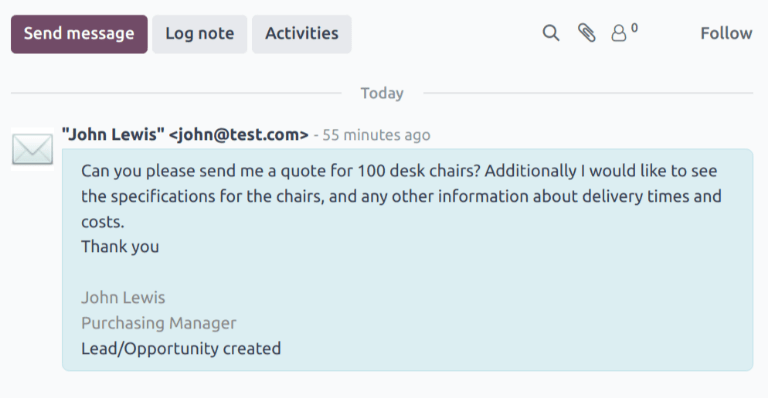
สามารถดูรายชื่อผู้สนใจที่สร้างจากข้อความชื่ออีเมลได้โดยไปที่ คลิกรายชื่อผู้สนใจจากรายการเพื่อเปิดดูข้อมูล
อีเมลที่ได้รับจากนามแฝงจะถูกเพิ่มลงในเธรด ช่องแชท สำหรับหัวข้อหลัก บรรทัดหัวเรื่องของข้อความจะถูกเพิ่มลงในช่องชื่อเรื่อง และช่อง อีเมล จะถูกอัปเดตด้วยที่อยู่อีเมลของผู้ติดต่อ
Note
ถ้าไม่ได้เปิดใช้งานฟีเจอร์ ลูกค้าเป้าหมาย ในฐานข้อมูล ข้อความที่ส่งถึงชื่ออีเมลจะถูกเพิ่มไปยังฐานข้อมูลเป็นโอกาสทางการขาย
ดูเพิ่มเติม
สร้างลีดด้วยตนเอง
สามารถเพิ่มลีดได้โดยตรงในแอป ลูกค้าสัมพันธ์ โดยการสร้างระเบียนใหม่ด้วยตนเอง ไปที่ เพื่อดูรายการลีดที่มีอยู่
Tip
ยังสามารถเพิ่มลีดได้ผ่านทางปุ่ม สร้างลีด
ที่มุมบนซ้ายของรายการ ให้คลิก ใหม่ เพื่อเปิดแบบฟอร์ม ลีด ว่างเปล่า
ในช่องแรกของแบบฟอร์มใหม่ ให้ป้อนชื่อเรื่องสำหรับลีดใหม่ จากนั้นป้อน ชื่อผู้ติดต่อ และ ชื่อบริษัท
Note
หากลีดถูก แปลงเป็นโอกาส ช่อง ชื่อบริษัท จะถูกใช้เพื่อเชื่อมโยงโอกาสนี้กับลูกค้าที่มีอยู่ หรือสร้างลูกค้าใหม่
สร้างโอกาสทางการขายด้วยตนเอง
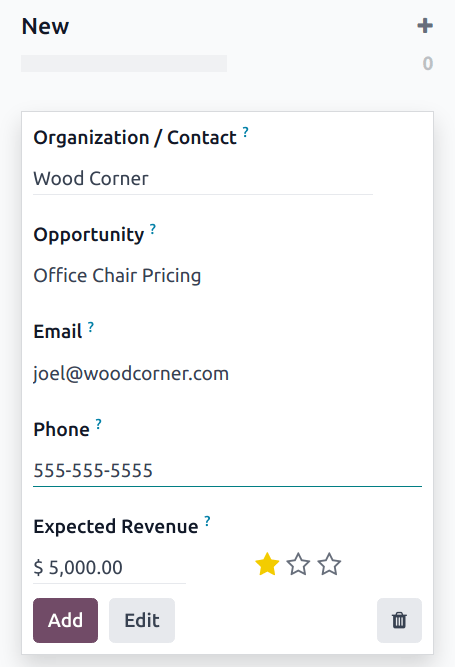
หากต้องการสร้างโอกาสทางการขายด้วยตนเอง ให้ไปที่ ที่มุมซ้ายบนของหน้า คลิก ใหม่ เพื่อสร้างการ์ด Kanban โอกาสทางการขายใหม่ ในฟิลด์ องค์กร/ผู้ติดต่อ ให้ป้อนชื่อของบริษัทที่โอกาสทางการขายนี้เกี่ยวข้อง
เลือกชื่อ และป้อนลงในฟิลด์ โอกาสทางการขาย นี่คือฟิลด์ที่จำเป็น เมื่อสร้างโอกาสทางการขายด้วยตนเอง การเพิ่มชื่อที่เกี่ยวข้องกับรายละเอียดของโอกาสทางการขายจะเป็นประโยชน์
Example
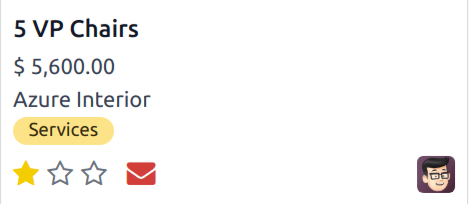
ในตัวอย่างด้านล่าง โอกาสทางการขายมีชื่อว่า 5 VP Chairs ซึ่งระบุสินค้าที่ลูกค้าสนใจ รวมถึงจำนวนสินค้าที่มีศักยภาพ
ป้อนข้อมูลการติดต่อสำหรับโอกาสทางการขายในฟิลด์ อีเมล และ โทรศัพท์
ในฟิลด์ รายได้ที่คาดหวัง ให้ป้อนมูลค่าโดยประมาณสำหรับโอกาสทางการขาย
Note
ข้อมูลในฟิลด์ รายได้ที่คาดหวัง และความสำคัญสามารถใช้เพื่อติดตามประสิทธิภาพสำหรับพนักงานขายแต่ละคน และในระดับทีม ดู รายงานรายได้ที่คาดหวัง และ มอบหมายลีดด้วยการให้คะแนนลีดแบบคาดการณ์ สำหรับข้อมูลเพิ่มเติม
จากนั้น ใช้ไอคอน (ดาว) เพื่อกำหนดความสำคัญ
: ความสำคัญต่ำ
: ความสำคัญปานกลาง
: ความสำคัญสูง
: ความสำคัญสูงมาก
Note
การกำหนดความสำคัญจะเปลี่ยนลำดับของลีดในมุมมอง Kanban โดยลีดที่มีความสำคัญสูงกว่าจะแสดงก่อน
เมื่อป้อนข้อมูลที่จำเป็นทั้งหมดแล้ว ให้คลิก เพิ่ม