
ร้องขอใบเสนอราคา
NightPOS's requests for quotation (RFQs) feature in the Purchase app standardizes ordering products from multiple vendors with varying prices and delivery times.
RFQs are documents companies send to vendors requesting product pricing. In NightPOS, once the vendor approves the RFQ, the purchase order (PO) is confirmed to align on lead times and pricing.
การกำหนดค่า
สินค้า
เพื่อให้ข้อมูลสินค้าและราคาถูกกรอกอัตโนมัติใน RFQ ให้กำหนดค่าสินค้าโดยไปที่ เลือกสินค้าที่มีอยู่ หรือสร้างสินค้าใหม่โดยเลือก สร้าง การทำเช่นนี้จะเปิดแบบฟอร์มสินค้า ซึ่งสามารถกำหนดค่าข้อมูลการขายและการจัดซื้อได้
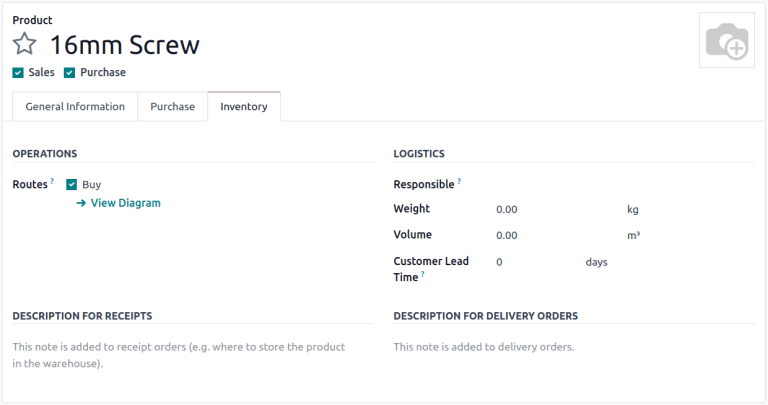
เพื่อกำหนดค่าสินค้าที่สามารถซื้อได้ ให้เลือกช่องทำเครื่องหมาย การจัดซื้อ ใต้ชื่อสินค้า จากนั้นไปที่แท็บ คลังสินค้า และเปิดใช้งานเส้นทาง ซื้อ
Important
แท็บ คลังสินค้า และเส้นทางจะมองเห็นได้ก็ต่อเมื่อใช้ แอปคลังสินค้า เท่านั้น
ดูเพิ่มเติม
รายการราคาผู้ขาย
ในแท็บ การจัดซื้อ ของแบบฟอร์มสินค้า ให้คลิก เพิ่มรายการ เพื่อป้อนผู้ขายและราคาของพวกเขา เพื่อให้ข้อมูลนี้ถูกกรอกอัตโนมัติใน RFQ ทุกครั้งที่มีการระบุสินค้า
ดูเพิ่มเติม
คอลัมน์เริ่มต้นประกอบด้วย ปริมาณ, ราคาต่อหน่วย, และ ระยะเวลานำในการจัดส่ง แต่คอลัมน์อื่นๆ เช่น รหัสสินค้าของผู้ขาย หรือ ส่วนลด (%) ก็สามารถเปิดใช้งานได้เช่นกัน
เพื่อเปิดหรือปิดใช้งานคอลัมน์ ให้คลิกไอคอน (ตัวเลือกเพิ่มเติม) ทางด้านขวาของแถวหัวตารางเพื่อแสดงเมนูแบบเลื่อนลงของคอลัมน์เพิ่มเติมที่สามารถเพิ่ม (หรือลบ) จากแท็บ การจัดซื้อ ได้
Note
อีกทางหนึ่ง ราคาและระยะเวลานำในการจัดส่งสำหรับสินค้าที่มีอยู่สามารถเพิ่มได้โดยไปที่ คลิก สร้าง ที่มุมซ้ายบน ในส่วน ผู้ขาย ของแบบฟอร์มรายการราคาที่ปรากฏขึ้น ให้เพิ่มข้อมูลสินค้าตามที่เกี่ยวข้องกับผู้ขาย
สั่งซื้อสินค้า
เมื่อกำหนดค่าสินค้าและราคาเรียบร้อยแล้ว ให้ทำตามขั้นตอนเหล่านี้เพื่อสร้างและส่ง RFQs เพื่อทำการจัดซื้อสำหรับบริษัท
แดชบอร์ด RFQ
ในการเริ่มต้น ให้ไปที่
แดชบอร์ด ใบขอใบเสนอราคา แสดงภาพรวมของ RFQs, POs, และสถานะของบริษัท ด้านบนของหน้าจอแสดงรายละเอียด RFQs ทั้งหมดในบริษัท รวมถึงรายการส่วนบุคคล (ที่ผู้ใช้เป็นผู้ซื้อ) พร้อมสรุปสถานะของพวกเขา
มุมขวาบนยังแสดงรายงานการจัดซื้อล่าสุดของบริษัทตามมูลค่ารวม ระยะเวลานำ และจำนวน RFQs ที่ส่งไป
นอกจากนี้ แดชบอร์ดยังมีปุ่มสำหรับ:
ที่ต้องส่ง: คำสั่งซื้อในขั้นตอน RFQ ที่ยังไม่ได้ส่งให้กับผู้ขาย
กำลังรอ: RFQs ที่ถูกส่งทางอีเมลและกำลังรอการยืนยันจากผู้ขาย
ล่าช้า: RFQs หรือ POs ที่ กำหนดเวลาคำสั่งซื้อ ผ่านพ้นไปแล้ว
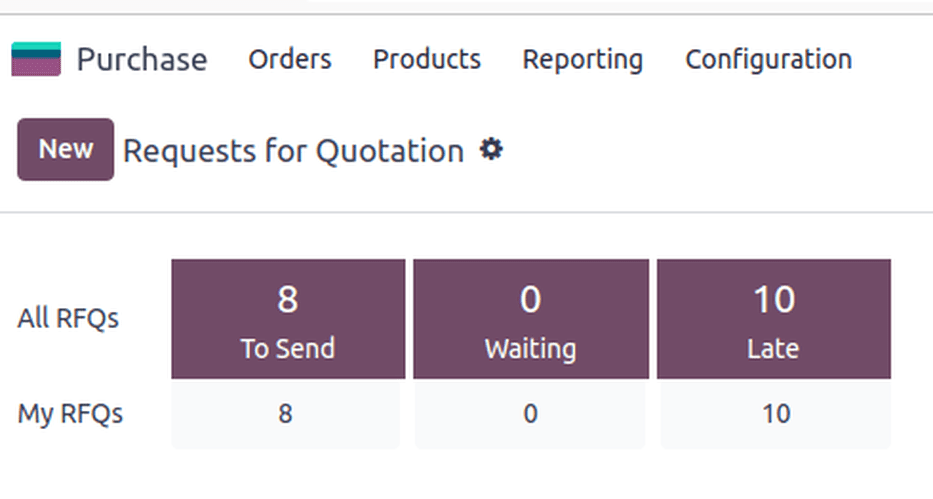
นอกจากตัวเลือกการดูแล้ว แดชบอร์ด คำขอใบเสนอราคา ยังมีตัวเลือก ตัวกรอง และ จัดกลุ่มตาม ที่สามารถเข้าถึงได้ผ่านเมนูแบบเลื่อนลงของแถบค้นหา
ดูเพิ่มเติม
สร้าง RFQ ใหม่
ในการสร้าง RFQ ใหม่ ให้คลิกปุ่ม สร้าง ที่มุมซ้ายบนของแดชบอร์ด คำขอใบเสนอราคา เพื่อแสดงฟอร์ม PO ใหม่
เริ่มต้นด้วยการระบุ ผู้ขาย
ฟิลด์ การอ้างอิงผู้ขาย ชี้ไปยังหมายเลขคำสั่งขายและคำสั่งจัดส่งที่ส่งโดยผู้ขาย ฟิลด์นี้มีประโยชน์เมื่อได้รับสินค้าแล้ว และ PO จำเป็นต้องจับคู่กับคำสั่งจัดส่ง
เมื่อเปิดใช้งาน ฟีเจอร์ข้อตกลงการจัดซื้อ แล้ว ฟิลด์ คำสั่งซื้อทั่วไป จะปรากฏขึ้น ซึ่งหมายถึงข้อตกลงการจัดซื้อระยะยาวสำหรับคำสั่งซื้อที่เกิดขึ้นซ้ำ ๆ ที่มีการกำหนดราคาไว้ ในการดูและกำหนดค่าคำสั่งซื้อทั่วไป ให้ไปที่
Important
มุมมอง ข้อตกลงการจัดซื้อ จะปรากฏเฉพาะเมื่อเปิดใช้งานการตั้งค่า คำสั่งซื้อทั่วไป แล้วเท่านั้น ในการดำเนินการดังกล่าว ให้ไปที่ จากนั้นทำเครื่องหมายที่ช่อง คำสั่งซื้อทั่วไป
ถัดไป ให้กำหนดค่า กำหนดเวลาคำสั่งซื้อ ซึ่งเป็นวันที่ผู้ขายต้องยืนยันความตกลงในการจัดหาสินค้า
Note
หลังจากที่ กำหนดเวลาคำสั่งซื้อ เลยไปแล้ว RFQ จะถูกทำเครื่องหมายว่าล่าช้า แต่ยังสามารถสั่งซื้อสินค้าได้
วันที่คาดว่าจะถึง จะถูกคำนวณโดยอัตโนมัติตาม กำหนดเวลาคำสั่งซื้อ และระยะเวลาจัดหาสินค้าของผู้ขาย ทำเครื่องหมายที่ช่อง ขอการยืนยัน เพื่อขอให้ผู้ขายยืนยันวันที่จัดส่งทางอีเมล
เมื่อเปิดใช้งาน ฟีเจอร์สถานที่จัดเก็บ แล้ว ฟิลด์ จัดส่งไปที่ จะปรากฏขึ้น ซึ่งระบุว่าการดำเนินการของคลังสินค้าใด (ที่ตั้งค่าไว้ในแอป คลังสินค้า) ถูกใช้เพื่อรับการจัดส่ง
เลือกที่อยู่คลังสินค้าที่รับสินค้าที่นี่ หรือเลือก ดรอปชิป เพื่อระบุว่าคำสั่งซื้อนี้จะถูกจัดส่งไปยังลูกค้าปลายทางโดยตรง เมื่อเลือก ดรอปชิป แล้ว ฟิลด์ ที่อยู่ดรอปชิป จะเปิดใช้งาน ชื่อผู้ติดต่อจะถูกกรอกอัตโนมัติที่นี่จากแอป รายชื่อผู้ติดต่อ
Important
ตัวเลือก ดรอปชิป จะปรากฏเฉพาะเมื่อเปิดใช้งานการตั้งค่า ดรอปชิป ในแอป คลังสินค้า แล้วเท่านั้น ในการดำเนินการดังกล่าว ให้ไปที่ จากนั้นทำเครื่องหมายที่ช่อง ดรอปชิป
Tip
ในการสร้าง RFQs โดยใช้สกุลเงินที่แตกต่างกัน สกุลเงินแต่ละสกุลจำเป็นต้องเปิดใช้งานในการตั้งค่าของแอป ออกใบแจ้งหนี้ ดู สกุลเงินต่างประเทศ เพื่อเรียนรู้เพิ่มเติม
แท็บสินค้า
ในแท็บ สินค้า ให้เพิ่มสินค้าที่ต้องการสั่งซื้อ คลิก เพิ่มสินค้า แล้วพิมพ์ชื่อสินค้า หรือเลือกรายการจากเมนูแบบเลื่อนลง
หากต้องการสร้างสินค้าใหม่และเพิ่มเข้าไป ให้พิมพ์ชื่อสินค้าใหม่ในคอลัมน์ สินค้า เลือก สร้าง [ชื่อสินค้า] จากเมนูแบบเลื่อนลงที่ปรากฏขึ้น และเพิ่มราคาต่อหน่วยด้วยตนเอง หรือเลือก สร้างและแก้ไข... เพื่อไปยังฟอร์มสินค้าสำหรับรายการใหม่นั้น
สามารถเลือก แคตตาล็อก เพื่อนำทางไปยังเมนูสินค้าจากผู้ขายที่เลือก จากที่นี่สามารถเพิ่มสินค้าลงในตะกร้าได้
Note
หากต้องการปรับเปลี่ยนสินค้าและราคา ให้เข้าถึงฟอร์มสินค้าโดยคลิกไอคอน (ลูกศรขวา) ที่จะปรากฏขึ้นเมื่อชี้เมาส์ไปที่ชื่อ สินค้า
ส่ง RFQ
การคลิก ส่งทางอีเมล จะแสดงหน้าต่างป๊อปอัป เขียนอีเมล พร้อมกับเทมเพลต การจัดซื้อ: คำขอใบเสนอราคา ที่โหลดไว้แล้วและพร้อมส่งไปยังที่อยู่อีเมลของผู้ขาย (กำหนดค่าไว้ในแอป รายชื่อผู้ติดต่อ)
หลังจากเขียนข้อความที่ต้องการแล้ว ให้คลิก ส่ง เมื่อส่งแล้ว RFQ จะเข้าสู่ขั้นตอน ส่ง RFQ แล้ว
การคลิก พิมพ์ RFQ จะดาวน์โหลด PDF ของ RFQ
ดูเพิ่มเติม
ยืนยันรายการ
การคลิก ยืนยันคำสั่งซื้อ จะเปลี่ยน RFQ ให้เป็น PO ที่เปิดใช้งานทันที
Tip
NightPOS tracks communications on each order through the chatter of the PO form. This shows the emails sent between the user and the contact, as well as any internal notes and activities. Messages, notes, and activities can also be logged on the chatter.
เมื่อ RFQ ได้รับการยืนยันแล้ว จะสร้าง PO
บน PO ใหม่ ฟิลด์ กำหนดเวลาสั่งซื้อ จะเปลี่ยนเป็น วันที่ยืนยัน ซึ่งแสดงวันที่และเวลาที่ผู้ใช้ยืนยันคำสั่งซื้อ
ขึ้นอยู่กับการกำหนดค่าที่ผู้ใช้เลือกในการตั้งค่าแอป การจัดซื้อ ใบวางบิลจากผู้ขาย จะถูกสร้างขึ้นเมื่อสินค้าได้รับการสั่งซื้อหรือรับแล้ว สำหรับข้อมูลเพิ่มเติม โปรดดูเอกสารประกอบเกี่ยวกับ การจัดการใบวางบิลจากผู้ขาย
Note
หลังจากทำการสั่งซื้อแล้ว การคลิก รับสินค้า จะบันทึกการรับสินค้าใหม่ลงในฐานข้อมูล
Note
เมื่อติดตั้งแอป คลังสินค้า แล้ว การยืนยัน PO จะสร้างเอกสารใบรับสินค้าโดยอัตโนมัติ พร้อมข้อมูลสินค้าและวันที่คาดว่าจะมาถึงที่กรอกข้อมูลโดยอัตโนมัติ
ดูเพิ่มเติม
จัดการ