Mailjet API
NightPOS is compatible with Mailjet's API for mass mailing. Set up a dedicated mass mailing server through Mailjet by configuring settings in the Mailjet account and the NightPOS database. In some circumstances, settings need to be configured on the custom domain's DNS settings as well.
ตั้งค่าใน Mailjet
สร้างข้อมูลรับรอง API
ในการเริ่มต้น ให้ลงชื่อเข้าใช้หน้า ข้อมูลบัญชี Mailjet จากนั้น ไปที่ส่วน ผู้ส่งและโดเมน และคลิกที่ การตั้งค่า SMTP และ SEND API
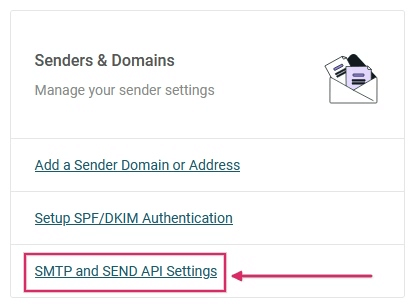
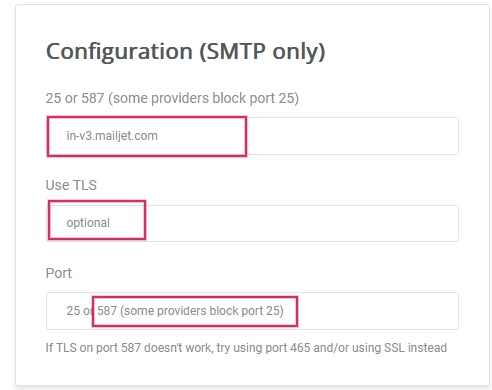
Then, copy the SMTP configuration settings onto a notepad. They can be found under the Configuration (SMTP only) section. The SMTP configuration settings include the server address, the security option needed (Use SSL/TLS), and the port number. The settings are needed to configure Mailjet in NightPOS, which is covered in the last section.
Important
NightPOS blocks port 25 on NightPOS Online and NightPOS.sh databases.
จากนั้นคลิกที่ปุ่มที่มีข้อความ ดึงข้อมูลรับรอง API ของคุณ เพื่อดึงข้อมูลรับรอง Mailjet API
Then, click on the eye icon to reveal the API key. Copy this key to a notepad, as this serves as the Username in the NightPOS configuration. Next, click on the Generate Secret Key button to generate the Secret Key. Copy this key to a notepad, as this serves as the Password in the NightPOS configuration.
เพิ่มที่อยู่ผู้ส่งที่ยืนยันแล้ว
ขั้นตอนต่อไปคือการเพิ่มที่อยู่ผู้ส่งหรือโดเมนในการตั้งค่าบัญชี Mailjet เพื่อให้ที่อยู่อีเมลหรือโดเมนได้รับการอนุมัติให้ส่งอีเมลโดยใช้เซิร์ฟเวอร์ของ Mailjet ขั้นแรก ไปที่หน้า ข้อมูลบัญชี Mailjet จากนั้น คลิกที่ลิงก์ เพิ่มโดเมนหรือที่อยู่ของผู้ส่ง ใต้หัวข้อ ผู้ส่งและโดเมน
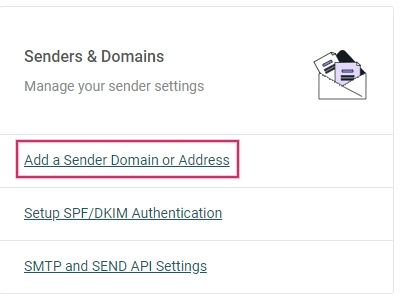
พิจารณาว่าจำเป็นต้องเพิ่มที่อยู่อีเมลของผู้ส่งหรือทั้งโดเมนในการตั้งค่า Mailjet หรือไม่ การกำหนดค่าโดเมนโดยรวมอาจง่ายกว่าหากสามารถเข้าถึง DNS ได้ ข้ามไปที่ส่วน เพิ่มโดเมน เพื่อดูขั้นตอนในการเพิ่มโดเมน
Note
Either all email addresses of the NightPOS database users who are sending emails using Mailjet's servers need to be configured or the domain(s) of the users' email addresses can be configured.
ตามค่าเริ่มต้น ที่อยู่อีเมลที่ตั้งค่าไว้แต่เดิมในบัญชี Mailjet จะถูกเพิ่มเป็นผู้ส่งที่เชื่อถือได้ หากต้องการเพิ่มที่อยู่อีเมลอื่น ให้คลิกที่ปุ่มที่มีข้อความ เพิ่มที่อยู่ผู้ส่ง จากนั้น เพิ่มที่อยู่อีเมลที่ได้รับการกำหนดค่าให้ส่งจากโดเมนที่กำหนดเอง
อย่างน้อยที่สุดควรตั้งค่าที่อยู่อีเมลต่อไปนี้ในผู้ให้บริการและตรวจสอบใน Mailjet:
notifications@yourdomain.com
bounce@yourdomain.com
catchall@yourdomain.com
Note
Replace yourdomain with the custom domain for the NightPOS database. If there isn't one, then use
the mail.catchall.domain system parameter.
หลังจากนั้น กรอกแบบฟอร์ม ข้อมูลอีเมล ตรวจสอบให้แน่ใจว่าได้เลือกประเภทอีเมลที่เหมาะสม: อีเมลธุรกรรมหรืออีเมลกลุ่ม หลังจากกรอกแบบฟอร์มแล้ว อีเมลเปิดใช้งานจะถูกส่งไปยังที่อยู่อีเมล และผู้ส่งที่เชื่อถือได้สามารถเปิดใช้งานได้
Warning
To prevent emails from being marked as spam, set up a custom domain. Using the NightPOS-provided subdomain (dbname.nightpos.com) with the Mailjet server may lead to email deliverability issues, because the email authentication protocols (SPF, DKIM, and DMARC) cannot be configured on that subdomain.
เพิ่มโดเมน
ด้วยการเพิ่มโดเมนทั้งหมดลงในบัญชี Mailjet ที่อยู่ผู้ส่งทั้งหมดที่เกี่ยวข้องกับโดเมนนั้นจะได้รับการตรวจสอบโดยอัตโนมัติสำหรับการส่งอีเมลโดยใช้เซิร์ฟเวอร์ Mailjet ขั้นแรก ไปที่หน้า ข้อมูลบัญชี Mailjet จากนั้น คลิกลิงก์ เพิ่มโดเมนหรือที่อยู่ของผู้ส่ง ใต้หัวข้อ ผู้ส่งและโดเมน จากนั้นคลิกที่ เพิ่มโดเมน เพื่อเพิ่มโดเมนที่กำหนดเอง
Note
จำเป็นต้องเพิ่มโดเมนในบัญชี Mailjet จากนั้นตรวจสอบความถูกต้องผ่าน DNS
หลังจากนั้น กรอกหน้า เพิ่มโดเมนใหม่ บน Mailjet และคลิก ดำเนินการต่อ
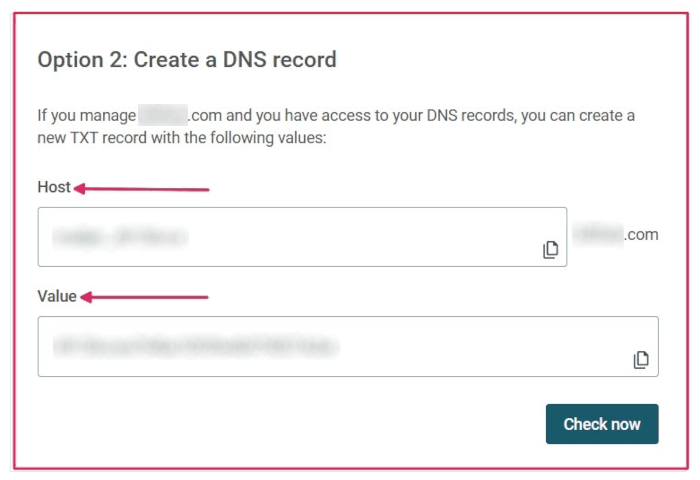
After adding the domain, a validation page will populate. Unless the NightPOS database is on-premise (in which case, choose Option 1), choose Option 2: Create a DNS Record. Copy the TXT record information to a notepad and then navigate to the domain's DNS provider to complete validation.
ตั้งค่าใน DNS ของโดเมน
หลังจากได้รับข้อมูลบันทึก TXT จากบัญชี Mailjet แล้ว ให้เพิ่มบันทึก TXT ไปยังโดเมน DNS ขั้นตอนนี้จะแตกต่างกันไปขึ้นอยู่กับผู้ให้บริการ DNS ปรึกษาผู้ให้บริการเกี่ยวกับขั้นตอนการกำหนดค่าเฉพาะ ข้อมูลบันทึก TXT ประกอบด้วย โฮสต์ และ ค่า วางข้อมูลเหล่านี้ลงในช่องที่เกี่ยวข้องในบันทึก TXT
กลับไปที่ข้อมูลบัญชี Mailjet
หลังจากเพิ่มบันทึก TXT ไปยัง DNS ของโดเมนแล้ว ให้นำทางกลับไปที่บัญชี Mailjet จากนั้น ไปที่ คลิกไอคอนรูปเฟืองถัดจาก โดเมน และเลือก ถูกต้อง
การดำเนินการนี้สามารถทำได้โดยไปที่หน้า โดเมนผู้ส่งและที่อยู่ บนข้อมูลบัญชี Mailjet และคลิกที่ จัดการ
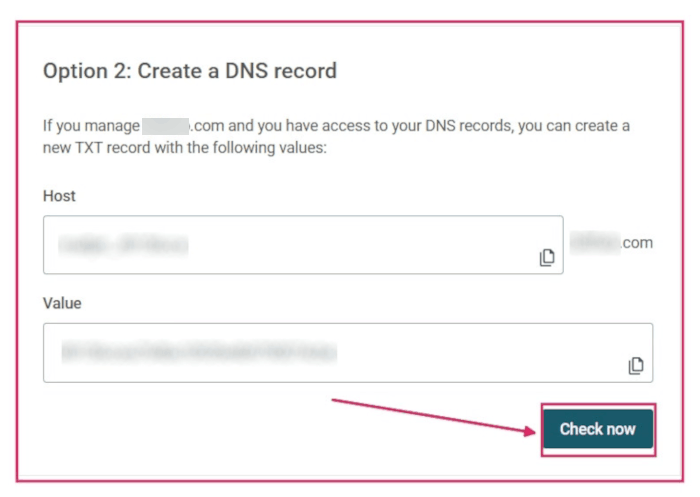
จากนั้นคลิก ตรวจสอบตอนนี้ เพื่อตรวจสอบความถูกต้องของบันทึก TXT ที่เพิ่มในโดเมน หน้าจอแสดงความสำเร็จจะแสดงขึ้นหากกำหนดค่าโดเมนอย่างถูกต้อง
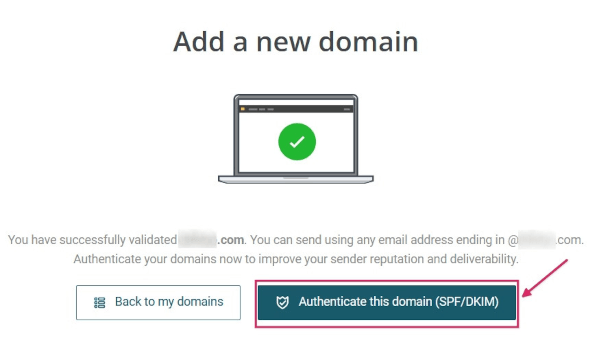
หลังจากตั้งค่าโดเมนสำเร็จแล้ว จะมีตัวเลือกให้ รับรองความถูกต้องของโดเมนนี้ (SPF/DKIM) ปุ่มนี้เติมบันทึก SPF & DKIM
ดูเพิ่มเติม
Set up in NightPOS
To complete the setup, navigate to the NightPOS database and go to the Settings. With โหมดนักพัฒนา (โหมดแก้ไขข้อบกพร่อง) turned on, go to the . Then, create a new outgoing server configuration by clicking on the Create button.
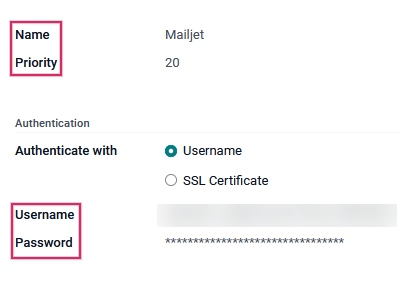
จากนั้น ป้อน เซิร์ฟเวอร์ SMTP (in-v3.mailjet.com), หมายเลขพอร์ต (587 หรือ 465) และ ความปลอดภัย (SSL/TLS) ที่ถูกคัดลอกก่อนหน้านี้จากบัญชี Mailjet นอกจากนี้ยังสามารถพบได้ ที่นี่ แนะนำให้ใช้ SSL/TLS แม้ว่า Mailjet อาจไม่ต้องการก็ตาม
สำหรับ ชื่อผู้ใช้ ให้ป้อน คีย์ API สำหรับ รหัสผ่าน ให้ป้อน รหัสลับ ที่ถูกคัดลอกจากบัญชี Mailjet ไปยังแผ่นจดบันทึกก่อนหน้านี้ การตั้งค่าเหล่านี้สามารถพบได้ใน
จากนั้น หากใช้เซิร์ฟเวอร์ Mailjet สำหรับการส่งอีเมลจำนวนมาก ให้ตั้งค่า ลำดับความสำคัญ ให้สูงกว่าค่าของเซิร์ฟเวอร์อีเมลธุรกรรมสุดท้าย ให้บันทึกการตั้งค่าและ ทดสอบการเชื่อมต่อ