
หลายช่วงเวลา
In the NightPOS Events app, users can create multiple time-slots for an event, giving attendees the flexibility to register for a specific time or session instead of the entire event. This feature also allows organizers to manage high-capacity events by spreading out attendees across multiple slots.
การกำหนดค่า
ในการสร้างช่วงเวลาสำหรับอีเวนต์ ฟีเจอร์นี้ต้องเปิดใช้งานในฟอร์มอีเวนต์ เพื่อทำเช่นนี้ ให้เปิดแอป อีเวนต์ จากนั้นไปยังอีเวนต์ที่มีอยู่หรือ สร้างอีเวนต์ใหม่
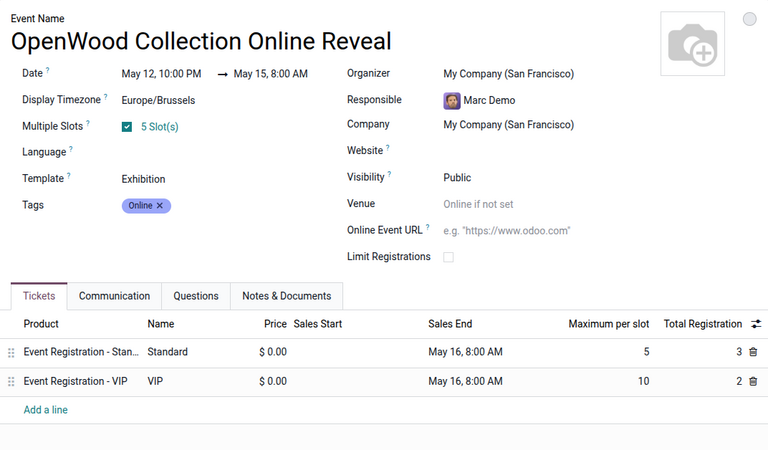
ในฟอร์มอีเวนต์ ให้เลือกช่องทำเครื่องหมาย หลายช่วงเวลา ลิงก์ # ช่วงเวลา จะปรากฏถัดจากฟิลด์ แสดงจำนวนช่วงเวลาทั้งหมดสำหรับอีเวนต์
นอกจากนี้ ภายใต้แท็บ ตั๋ว คอลัมน์ สูงสุดต่อช่วงเวลา จะปรากฏในบรรทัดการลงทะเบียนอีเวนต์ ตัวเลือกนี้ช่วยให้ผู้ใช้สามารถระบุจำนวนสูงสุดของการลงทะเบียนที่อนุญาตสำหรับช่วงเวลา หากช่วงเวลาถึงจำนวนการลงทะเบียนสูงสุด ช่วงเวลานั้นจะถูกทำเครื่องหมายว่า ขายหมดแล้ว บนหน้าเว็บการลงทะเบียน
ดูช่วงเวลา
ในการเข้าถึงแดชบอร์ดของช่วงเวลา ให้คลิกลิงก์ # ช่วงเวลา ถัดจากช่องทำเครื่องหมาย หลายช่วงเวลา ในฟอร์มอีเวนต์ ตามค่าเริ่มต้น จะเปิดมุมมอง (ปฏิทิน) พร้อมรายการที่คลิกได้สำหรับวันที่อีเวนต์ที่ถูกต้อง ทำให้ผู้ใช้สามารถ สร้าง รวมถึง ลบหรือแก้ไข ช่วงเวลาได้
อีกทางหนึ่ง ผู้ใช้ยังสามารถดูรายการของช่วงเวลาที่สร้างทั้งหมดผ่านมุมมอง (รายการ)
สร้างช่วงเวลา
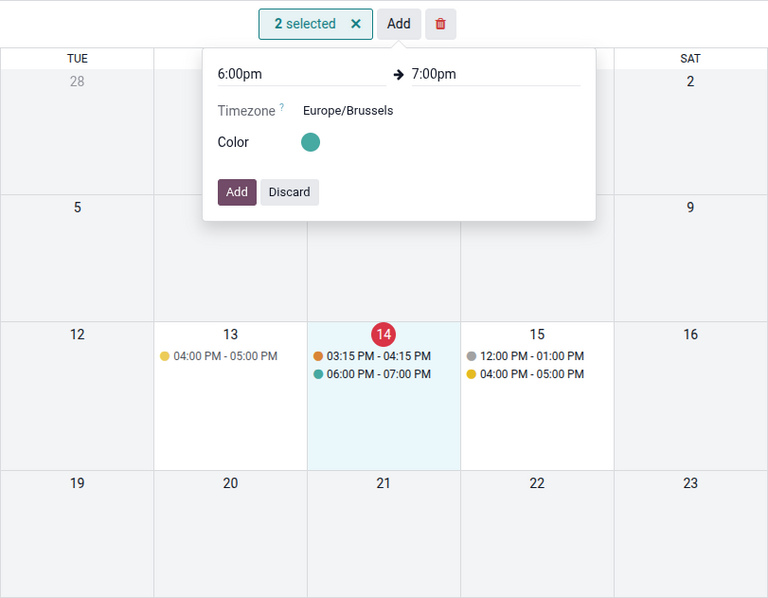
ในการสร้างช่วงเวลาในมุมมองปฏิทิน ให้คลิกที่รายการปฏิทิน หรือคลิกและลากเพื่อเลือกหลายรายการ # ที่เลือก จะปรากฏที่ด้านบนของปฏิทิน แสดงช่วงเวลาที่เลือก
จากนั้น ให้คลิกปุ่ม เพิ่ม ที่ด้านบนของปฏิทิน ในป๊อปโอเวอร์ที่ปรากฏ ให้เลือกเวลาเริ่มต้นและสิ้นสุดของช่วงเวลา ถัดไป ระบุ เขตเวลา และ สี แสดงผลเพิ่มเติมสำหรับช่วงเวลา
สุดท้าย ให้คลิกปุ่ม เพิ่ม ในป๊อปโอเวอร์เพื่อสร้างช่วงเวลา หรือคลิก ยกเลิก เพื่อยกเลิก
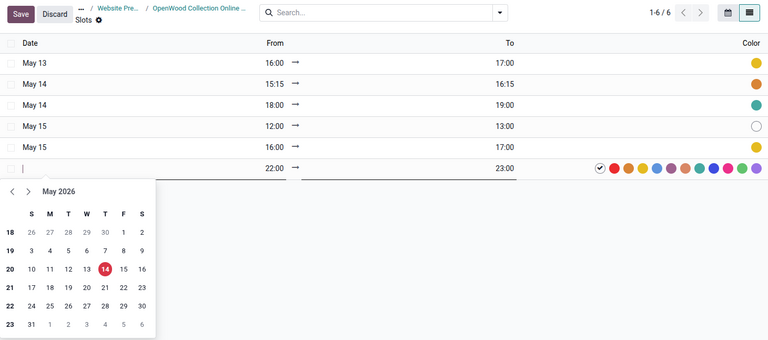
ในการสร้างช่วงเวลาในมุมมองรายการ ให้คลิก ใหม่ ซึ่งจะสร้างบรรทัดใหม่เพื่อกำหนดค่าตัวเลือกช่วงเวลา
ในป๊อปโอเวอร์ปฏิทิน ให้เลือก วันที่ ของช่วงเวลา จากนั้น ภายใต้คอลัมน์ จาก และ ถึง ระบุเวลาเริ่มต้นและสิ้นสุดตามลำดับ เพิ่มเติม เลือก สี แสดงผลเพื่อแสดงช่วงเวลา
สุดท้าย ให้คลิก บันทึก เพื่อสร้างช่วงเวลา หรือคลิก ยกเลิก เพื่อยกเลิก
Warning
NightPOS returns an error if the configured date and time of the slot is outside of the valid date range of the event.
การลบและแก้ไขช่องเวลา
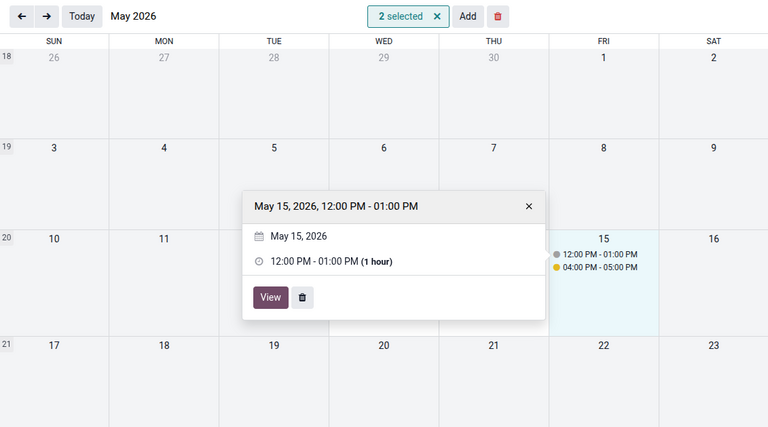
หากต้องการลบหรือแก้ไขช่องเวลาเฉพาะ ให้คลิกที่รายการช่องเวลานั้น จากนั้นในป๊อปโอเวอร์ที่แสดงขึ้น ให้คลิก ดู เพื่อแก้ไขช่องเวลาในหน้าแยกต่างหาก หรือหากต้องการลบรายการ ให้คลิก (ลบ)
อีกทางเลือกหนึ่ง หากต้องการลบรายการทั้งหมดสำหรับวันที่เฉพาะ ให้คลิกที่รายการปฏิทินที่เกี่ยวข้อง และคลิก (ลบ) ที่ด้านบนของปฏิทิน
สามารถแก้ไขช่องเวลาที่มีอยู่ได้โดยตรงในมุมมองรายการ โดยคลิกที่รายละเอียดและทำการแก้ไขตามต้องการ
หากต้องการลบช่องเวลาเฉพาะ ให้คลิกช่องทำเครื่องหมายถัดจากช่องเวลาที่ต้องการ หรือหากต้องการลบรายการทั้งหมด ให้คลิกช่องทำเครื่องหมายถัดจากคอลัมน์ วันที่ จากนั้นคลิกปุ่ม การดำเนินการ และเลือก ลบ

การลงทะเบียนช่องเวลาในฐานะผู้เข้าร่วม
กระบวนการลงทะเบียนช่องเวลาในฐานะผู้เข้าร่วมจะคล้ายกับ:ref:`การลงทะเบียนอีเวนต์ทั่วไป <events/sell-tickets/website>`ผ่านแอป เว็บไซต์
ในการลงทะเบียน ผู้เข้าชมบนเว็บไซต์ให้ไปที่อีเวนต์ที่ต้องการ จากนั้นคลิกปุ่ม ลงทะเบียน เพื่อเปิดหน้าต่างป๊อปอัพ ช่องเวลา จากนั้นเลือกช่องเวลาที่ต้องการและคลิก ถัดไป
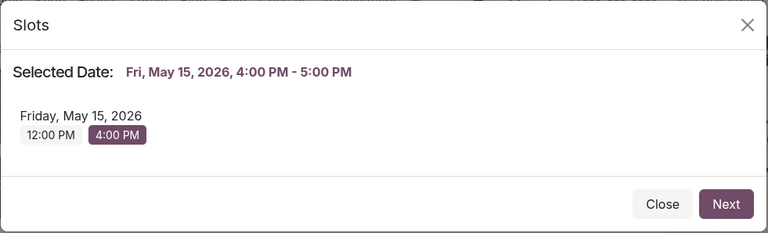
หลังจากยืนยันการเลือกแล้ว ผู้เข้าชมจะดำเนินการตามขั้นตอนการลงทะเบียนบัตรที่เหลือ ซึ่งรวมถึงการเลือกบัตรที่ต้องการ การกรอกข้อมูลติดต่อ และการชำระเงินให้เสร็จสมบูรณ์
Note
ผู้เข้าชมไม่สามารถดูหรือลงทะเบียนช่องเวลาใดๆ ที่สิ้นสุดก่อนเวลาลงทะเบียน
ดูเพิ่มเติม