
ฟีเจอร์ร้านอาหาร
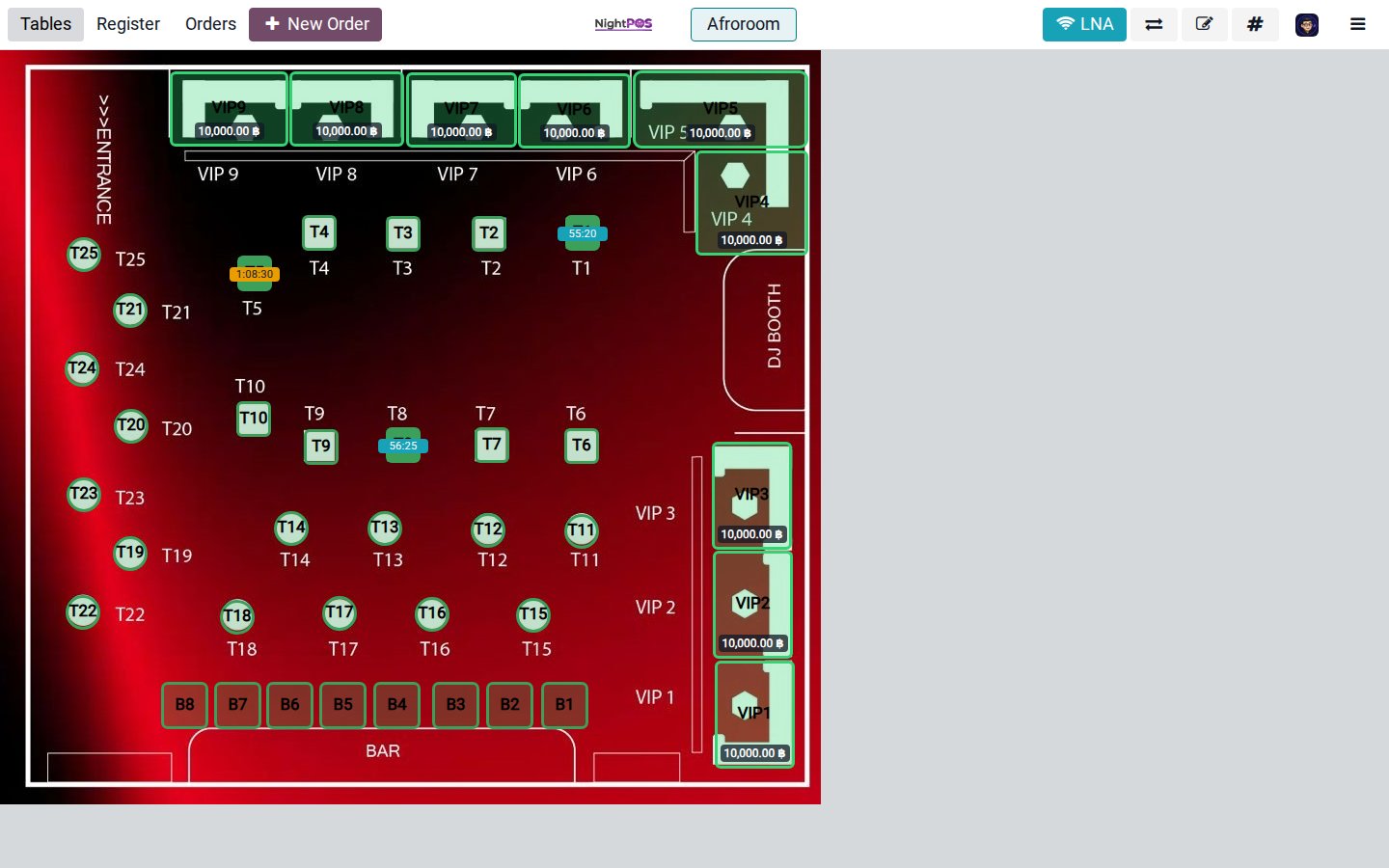
NightPOS Point of Sale provides various features to manage a restaurant or a bar:
ปุ่มหลักสามปุ่มในหน้าจอการขายหน้าร้านช่วยให้สามารถนำทางระหว่างโต๊ะ เครื่องบันทึก และคำสั่งซื้อ:
โต๊ะ: เข้าถึงมุมมอง ผังพื้น เพื่อจัดการการใช้งานโต๊ะ
เครื่องบันทึก: เข้าถึง เครื่องบันทึกการขายหน้าร้าน เพื่อประมวลผลคำสั่งซื้อ
คำสั่งซื้อ: เข้าถึงภาพรวมของคำสั่งซื้อทั้งหมด
Important
หากต้องการกำหนดค่าการตั้งค่าเฉพาะร้านอาหาร การตั้งค่า เป็นบาร์/ร้านอาหาร ภายใต้ส่วน การขายหน้าร้าน จะต้องเปิดใช้งานใน การตั้งค่าการขายหน้าร้าน
Note
เมื่อเปิดใช้งาน การจอง ใน การตั้งค่าการขายหน้าร้าน ปุ่ม การจอง จะปรากฏบนอินเทอร์เฟซหลักสำหรับการดูและจัดการการจอง
หน้าจอเริ่มต้นเริ่มต้น
หากต้องการกำหนดหน้าจอเริ่มต้นของจุดขาย ให้ไปที่ การตั้งค่าการขายหน้าร้าน เลื่อนลงไปที่ส่วน อินเทอร์เฟซการขายหน้าร้าน และตั้งค่า หน้าจอเริ่มต้น เป็น โต๊ะ (เช่น มุมมอง ผังพื้น) หรือ เครื่องการขายหน้าร้าน
ชั้นและโต๊ะ
มุมมอง ผังพื้น ช่วยให้สามารถจัดการชั้นและโต๊ะของร้านอาหารและติดตามสถานะโต๊ะแบบเรียลไทม์ (การใช้งาน การจอง คำสั่งครัว) โดยใช้ปุ่มดำเนินการดังต่อไปนี้:
คำสั่งซื้อใหม่: สร้างคำสั่งซื้อโดยตรง <pos/restaurant/orders/process>`ที่ไม่เชื่อมโยงกับโต๊ะใดๆ รับคำสั่งซื้อ คลิก :guilabel:`กำหนดโต๊ะ เพื่อกำหนดให้กับโต๊ะที่มีอยู่ หรือคลิก กำหนดแท็บ เพื่อบันทึกชื่อคำสั่งซื้อที่เปิดอยู่
ปุ่มสำหรับนำทางระหว่าง:ref:
ชั้นที่กำหนดค่าไว้ <pos/restaurant/floors/backend>(เช่น ชั้นหลัก/ลานระเบียง)(ตัวเลือกโต๊ะ): ใส่หมายเลขโต๊ะที่มีอยู่และคลิก ข้ามไป เพื่อเข้าถึง
Note
Example
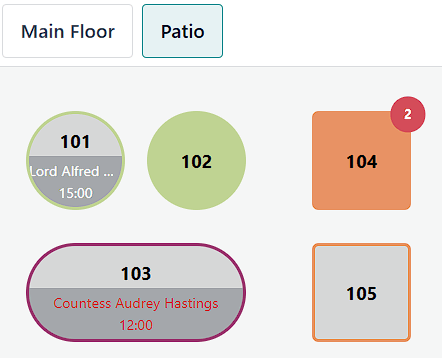
โต๊ะ 101: โต๊ะว่างในขณะนี้แต่ถูกจองไว้สำหรับ 15:00 น.
โต๊ะ 102: โต๊ะถูกจองและมีคำสั่งซื้อส่งไปยังครัว
โต๊ะ 103: โต๊ะ 12:00 น. ล่าช้า
โต๊ะ 104: โต๊ะมีคำสั่งซื้อที่รอดำเนินการ
โต๊ะ 105: โต๊ะว่าง
การกำหนดค่า
การสร้างชั้นและโต๊ะช่วยให้สามารถจัดการการเลือกโต๊ะและ คำสั่งซื้อ
จากแบ็กเอนด์การขายหน้าร้าน
ในการสร้างชั้นและโต๊ะจากแบ็กเอนด์ ไปที่ และคลิก สร้าง ทำตามขั้นตอนถัดไปเพื่อกำหนดค่า ผังชั้น:
ป้อน ชื่อชั้น
เลือก:guilabel:`จุดขาย`ที่เกี่ยวข้อง
หรือคุณสามารถเลื่อนเมาส์ไปที่รูปภาพตัวยึดตำแหน่งและคลิกไอคอน (แก้ไข) เพื่อเพิ่มรูปภาพพื้นหลังให้กับผังร้านอาหาร
คลิก เพิ่มรายการ เพื่อสร้างและกำหนดค่าโต๊ะ:
ป้อน:guilabel:
หมายเลขโต๊ะกรอกจำนวน:guilabel:
ที่นั่งกำหนด:guilabel:`รูปร่าง`ของโต๊ะ
หรือคุณสามารถเปิดใช้งานการตั้งค่าเพิ่มเติมโดยคลิกไอคอน (การตั้งค่า):
ปรับ:guilabel:
ความสูงความกว้าง และ:guilabel:สีทำเครื่องหมายในช่อง เปิดใช้งาน เพื่อทำให้โต๊ะพร้อมใช้งานหรือไม่
บันทึก
Note
เปิดใช้งานการตั้งค่า การจอง เพื่อกำหนด ทรัพยากรการนัดหมาย และทำให้โต๊ะสามารถจองได้
คลิกไอคอน (ถังขยะ) เพื่อลบโต๊ะ
Tip
หากต้องการสร้าง ผังพื้น อย่างรวดเร็ว ให้ไปที่ส่วน การขายหน้าร้าน ของ การตั้งค่าการขายหน้าร้าน ภายใต้ แผนที่ชั้นและโต๊ะ ให้พิมพ์ชื่อชั้นในช่อง ชั้น และกด Enter
จากหน้าจอการขายหน้าร้าน
หากต้องการสร้างชั้นและโต๊ะจากส่วนหน้า เปิดเครื่องการขายหน้าร้าน คลิกไอคอน (เมนูแฮมเบอร์เกอร์) ที่มุมบนขวาของมุมมอง ผังพื้น จากนั้น แก้ไขแผน หากต้องการกำหนดค่า ผังพื้น ให้ทำตามขั้นตอนถัดไป:
คลิกไอคอน (เพิ่มชั้น) เพื่อเพิ่มชั้น
ป้อน:guilabel:
ชื่อชั้นและคลิก นำไปใช้คลิกไอคอน (เปลี่ยนพื้นหลังชั้น) เพื่อเลือกสีพื้นหลัง หรือคลิก ไฟล์ เพื่ออัปโหลดรูปภาพ
หรือคุณสามารถคลิกไอคอน (เปลี่ยนชื่อ) เพื่อเปลี่ยนชื่อ:guilabel:
ผังชั้นไอคอน (คัดลอก) เพื่อสร้างสำเนา หรือไอคอน (ลบ) เพื่อลบคลิก โต๊ะ เพื่อเพิ่มโต๊ะใหม่ หากต้องการแก้ไขโต๊ะ ให้เลือกโต๊ะนั้นแล้วคลิกไอคอนใดไอคอนหนึ่งต่อไปนี้:
(ที่นั่ง): เพิ่มหรือเปลี่ยนจำนวนที่นั่ง
(สี่เหลี่ยม) หรือ (กลม): เปลี่ยนรูปร่างของโต๊ะ
(เปลี่ยนพื้นหลังชั้น): เปลี่ยนสีของโต๊ะ
(เปลี่ยนชื่อ): เปลี่ยนหมายเลขโต๊ะ
(โคลน): โคลนคุณลักษณะของโต๊ะโดยใช้หหมายเลขโต๊ะต่อไปนี้
(ลบ): ลบโต๊ะ
คลิก บันทึก
Warning
การลบโต๊ะหรือชั้นจะถาวร
การจอง
การตั้งค่า การจอง ช่วยให้สามารถสร้างและจัดการการจองสำหรับการขายหน้าร้านที่กำหนดได้โดยตรงจากอินเทอร์เฟซการขายหน้าร้าน
Note
การเปิดใช้งานการตั้งค่า การจอง จะติดตั้งแอป การนัดหมาย โดยอัตโนมัติ
การกำหนดค่าการจอง
หากต้องการเปิดใช้งานและกำหนดค่าการจอง ให้ทำตามขั้นตอนเหล่านี้:
ไปที่ การตั้งค่าการขายหน้าร้าน เลื่อนลงไปที่ส่วน อินเทอร์เฟซการขายหน้าร้าน และเปิดใช้งาน การจอง
ใส่ชื่อในฟิลด์ ประเภทการนัดหมาย และคลิก สร้างและแก้ไข
กำหนดค่าฟอร์ม ประเภทการนัดหมาย และคลิก บันทึก
คลิก บันทึก ในการตั้งค่าการขายหน้าร้าน
Important
เพื่อให้แน่ใจว่าสามารถจองได้เฉพาะทรัพยากรที่มีอยู่สำหรับการขายหน้าร้านที่เฉพาะเจาะจง ให้ตั้งค่าฟิลด์ จอง เป็น ทรัพยากร ในฟอร์ม ประเภทการนัดหมาย และเลือกโต๊ะ จากนั้นเปิดใช้งาน จัดการความจุ เพื่อกำหนดจำนวนสูงสุดที่แต่ละทรัพยากรสามารถรองรับได้
Tip
หากต้องการรองรับการจองที่เกินความจุของโต๊ะเดี่ยว ให้คลิก (ทรัพยากร) ในฟอร์ม ประเภทการนัดหมาย เลือกโต๊ะ และเพิ่มโต๊ะเพิ่มเติมในฟิลด์ ทรัพยากรที่เชื่อมโยง เพื่อรวมโต๊ะเข้าด้วยกัน
ดูเพิ่มเติม
การจัดการการจอง
หากต้องการจัดการการจองโต๊ะจากอินเทอร์เฟซการขายหน้าร้าน ให้คลิก การจอง จากนั้น:
คลิก ใหม่ เพื่อสร้างการจอง เพิ่มชื่อ วันที่และเวลา จำนวนแขก หมายเลขโทรศัพท์ ระยะเวลา และ ทรัพยากร จากนั้นคลิก บันทึก
คลิกการจองเพื่อ แก้ไข หรือ ลบ คลิกชื่อขั้นตอน (เช่น จองแล้ว, เช็คอินแล้ว, หรือ ไม่มาตามนัด) หรือลากการ์ดการจองเพื่อย้ายไปยังขั้นตอนที่เกี่ยวข้อง
Tip
หากต้องการแก้ไขการจองอย่างรวดเร็วจากมุมมอง แผนผังชั้น ให้คลิกการแจ้งเตือนการจองบนโต๊ะที่จองไว้
การจัดการคำสั่งซื้อ
ทะเบียนการขายหน้าร้านช่วยให้สามารถ ประมวลผล และ โอน คำสั่งซื้อ กำหนด presets และจัดการ courses
กระบวนการสั่งซื้อ
เมื่อต้องการประมวลผลคำสั่งซื้อจากการขายหน้าร้าน ให้ทำตามขั้นตอนเหล่านี้:
คลิกสินค้าเพื่อเพิ่มลงในตะกร้า
กำหนดวิธีการจัดการคำสั่งซื้อ:
คลิก Set Table เพื่อเชื่อมโยงคำสั่งซื้อกับโต๊ะ ป้อนหมายเลขโต๊ะและคลิก Assign
คลิก Set Tab เพื่อป้อนชื่อของคำสั่งซื้อที่เปิดอยู่และคลิก Apply
คลิก Send เพื่อยืนยันคำสั่งซื้อ
เมื่อพร้อมแล้ว ดำเนินการชำระเงินคำสั่งซื้อ
Note
การคลิก Send จะเปลี่ยนเส้นทางไปยังมุมมอง Floor plan หาก Tables ถูกเลือกเป็น default start screen
Tip
เมื่อต้องการยกเลิกคำสั่งซื้อ ให้คลิกไอคอน (Actions) จากนั้นคลิก Cancel Order หาก:ref:
มีการกำหนดค่าเครื่องพิมพ์คำสั่งซื้อ <pos/restaurant/orders-printing>ระบบจะพิมพ์ใบยกเลิกโดยอัตโนมัติสำหรับคำสั่งซื้อที่ส่งไปยังครัวหลังจากเลือกโต๊ะในมุมมอง Floor plan แล้ว ให้คลิก Release table ในตะกร้าเพื่อยกเลิกการใช้งานโต๊ะ การดำเนินการนี้จะใช้ได้เมื่อตะกร้าว่างเปล่า
กำหนดค่าเครื่องพิมพ์ เพื่อส่งคำสั่งซื้อไปยังเครื่องพิมพ์ในครัวเมื่อคลิก คำสั่งซื้อ
ใช้ presets เมื่อต้องการเสนอบริการประเภทต่างๆ เช่น Dine In, Takeout หรือ Delivery
หากคำสั่งซื้อเป็นการขายโดยตรงที่ไม่ได้เชื่อมโยงกับโต๊ะใดๆ สามารถแก้ไขชื่อได้โดยคลิกเมนู (Actions) และเลือก Edit Order Name
การโอนคำสั่งซื้อ
เมื่อต้องการโอนคำสั่งซื้อไปยังโต๊ะอื่นจาก:ref:การขายหน้าร้าน <pos/restaurant/orders> ให้คลิกไอคอน (Actions) จากนั้นคลิก Transfer/Merge และเลือกโต๊ะปลายทางในมุมมอง Floor plan:
เลือกโต๊ะที่ว่างเพื่อโอนลูกค้าและคำสั่งซื้อของพวกเขา
เลือกโต๊ะที่มีผู้นั่งเพื่อรวมลูกค้าและคำสั่งซื้อของพวกเขา
คอร์ส
ปุ่ม Course ช่วยให้สามารถแบ่งคำสั่งซื้อออกเป็นหลายคอร์ส โดยส่งแต่ละคอร์สไปยังครัวตามลำดับ
เมื่อต้องการแบ่งคำสั่งซื้อออกเป็นคอร์สจาก:ref:การขายหน้าร้าน <pos/restaurant/orders> ให้คลิก Course และเพิ่มสินค้า ทำซ้ำการดำเนินการตามจำนวนที่ต้องการ จากนั้นคลิก Order เพื่อส่งคำสั่งซื้อไปยังครัว ซึ่งจะเริ่มคอร์สแรกด้วย
เมื่อพร้อมสำหรับคอร์สที่สอง ให้เรียกคำสั่งซื้อจากมุมมอง Floor plan หรือภาพรวม Orders และคลิก Fire Course 2 ทำซ้ำการดำเนินการตามจำนวนที่ต้องการ
Tip
อีกทางหนึ่ง ให้คลิก Course บ่อยตามที่ต้องการเพื่อแสดงจำนวนคอร์สที่ต้องการในตะกร้า จากนั้นคลิกแต่ละคอร์ส เพิ่มสินค้า และคลิก Order
เมื่อต้องการโอนสินค้าหรือทั้งคอร์สไปยังคอร์สอื่น ให้เลือกในตะกร้า คลิกไอคอน (Actions) จากนั้นคลิก Transfer course และเลือกคอร์สที่ต้องการ
การพิมพ์คำสั่งซื้อ
To enable sending orders to a kitchen or a bar printer, connect a printer to NightPOS, go to the POS settings, and follow these steps:
เลื่อนลงไปที่ส่วน การเตรียม และเปิดใช้งานการตั้งค่า เครื่องพิมพ์การเตรียม
พิมพ์ชื่อเครื่องพิมพ์ในช่อง เครื่องพิมพ์ และคลิก สร้างและแก้ไข
ในแบบฟอร์มการตั้งค่าเครื่องพิมพ์ เลือก ประเภทเครื่องพิมพ์:
หากเครื่องพิมพ์เชื่อมต่อกับ ระบบ IoT ให้เลือก ใช้เครื่องพิมพ์ที่เชื่อมต่อกับ IoT และเลือก อุปกรณ์ ที่เกี่ยวข้อง กระบวนการนี้ต้องใช้แอป IoT และระบบ IoT
หากใช้ เครื่องพิมพ์ Epson ที่ไม่ต้องการการเชื่อมต่อระบบ IoT ให้เลือก ใช้เครื่องพิมพ์ Epson และป้อน ที่อยู่ IP เครื่องพิมพ์ Epson
กำหนดหมวดหมู่สินค้าที่จะพิมพ์โดยคลิก เพิ่มบรรทัด ในช่อง หมวดหมู่สินค้าที่พิมพ์ และเลือกหมวดหมู่ที่ต้องการจากป๊อปโอเวอร์
คลิก บันทึก
ใน การตั้งค่าการขายหน้าร้าน คลิก บันทึก
เครื่องพิมพ์จะเชื่อมต่อกับการขายหน้าร้านและสามารถพิมพ์คำสั่งซื้อในครัวและใบเสร็จรับเงินคำสั่งซื้อได้
Note
การพิมพ์คำสั่งซื้อในครัวต้องกำหนด หมวดหมู่สินค้า PoS
ในการสร้าง หมวดหมู่สินค้าที่พิมพ์ บนป๊อปโอเวอร์ เพิ่ม: หมวดหมู่สินค้าที่พิมพ์ ให้คลิก ใหม่ ป้อนชื่อ เลือก หมวดหมู่หลัก เลือก สี คลิกไอคอน (แก้ไข) เพื่อเพิ่มรูปภาพ กำหนดความพร้อมของสินค้า จากนั้นคลิก บันทึกและปิด
Tip
หากต้องการเข้าถึงเครื่องพิมพ์การเตรียมทั้งหมดจาก การตั้งค่าการขายหน้าร้าน ให้เลื่อนลงไปที่ส่วน การเตรียม และคลิก เครื่องพิมพ์ หรือไปที่
หลังจาก:ref:
ประมวลผลคำสั่งซื้อ <pos/restaurant/orders/process>`แล้ว ให้คลิกไอคอน :icon:`fa-cutlery(order) ใน:ref:การขายหน้าร้าน <pos/restaurant/orders>`ถัดจาก :guilabel:`Paymentเพื่อพิมพ์สำเนาของคำสั่งซื้อสำหรับครัวล่าสุดอีกครั้งเข้าถึง:doc:
จอแสดงผลการเตรียม <extra/preparation>ผ่านแอป Kitchen Display เพื่อจัดการคำสั่งซื้อโดยไม่ต้องใช้กระดาษ
ใบเรียกเก็บเงินและการชำระเงิน
การแยกบิล
เมื่อต้องการอนุญาตให้แบ่งบิล ให้ไปที่ และเปิดใช้งาน Allow Bill Splitting ภายใต้ส่วน Point of Sale
เมื่อต้องการแบ่งบิลจาก:ref:การขายหน้าร้าน <pos/restaurant/orders> ให้ทำตามขั้นตอนเหล่านี้:
คลิกไอคอน (Actions) จากนั้นคลิก Split
เลือกสินค้าอย่างน้อยหนึ่งรายการและดำเนินการใดการหนึ่งต่อไปนี้:
Payment: ดำเนินการชำระเงินโดยตรงสำหรับสินค้าที่เลือก
แยกคำสั่ง: สร้างคำสั่งย่อย
โอน: โอนสินค้าหนึ่งรายการหรือทั้งหมดไปยังโต๊ะอื่น
ดำเนินการ:ref:
ชำระเงิน <pos/restaurant/bills/payment>คลิก ดำเนินการต่อ และทำซ้ำกระบวนการสำหรับแขกแต่ละคน
Note
การแบ่งบิลต้องสั่งสินค้าอย่างน้อยสองรายการและสร้างคำสั่งย่อย ซึ่งต้องชำระเงินก่อนจึงจะกลับไปที่คำสั่งหลักได้
การชำระเงินคำสั่ง
หากต้องการดำเนินการชำระเงินของคำสั่งซื้อจาก:ref:เครื่องการขายหน้าร้าน <pos/restaurant/orders> ให้ทำตามขั้นตอนเหล่านี้:
คลิก ชำระเงิน
เลือก:doc:
วิธีการชำระเงิน <payment_methods>หากต้องการ ให้เลือกลูกค้าและส่งใบแจ้งหนี้ถึงพวกเขา:
คลิก ลูกค้า เพื่อเลือกหรือสร้างบัญชีลูกค้า
เปิดใช้งาน ใบแจ้งหนี้ เพื่ออนุญาตให้ส่งใบแจ้งหนี้ถึงลูกค้า
คลิก ยืนยัน
การพิมพ์ใบเสร็จ
หากต้องการอนุญาตให้พิมพ์ใบเสร็จ ไปที่ และเปิดใช้งาน Early Receipt Printing ภายใต้ส่วน การขายหน้าร้าน
หลังจาก:ref:ชำระเงินคำสั่ง <pos/restaurant/bills/payment>`สำเร็จแล้ว ให้คลิก :icon:`fa-print พิมพ์ใบเสร็จแบบเต็ม เพื่อสร้างและพิมพ์บิล
Important
หากมีการ กำหนดค่าและเชื่อมโยงเครื่องพิมพ์ กับจุดขาย ใบเสร็จจะถูกพิมพ์โดยอัตโนมัติเมื่อยืนยันการชำระเงิน
ดูเพิ่มเติม
เคล็ดลับ
การกำหนดค่า
เพื่ออนุญาตให้ทิปในการขายหน้าร้าน ไปที่:ref:การตั้งค่าการขายหน้าร้าน <pos/use/settings> เลื่อนลงไปที่ส่วน:guilabel:การชำระเงิน เปิดใช้งาน:guilabel:ทิป และคลิก:guilabel:บันทึก
Important
ขึ้นอยู่กับการตั้งค่าฮาร์ดแวร์และตำแหน่งทางภูมิศาสตร์ของคุณ ให้เปิดใช้งานตัวเลือกต่อไปนี้ตามความเหมาะสม:
Add tip through payment terminal (Adyen): ใช้ได้เฉพาะกับเทอร์มินัลการ์ด Adyen เท่านั้น
เพิ่มทิปหลังการชำระเงิน: ใช้ได้เฉพาะกับการขายหน้าร้านในสหรัฐอเมริกาที่มี Adyen หรือ Stripe เทอร์มินัลการชำระเงิน
Note
การบันทึกการตั้งค่า Tips จะเติมข้อมูลในฟิลด์ Tip product โดยอัตโนมัติด้วยสินค้า [TIPS] Tips ที่กำหนดค่าไว้ล่วงหน้า ซึ่งใช้สำหรับทิปเท่านั้น เมื่อเลือกสินค้าอื่นในฟิลด์ Tip product สินค้าที่เลือกจะไม่สามารถใช้งานได้บน:ref:
เครื่องการขายหน้าร้าน <pos/restaurant/orders>อีกต่อไปเลือกสินค้าทิปเพียงหนึ่งรายการต่อหนึ่งการขายหน้าร้าน
ทิปและการชำระเงิน
เพื่อดำเนินการทิประหว่าง:ref:การชำระเงิน <pos/restaurant/bills/payment> ให้ทำตามขั้นตอนเหล่านี้:
คลิก ทิป เพิ่มจำนวนเงิน จากนั้นคลิก ตกลง
เลือก:doc:`วิธีการชำระเงิน <payment_methods>`สำหรับคำสั่งและทิป
คลิก ยืนยัน
Tip
หากคำสั่งซื้อและทิปชำระเงินโดยใช้:doc:วิธีการชำระเงิน <payment_methods>`ที่แตกต่างกัน ให้เลือกวิธีการชำระเงินสำหรับคำสั่งซื้อก่อน จากนั้นเลือกวิธีการชำระเงินสำหรับทิป คลิก :icon:`fa-heart Tip เพิ่มจำนวนเงินทิป แล้วคลิก Ok สุดท้าย Validate การชำระเงิน
ทิปหลังการชำระเงิน (เฉพาะสหรัฐอเมริกา)
เพื่ออนุญาตให้ทิปหลังการชำระเงินสำหรับการขายหน้าร้านในสหรัฐอเมริกา ตรวจสอบให้แน่ใจว่าเปิดใช้งานการตั้งค่า:guilabel:เพิ่มทิปหลังการชำระเงิน`ใน:ref:`การตั้งค่าการขายหน้าร้าน <pos/use/settings> เพื่อประมวลผลทิปหลังการชำระเงิน ให้ทำตามขั้นตอนเหล่านี้:
ในหน้าจอ ชำระเงิน ให้เลือกวิธีการชำระเงิน บัตร ที่เชื่อมโยงกับเทอร์มินัล Stripe หรือ Adyen
คลิก ปิดแท็บ และเลือกตัวเลือกที่เกี่ยวข้องในหน้าจอ เพิ่มทิป:
15%, 20% หรือ 25%: อัตราทิปตามยอดรวมของคำสั่งซื้อ
ไม่มีทิป
จำนวนทิป: ป้อนจำนวนเงินที่เกี่ยวข้องในช่อง
คลิก ชำระเงิน เพื่อยืนยัน