
ความเชี่ยวชาญ
In NightPOS's Live Chat, agents can designate expertise in one or more areas. This allows conversations to be assigned to them based on their scope of knowledge.
When a visitor requests help on a specific topic, NightPOS can automatically assign the conversation to an available agent with that expertise. Expertise improves routing efficiency, reduces wait time, and ensures customers speak to the most qualified person available.
สร้างความเชี่ยวชาญใหม่
ในการสร้างความเชี่ยวชาญใหม่ ไปที่:menuselection:แอปไลฟ์แชท --> การกำหนดค่า --> ความเชี่ยวชาญ และคลิก:guilabel:ใหม่ ป้อน:guilabel:`ชื่อ`สำหรับพื้นที่ที่เน้น
ภายใต้:guilabel:ผู้ปฏิบัติงาน เลือกผู้ใช้หนึ่งรายขึ้นไปจากรายการแบบเลื่อนลงเพื่อกำหนดความเชี่ยวชาญนี้
Note
ต้องมี:doc:`สิทธิ์การเข้าถึง <../../general/users/access_rights>`ระดับ ผู้ดูแลระบบ ในแอปพลิเคชัน ไลฟ์แชท เพื่อสร้างหรือแก้ไขความเชี่ยวชาญ ผู้ที่มีสิทธิ์การเข้าถึงระดับ ผู้ใช้ สามารถดูเมนูความเชี่ยวชาญและดูว่าผู้ใช้รายใดได้รับมอบหมายให้กับความเชี่ยวชาญแต่ละอย่าง แต่พวกเขาไม่สามารถทำการเปลี่ยนแปลงได้
Set live chat expertise
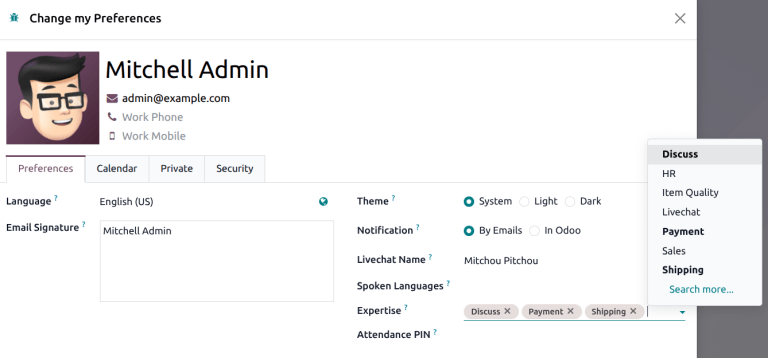
ในการตั้งค่าความเชี่ยวชาญไลฟ์แชทของผู้ใช้ ให้คลิกที่อวาตาร์ของผู้ใช้ที่มุมบนขวาของหน้าใด ๆ ในฐานข้อมูล เลือก:guilabel:การตั้งค่าของฉัน`จากเมนูแบบเลื่อนลงเพื่อเปิดหน้าโปรไฟล์ ทางด้านขวาของแท็บ:guilabel:`การตั้งค่า เลือกตัวเลือกหนึ่งรายการหรือมากกว่าจากรายการแบบเลื่อนลง:guilabel:ความเชี่ยวชาญไลฟ์แชท
ส่งต่อการสนทนาตามความเชี่ยวชาญ
เมื่อกำหนดความเชี่ยวชาญให้กับผู้ดำเนินการหนึ่งคนหรือมากกว่านั้น สามารถใช้เพื่อส่งต่อการสนทนาได้ ซึ่งช่วยให้แชทบอตสามารถระบุผู้ดำเนินการที่เหมาะสมที่สุดในการจัดการคำขอของลูกค้า
ส่งต่อผ่านแชทบอต
แชทบอต ใช้เพื่อส่งการสนทนาจากแชทบอตไปยังเจ้าหน้าที่ไลฟ์แชทที่เปิดใช้งานซึ่งสามารถดำเนินการสนทนาต่อได้ตามจุดที่แชทบอตหยุดไว้ การเพิ่มความเชี่ยวชาญในขั้นตอนนี้จะทำให้แชทบอตค้นหาเจ้าหน้าที่ที่มีความเชี่ยวชาญตรงกันก่อน เพื่อให้มั่นใจว่าเจ้าหน้าที่เป็นบุคคลที่เหมาะสมที่สุดสำหรับสถานการณ์
หากต้องการเพิ่มความเชี่ยวชาญในการสนทนาของแชทบอต ให้ไปที่ คลิกที่แชทบอตที่มีอยู่เพื่อเปิด หรือคลิก สร้าง เพื่อ:ref:สร้างใหม่ <chatbot/build-a-chatbot>
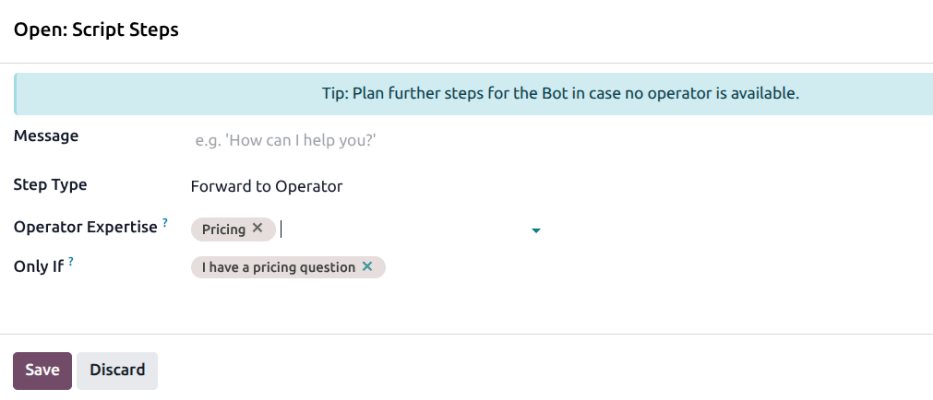
ในแท็บ สคริปต์ หากมีขั้นตอน ส่งต่อไปยังผู้ดำเนินการ อยู่แล้ว ให้คลิกที่ขั้นตอนนั้น หากไม่มี ให้คลิก เพิ่มแถว จากนั้นเลือก ส่งต่อไปยังผู้ดำเนินการ ในฟิลด์ ประเภทขั้นตอน
ในฟิลด์ ความเชี่ยวชาญของผู้ดำเนินการ ให้เลือกความเชี่ยวชาญอย่างน้อยหนึ่งรายการเพื่อให้แชทบอตพิจารณาเมื่อจัดลำดับความสำคัญของผู้ใช้สำหรับการสนทนาในช่องทางที่เกี่ยวข้อง คลิก บันทึก เมื่อเสร็จสิ้น
Tip
เมื่อเลือกในฟิลด์นี้ ให้พิจารณากรณีการใช้งานสำหรับแชทบอต แชทบอต สนับสนุน จะครอบคลุมหัวข้อที่แตกต่างจากแชทบอต การรับสมัคร
เพิ่มผู้ใช้ในการสนทนา
ผู้ใช้สามารถเพิ่มเจ้าหน้าที่ไลฟ์แชทคนอื่นในการสนทนาที่กำลังดำเนินอยู่ได้โดยตรงจากหน้าต่างแชท เปิดการสนทนาไลฟ์แชทที่ใช้งานอยู่ผ่าน ที่มุมบนขวาของแชท ให้คลิกไอคอน (เพิ่มผู้ใช้) เพื่อเปิดเมนู เชิญผู้ใช้ ความเชี่ยวชาญของผู้ใช้จะแสดงอยู่ถัดจากไอคอน (หมวกบัณฑิต)
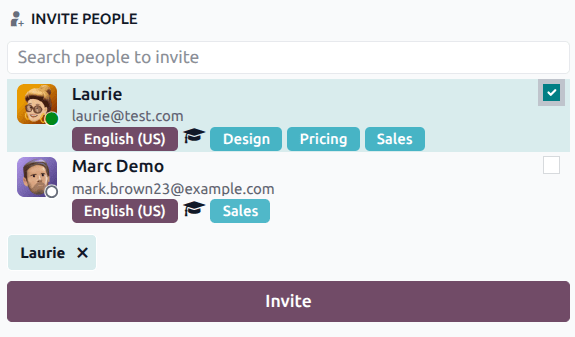
หากต้องการเพิ่มผู้ใช้ในการสนทนา ให้ทำเครื่องหมายในช่องทำเครื่องหมายทางด้านขวาของชื่อผู้ใช้ จากนั้นคลิก เชิญ
Note
ความเชี่ยวชาญ จะปรากฏในหน้าต่างป๊อปอัป เชิญผู้ใช้ สำหรับการสนทนาไลฟ์แชทเท่านั้น ไม่ใช่ข้อความโดยตรง
กำลังมองหาการสนทนาช่วยเหลือ
ในการสนทนาไลฟ์แชทที่ใช้งานอยู่ สามารถตั้งค่า สถานะ เพื่อให้เจ้าหน้าที่สามารถระบุการสนทนาที่ต้องดำเนินการทันทีและแจ้งเจ้าหน้าที่คนอื่นว่าการสนทนาใดต้องการความเชี่ยวชาญของพวกเขาในเวลาใดก็ตาม หากการสนทนาถูกทำเครื่องหมายด้วยสถานะ กำลังมองหาความช่วยเหลือ เจ้าหน้าที่คนอื่นจะมีโอกาสเข้าร่วม
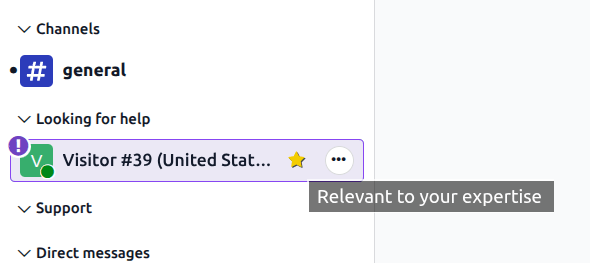
หากต้องการดูการสนทนา กำลังมองหาความช่วยเหลือ ให้ไปที่ การสนทนาที่มีสถานะจะปรากฏภายใต้หัวข้อ กำลังมองหาความช่วยเหลือ
หากเจ้าหน้าที่มีความเชี่ยวชาญที่ตรงกัน การสนทนาจะถูกทำเครื่องหมายด้วยไอคอน (ดาว)
Tip
สามารถดูการสนทนา กำลังมองหาความช่วยเหลือ ได้โดยไปที่
เพื่อเข้าร่วมการสนทนาที่กำลังดำเนินการ ให้คลิกไอคอน (เข้าสู่ระบบ) ที่ด้านบนของแผงข้อมูล การทำเช่นนี้จะย้ายการสนทนากลับไปที่หัวข้อช่องและเปลี่ยนสถานะกลับเป็น กำลังดำเนินการ ลูกค้าจะได้รับแจ้งด้วยว่ามีผู้ใช้ใหม่เข้าร่วมแชท