
การเริ่มงาน
เมื่อมีการจ้างพนักงานใหม่ สิ่งสำคัญคือต้องมีขั้นตอนการปฐมนิเทศที่สามารถปฏิบัติตามได้ สิ่งนี้ทำให้มั่นใจว่าข้อมูล อุปกรณ์ และการฝึกอบรมได้รับการมอบให้กับพนักงาน และขั้นตอนอื่นๆ ที่จำเป็นสำหรับธุรกิจได้รับมอบหมายให้กับบุคคลที่เหมาะสม
การปฐมนิเทศที่เหมาะสมทำให้มั่นใจว่าพนักงานใหม่ได้รับข้อมูลและเครื่องมือทั้งหมดที่จำเป็นเพื่อประสบความสำเร็จในบทบาทของตน และมีการเปลี่ยนผ่านไปสู่งานใหม่อย่างราบรื่น
Note
ขึ้นอยู่กับแอปพลิเคชันที่ติดตั้งไว้ ขั้นตอนเพิ่มเติมอาจปรากฏในแผนการเริ่มงาน
ดูแผนการปฐมนิเทศ
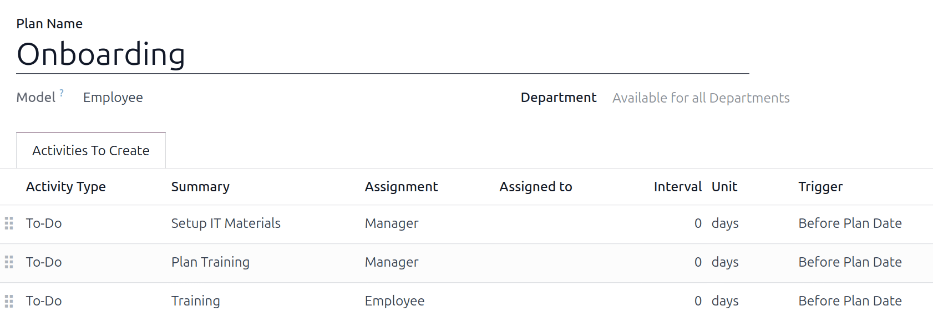
ก่อนเริ่มการเริ่มงาน แนะนำให้ตรวจสอบแผนการเริ่มงานเริ่มต้นที่มาพร้อมกับการกำหนดค่าล่วงหน้าในแอป**พนักงาน** เพื่อดูแผนเริ่มต้นปัจจุบัน ไปที่ จากนั้นคลิก การเริ่มงาน เพื่อดูแบบฟอร์มแผนการเริ่มงานโดยละเอียด
แบบฟอร์มแผนแสดงข้อมูลต่อไปนี้:
ชื่อแผน: ชื่อเฉพาะสำหรับแผนการเริ่มงาน
โมเดล: ระบุว่าแผนนี้สามารถใช้ได้ที่ใด ในกรณีนี้คือในแอป**พนักงาน** ฟิลด์นี้ไม่สามารถแก้ไขได้
แผนก: หากเว้นว่างไว้ (การตั้งค่าเริ่มต้น) แผนนี้จะพร้อมใช้งานสำหรับทุกแผนก จำกัดการใช้แผนให้กับแผนกเฉพาะโดยเลือกแผนกจากเมนูแบบเลื่อนลง
กิจกรรมที่จะสร้าง: แท็บนี้แสดงรายการขั้นตอนการเริ่มงานทั้งหมด แต่ละแถวแสดง:
ประเภทกิจกรรม: กิจกรรมเฉพาะสำหรับขั้นตอน ตัวเลือกเริ่มต้นคือ To-Do อีเมล โทรศัพท์ การประชุม เอกสาร และ ใบรับรอง หากติดตั้งแอป**การเซ็น**ไว้ ตัวเลือก ลายเซ็น จะพร้อมใช้งาน
สรุป: คำอธิบายหนึ่งบรรทัดของขั้นตอน
การมอบหมาย: เลือกว่าใครจะทำกิจกรรมให้เสร็จ โดยเทียบเคียงกับพนักงานใหม่:
ถามเมื่อเปิดใช้งาน: เลือกผู้ใช้ในฟิลด์ มอบหมายให้ เมื่อ:ref:
เปิดใช้งานแผนการเริ่มงาน <employees/launch-plan>ผู้ใช้เริ่มต้น: เลือกผู้ใช้ที่จัดการกิจกรรมนี้เสมอ กำหนดไว้ในฟิลด์ มอบหมายให้
โค้ช: มอบหมายให้โค้ชของพนักงานตามที่กำหนดไว้ในระเบียนพนักงาน
ผู้จัดการ: มอบหมายให้ผู้จัดการของพนักงานตามที่กำหนดไว้ในระเบียนพนักงาน
พนักงาน: พนักงานใหม่ทำกิจกรรมนี้ให้เสร็จสมบูรณ์
ผู้จัดการระบบขนส่ง: กำหนดผู้จัดการแอป ระบบขนส่ง ที่ได้รับมอบหมาย ตัวเลือกนี้จะปรากฏเฉพาะเมื่อติดตั้งแอป ระบบขนส่ง แล้วเท่านั้น
มอบหมายให้: ฟิลด์นี้จะว่างเปล่า เว้นแต่จะเลือก ผู้ใช้เริ่มต้น สำหรับฟิลด์ การมอบหมาย หากเลือก ผู้ใช้เริ่มต้น ฟิลด์นี้จะถูกเติมด้วยผู้ใช้ที่เลือก
ช่วงเวลา: เวลาที่กิจกรรมเปิดใช้งาน
หน่วย: ช่วงเวลาที่กำหนด อาจเป็น วัน สัปดาห์ หรือ เดือน
ตัวกระตุ้น: วิธีการกำหนดตารางเวลาสำหรับกิจกรรม ตัวเลือกคือ ก่อนวันที่วางแผน หรือ หลังวันที่วางแผน
Example
ต้องตั้งค่าแล็ปท็อปและลงทะเบียนให้กับพนักงานใหม่ในวันก่อนที่พนักงานจะเริ่มทำงาน บุคคลที่ดำเนินการขั้นตอนนี้ควรเป็นผู้จัดการไอทีเสมอ คือ Abby Jones
หากต้องการกำหนดค่ากิจกรรมนี้ด้วยพารามิเตอร์เหล่านี้ ประเภทกิจกรรม`ถูกตั้งค่าเป็น :guilabel:`To-Do พร้อมสรุปว่า มอบหมายแล็ปท็อป ช่อง การมอบหมาย`ถูกตั้งค่าเป็น :guilabel:`ผู้ใช้เริ่มต้น และช่อง มอบหมายให้`ถูกตั้งค่าเป็น :guilabel:`Abby Jones ช่วงเวลา`คือ :guilabel:`1 และ หน่วย`ถูกตั้งค่าเป็น :guilabel:`วัน ตัวกระตุ้น`คือ :guilabel:`ก่อนวันที่แผน

Note
ในฐานข้อมูลหลายบริษัท ฟิลด์ บริษัท จะปรากฏขึ้นด้วย การเลือกบริษัทสำหรับแผนการปฐมนิเทศจะจำกัดแผนให้เฉพาะบริษัทนั้น*เท่านั้น*
ขั้นตอนแผนการปฐมนิเทศ
แผน ปฐมนิเทศ`เริ่มต้นรวมสามขั้นตอนเริ่มต้น ทุกขั้นตอนเป็นกิจกรรม :guilabel:`To-Do และถูกกำหนดเวลาไว้สำหรับวันที่เปิดใช้แผนการปฐมนิเทศ (0 วันก่อนวันที่แผน)
เตรียมอุปกรณ์ไอที: ผู้จัดการต้องรวบรวมและกำหนดค่าอุปกรณ์ไอทีทั้งหมด
วางแผนการฝึกอบรม: ผู้จัดการต้องวางแผนการฝึกอบรมสำหรับพนักงานใหม่
การฝึกอบรม: พนักงานใหม่ต้องเข้ารับการฝึกอบรมที่ผู้จัดการวางแผนไว้ให้เสร็จสมบูรณ์
แก้ไขแผนการปฐมนิเทศ
แผนการปฐมนิเทศเดียวใช้งานได้ต่อเมื่อขั้นตอนการทำงานเหมาะสมกับทั้งบริษัทเท่านั้น
Note
หากแผนการปฐมนิเทศเป็นแบบสากล ให้เพิ่มหรือแก้ไขแผนการปฐมนิเทศเริ่มต้น หากต้องการแผนการปฐมนิเทศเฉพาะแผนก ให้:ref:`สร้างแผนการปฐมนิเทศใหม่ <employees/create-plan>`และจำกัดแผนให้เฉพาะแผนก
หากต้องการแก้ไขแผนเริ่มต้น ให้ไปที่ ก่อน จากนั้นคลิกที่ การปฐมนิเทศ
หากต้องการแก้ไขขั้นตอน ให้คลิกที่ขั้นตอนนั้น ในหน้าต่างป๊อปอัป เปิด: กิจกรรม ให้แก้ไขขั้นตอนตามต้องการ จากนั้นคลิก บันทึก
หากต้องการเพิ่มขั้นตอนใหม่ ให้คลิก เพิ่มรายการ ที่ด้านล่างของรายการกิจกรรมในแท็บ กิจกรรมที่จะสร้าง แล้วหน้าต่างป๊อปอัป สร้างกิจกรรม ว่างเปล่าจะปรากฏขึ้น ให้ป้อนข้อมูลทั้งหมดในหน้าต่างป๊อปอัป จากนั้นคลิก บันทึกและปิด หากไม่มีขั้นตอนอื่นที่จะเพิ่ม หรือคลิก บันทึกและสร้างใหม่ หากต้องการขั้นตอนเพิ่มเติม
สร้างแผนการปฐมนิเทศ
บางบริษัทต้องการแผนการปฐมนิเทศที่แตกต่างกัน เมื่อมีขั้นตอนการปฐมนิเทศเฉพาะแผนกที่ไม่สามารถใช้กับทั้งบริษัทได้ สำหรับกรณีเหล่านี้ ต้องสร้างแผนการปฐมนิเทศเฉพาะแผนกใหม่
เพื่อสร้างแผนการเริ่มงานใหม่ ให้ไปที่ คลิกปุ่ม สร้าง ที่มุมบนซ้าย และฟอร์ม แผนพนักงาน เปล่าจะโหลดขึ้นมา
ป้อน ชื่อแผน และเลือก แผนก โดยใช้เมนูแบบเลื่อนลง การดำเนินการนี้จะสร้างแผน เฉพาะ สำหรับแผนกนั้น
เพิ่มกิจกรรมการปฐมนิเทศต่างๆ โดยคลิก เพิ่มรายการ ในแท็บ กิจกรรมที่จะสร้าง และ:ref:กำหนดค่ากิจกรรมแต่ละอัน <onboarding/plan-form>
Example
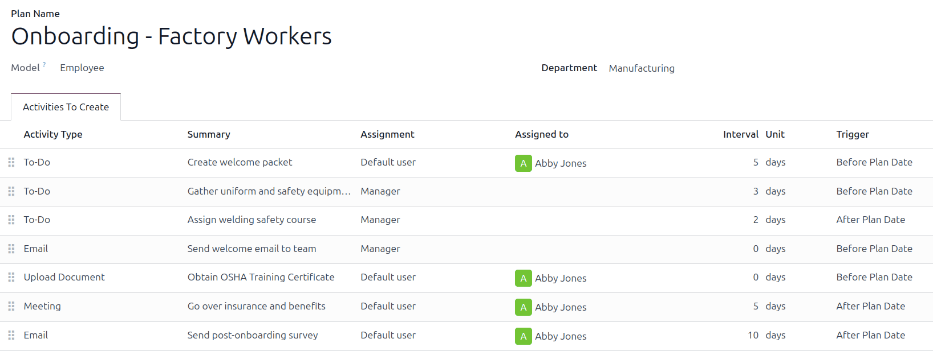
บริษัทที่เชี่ยวชาญด้านการผลิตและการขายเฟอร์นิเจอร์โลหะสำหรับกลางแจ้งอาจมีโรงงานขนาดใหญ่ที่ผลิตสินค้า และสำนักงานขายแยกต่างหาก บริษัทนี้อาจมีแผนการปฐมนิเทศสองแผนที่แยกจากกัน หนึ่งแผนสำหรับคนงานในโรงงาน และอีกหนึ่งแผนสำหรับพนักงานสำนักงาน
แผนการปฐมนิเทศสำหรับคนงานในโรงงานถูกตั้งค่าสำหรับแผนก การผลิต และรวมงานเฉพาะทางที่เกี่ยวข้องกับงานในโรงงาน ซึ่งรวมถึงการรับเครื่องแบบและอุปกรณ์ความปลอดภัยของพนักงานใหม่ การมอบหมายหลักสูตรความปลอดภัย การส่งอีเมลแจ้งทีมเกี่ยวกับการจ้างงานใหม่ การอธิบายสวัสดิการ และอื่นๆ
เปิดใช้งานแผนการปฐมนิเทศ
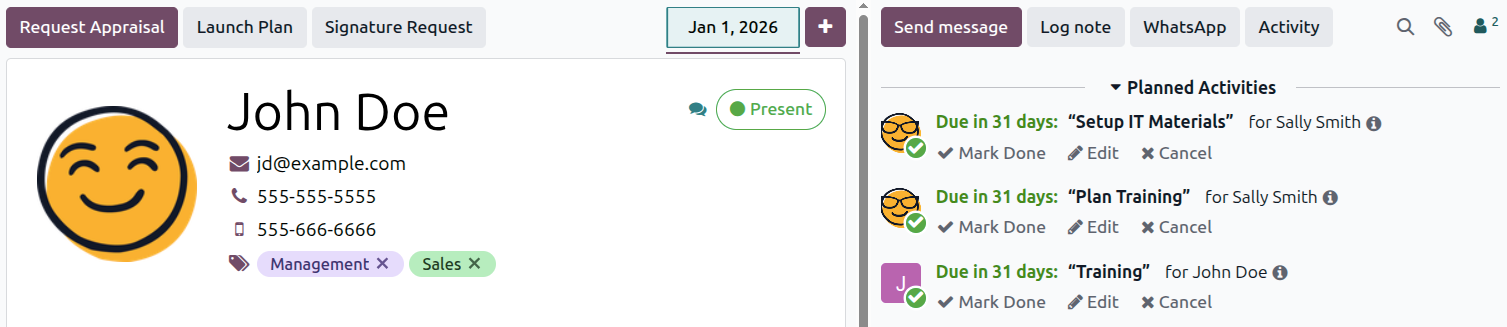
หลังจากรับพนักงานเข้าทำงานและ:ref:สร้างโปรไฟล์พนักงาน <recruitment/new-employee>`แล้ว ให้ไปที่โปรไฟล์พนักงานที่ต้องการโดยคลิกที่การ์ด Kanban ของพวกเขาบนแดชบอร์ดแอป **พนักงาน** จากนั้นคลิกปุ่ม :guilabel:`เริ่มแผน ในโปรไฟล์พนักงาน แล้วหน้าต่างป๊อปอัป เริ่มแผน ว่างเปล่าจะโหลดขึ้นมา
ด้านบนของหน้าจอจะแสดงปุ่มสำหรับแผนที่มีอยู่แต่ละแผน รวมถึงปุ่มสำหรับกิจกรรมต่างๆ ที่มีอยู่ คลิกแผนการปฐมนิเทศที่ต้องการเพื่อเลือก จากนั้นใช้ตัวเลือกปฏิทินกำหนดวันที่ในฟิลด์ วันครบกำหนด โดยทั่วไปจะเป็นวันแรกของพนักงาน แต่สามารถเลือกวันใดก็ได้
ส่วน สรุปแผน ของหน้าต่างป๊อปอัป เปิดแผน จะแสดงขั้นตอนทั้งหมดในแผนที่เลือก พร้อมกับไอคอนผู้ใช้สำหรับผู้ที่ได้รับมอบหมายให้กับกิจกรรมแต่ละรายการ
Click the Schedule button, and NightPOS schedules everything in the plan according to their respective due dates.
กิจกรรมที่กำหนดเวลาไว้ทั้งหมดจะปรากฏในทั้งประวัติการสนทนาของโปรไฟล์พนักงาน และในประวัติการสนทนาของผู้ใช้ที่มีการมอบหมายที่เกี่ยวข้องกับแผน
Note
หากมีการกำหนดค่าการมอบหมายกิจกรรมใดเป็น ถามเมื่อเริ่มต้น ฟิลด์ มอบหมายให้ จะปรากฏในหน้าต่างป๊อปอัป เริ่มแผน ให้ใช้เมนูแบบเลื่อนลงเลือกผู้ใช้ที่รับผิดชอบกิจกรรมทั้งหมดที่ยังไม่ได้มอบหมาย
Important
การเริ่มงานสามารถเปิดใช้งานได้เฉพาะสำหรับ:doc:`ผู้ใช้ <../../general/users>`ของฐานข้อมูลเท่านั้น หากมีข้อมูลใดๆ ที่ขาดหายไปในโปรไฟล์ของพนักงาน คำเตือนที่แสดงรายการข้อมูลที่จำเป็นจะปรากฏขึ้น