
ชื่อโดเมน
ชื่อโดเมนทำหน้าที่เป็นป้ายชื่อที่จดจำได้ง่ายสำหรับตำแหน่งออนไลน์ เช่น เว็บไซต์ โดยแปลที่อยู่ IP ที่เป็นตัวเลขซึ่งจดจำได้ยากให้เป็นที่อยู่เว็บที่อ่านและจดจำได้
NightPOS Online and NightPOS.sh databases use a subdomain of the nightpos.com domain by default
(e.g., mycompany.nightpos.com).
However, you can register a free domain name on NightPOS Online or use a domain name you own.
ลงทะเบียนชื่อโดเมนฟรี
To register a one-year free domain name for an NightPOS Online database:
Open the database manager.
คลิกชื่อฐานข้อมูลและเลือก ชื่อโดเมน
ค้นหาชื่อโดเมนที่ต้องการและตรวจสอบความพร้อม
เลือกชื่อโดเมนที่ต้องการ กรอกแบบฟอร์ม เจ้าของโดเมน และคลิก ลงทะเบียน ชื่อโดเมนจะเชื่อมโยงกับฐานข้อมูลโดยตรง
Important
อีเมลยืนยันจาก
noreply@domainnameverification.netจะถูกส่งไปยังที่อยู่อีเมลที่ระบุ การยืนยันที่อยู่อีเมลเป็นสิ่งจำเป็นเพื่อรักษาโดเมนให้เปิดใช้งานและรับใบเสนอราคาการต่ออายุก่อนหมดอายุ
เงื่อนไขและข้อกำหนด
The domain name registration is free for the first year. After this period, NightPOS will continue to manage the domain in partnership with Gandi.net, the domain name registrar, and you will be charged Gandi.net's renewal rate. NightPOS sends a renewal quotation every year to the email address specified in the Domain Owner form several weeks before the domain's expiration date. The domain is renewed automatically when the quotation is confirmed.
The offer is only available for NightPOS Online databases.
ข้อเสนอจำกัดเพียง หนึ่งชื่อโดเมนต่อลูกค้าหนึ่งราย
ข้อเสนอจำกัดเฉพาะการลงทะเบียน ชื่อโดเมนใหม่
The offer is available to One App Free plans. Ensure your website contains sufficient original content for NightPOS to verify that your request is legitimate and in compliance with NightPOS's Acceptable Use Policy. Given the high number of requests, it can take NightPOS several days to review them.
บันทึก DNS
เพื่อจัดการระเบิร์ด DNS ของชื่อโดเมนฟรี:
Open the database manager.
คลิกชื่อฐานข้อมูลและเลือก ชื่อโดเมน
คลิก DNS
Tip
A: บันทึก A เก็บที่อยู่ IP ของโดเมน มันถูกสร้างขึ้นโดยอัตโนมัติและ ไม่สามารถ แก้ไขหรือลบได้
CNAME: ระเบิร์ด CNAME ส่งต่อโดเมนหนึ่งหรือ subdomain ไปยังโดเมนอื่น จะถูกสร้างขึ้นโดยอัตโนมัติเพื่อแมป subdomain
wwwไปยังฐานข้อมูล หากฐานข้อมูลถูกเปลี่ยนชื่อ ระเบิร์ด CNAME ต้อง ได้รับการอัปเดตตามนั้นMX: บันทึก MX จะสั่งให้เซิร์ฟเวอร์ทราบว่าควรส่งอีเมลไปที่ใด
TXT: ระเบิร์ด TXT สามารถใช้เพื่อวัตถุประสงค์ต่างๆ (เช่น การยืนยันความเป็นเจ้าของชื่อโดเมน)
การแก้ไขบันทึก DNS อาจใช้เวลาถึง 72 ชั่วโมง เพื่อเผยแพร่ทั่วโลกบนเซิร์ฟเวอร์ทั้งหมด
โดเมนย่อย
การเพิ่มป้ายกำกับโดเมนย่อยให้กับชื่อโดเมนฟรี (เช่น subdomain.yourdomain.com) ช่วยให้สามารถ:doc:สร้างหลายเว็บไซต์ <multi_website>`หรือสร้างระเบียนฐานข้อมูลจาก:ref:`อีเมลที่ได้รับบนนามแฝง <domain-name/register/mailbox/subdomain> (เช่น email@subdomain.yourdomain.com)
หากต้องการสร้างโดเมนย่อย ให้เพิ่มระเบียน CNAME:
Open the database manager.
คลิกชื่อฐานข้อมูลและเลือก ชื่อโดเมน
คลิก DNS
คลิก:guilabel:
Add DNS record`และเลือก:guilabel:`CNAMEName: ป้อนป้ายกำกับโดเมนย่อยที่ต้องการ (เช่น
subdomain)Content: enter original database domain with a period at the end (e.g.,
mycompany.nightpos.com.).
คลิก:guilabel:
Add record
Note
To use a subdomain's address for your NightPOS website, it is necessary to:
Mailbox
ชื่อโดเมนฟรี**ไม่**รวมกล่องจดหมาย อย่างไรก็ตาม มีสองตัวเลือกสำหรับเชื่อมโยงกับกล่องจดหมาย
ใช้โดเมนย่อย
หลังจาก:ref:สร้างโดเมนย่อย <domain-name/register/subdomains>`แล้ว ไปที่ฐานข้อมูลและเปิดแอป:guilabel:`Settings ในช่อง:guilabel:Alias Domain ป้อนโดเมนย่อย (เช่น subdomain.yourdomain.com) คลิก:guilabel:Create`จากนั้นคลิก:guilabel:`Save
ใช้ผู้ให้บริการอีเมลภายนอก
หากต้องการใช้ผู้ให้บริการอีเมลภายนอก จำเป็นต้องเพิ่มระเบียน MX:
Open the database manager.
คลิกชื่อฐานข้อมูลและเลือก ชื่อโดเมน
คลิก DNS
คลิก:guilabel:
Add DNS record`และเลือก:guilabel:`MXกรอกช่อง:guilabel:
NameContent และ:guilabel:`Priority`ตามผู้ให้บริการอีเมลภายนอก
Google Workspace
หากต้องการใช้ชื่อโดเมนฟรีกับ Gmail ให้ลงทะเบียน Google Workspace
ในระหว่างกระบวนการลงทะเบียน เลือก ตั้งค่าโดยใช้โดเมนที่มีอยู่ เมื่อถูกถามให้ เลือกวิธีตั้งค่าบัญชีของคุณ และป้อนโดเมนของคุณ (เช่น yourdomain.com) เมื่อถูกถาม ชื่อโดเมนของธุรกิจคุณคืออะไร?
การยืนยันความเป็นเจ้าของโดเมน
ลงชื่อเข้าใช้ Google Workspace เมื่อถูกขอให้ยืนยันว่าคุณเป็นเจ้าของโดเมนของคุณ ให้คลิก สลับไปยังการยืนยันด้วยตนเอง
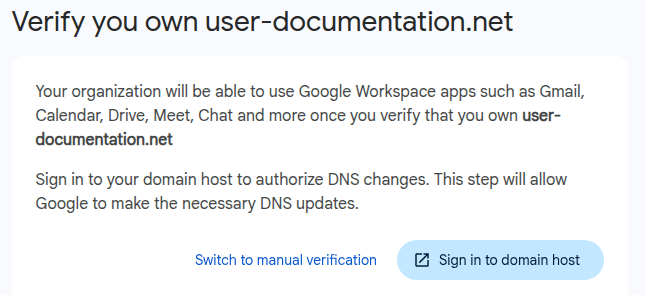
เลือก
gandi.netเป็น โฮสต์โดเมน และคลิก ดำเนินการต่อ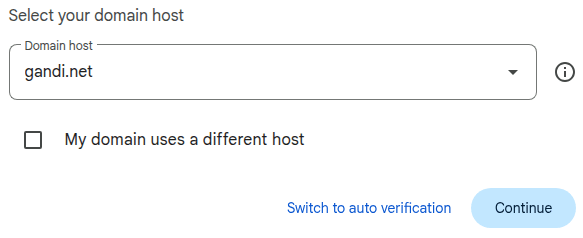
คัดลอกเนื้อหาของฟิลด์ Value ภายใต้ TXT record เปิดหน้าต่างไว้
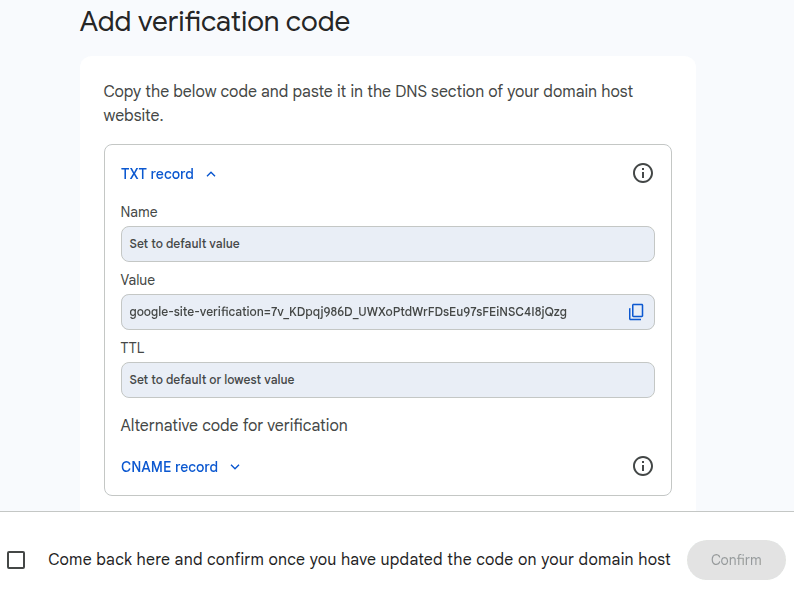
เพิ่มระเบียน TXT
Open the database manager.
คลิกชื่อฐานข้อมูลและเลือก ชื่อโดเมน
คลิก DNS
คลิก:guilabel:
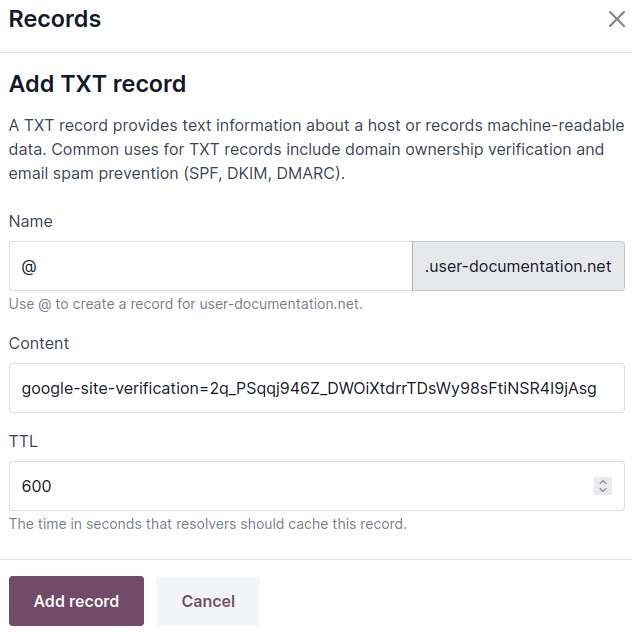
Add DNS record`และเลือก:guilabel:`TXTป้อน
@ในฟิลด์ Name วางค่า Value ที่ Google ให้มาในฟิลด์ Content และคลิก Add record
กลับไปที่ Google Workspace ทำเครื่องหมายในช่องด้านล่าง และคลิก Confirm
เปลี่ยนเส้นทางอีเมลไปยัง Gmail
Open the database manager.
คลิกชื่อฐานข้อมูลและเลือก ชื่อโดเมน
คลิก DNS
คลิก:guilabel:
Add DNS record`และเลือก:guilabel:`MXป้อน
@ในฟิลด์ Name,1ในฟิลด์ Priority,smtp.google.com.ในฟิลด์ Content และคลิก Add record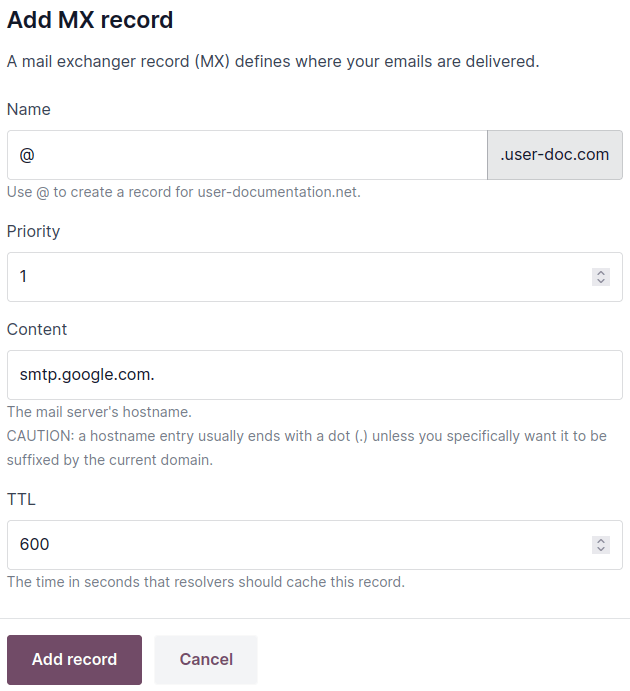
เปิด Google Workspace Admin console คลิก Activate Gmail สำหรับโดเมนของคุณ และทำตามขั้นตอน
กำหนดค่าชื่อโดเมนที่มีอยู่
If you already own a domain name, you can use it for your NightPOS website.
Warning
เพื่อหลีกเลี่ยงปัญหา:ref:`การตรวจสอบใบรับรอง SSL <domain-name/existing/db-map/ssl>`ที่อาจเกิดขึ้น ขอแนะนำอย่างยิ่งให้ทำตามขั้นตอนเหล่านี้ตามลำดับที่กำหนด:
หากคุณกำลังโอนเว็บไซต์ของคุณ ให้ตั้งค่า:ref:`การเปลี่ยนเส้นทาง URL <website/pages/URL-redirection>`ก่อนโอนชื่อโดเมนเพื่อรักษา SEO ของเว็บไซต์
เปลี่ยนเส้นทางชื่อโดเมนแบบเปล่าของคุณ (ขั้นตอนนี้เป็นทางเลือก แต่แนะนำ)
Note
หากคุณใช้ Cloudflare ให้ปฏิบัติตาม:ref:
คำแนะนำเหล่านี้เพื่อเพิ่มระเบียน CNAME และรักษาความปลอดภัยและเปลี่ยนเส้นทางโดเมนแบบเปล่า <domain-name/existing/naked/cloudflare>
เพิ่มบันทึก CNAME
Adding a CNAME record to forward your domain name to the address of your NightPOS database is required.
The CNAME record's target address should be your database's address as defined at its creation
(e.g., mycompany.nightpos.com).
The CNAME record's target address should be the project's main address, which can be found on NightPOS.sh by going to , or a specific branch (production, staging or development) by going to , and clicking How to set up my domain?. A message indicates which address your CNAME record should target.
คำแนะนำเฉพาะขึ้นอยู่กับบริการโฮสต์ DNS ของคุณ
ดูเพิ่มเติม
เปลี่ยนเส้นทาง naked domain
Note
แม้ว่าจะเป็นทางเลือก แต่แนะนำให้ทำขั้นตอนนี้ให้เสร็จสมบูรณ์
เพื่อให้ผู้เข้าชมใช้ชื่อโดเมนแบบ naked (ชื่อโดเมนที่ไม่มีโดเมนย่อยหรือคำนำหน้าใดๆ) (yourdomain.com) จำเป็นต้องสร้างการเปลี่ยนเส้นทาง 301 (การเปลี่ยนเส้นทางถาวรจาก URL หนึ่งไปยังอีก URL หนึ่ง) ไปยัง www.yourdomain.com:
จาก
http://yourdomain.comไปยังhttps://www.yourdomain.comและจาก
https://yourdomain.comไปยังhttps://www.yourdomain.com
คำแนะนำเฉพาะขึ้นอยู่กับบริการโฮสติ้ง DNS ของคุณ อย่างไรก็ตาม ไม่ใช่ทั้งหมดที่เสนอให้เปลี่ยนเส้นทางโดเมนแบบเปล่าไปยัง HTTPS หากคุณประสบปัญหาใดๆ เราขอแนะนำให้:ref:ใช้ Cloudflare <domain-name/existing/naked/cloudflare>
การใช้ Cloudflare เพื่อรักษาความปลอดภัยและเปลี่ยนเส้นทาง naked domain
ป้อนชื่อโดเมนของคุณใน แดชบอร์ดของ Cloudflare และเลือก สแกนเร็ว DNS records
เลือกแพ็กเกจ (แพ็กเกจฟรีก็เพียงพอแล้ว)
ทำตามคำแนะนำและข้อเสนอแนะของ Cloudflare เพื่อทำให้การเปิดใช้งานเสร็จสมบูรณ์
เพิ่ม CNAME record เพื่อเปลี่ยนเส้นทาง naked domain ของคุณ (
yourdomain.com) ไปยัง subdomainwww(เช่นwww.yourdomain.com) โดยคลิก DNS ในเมนูนำทาง จากนั้นคลิกปุ่ม Add record และใช้การกำหนดค่าต่อไปนี้:ประเภท: เลือก
CNAMEชื่อ: ป้อน
@(หรือyourdomain.com)เป้าหมาย: ป้อน
www.+yourdomain.comเช่นwww.yourdomain.comสถานะพร็อกซี: เปิดตัวเลือก (Proxied)
คลิก บันทึก

Add another second CNAME record to redirect the
wwwsubdomain (e.g.,www.yourdomain.com) to your database address (e.g.,mycompany.nightpos.com) using the following configuration:ประเภท: เลือก
CNAMEชื่อ: ป้อน
www.ตามด้วยชื่อโดเมนของคุณ เช่นwww.yourdomain.comTarget: enter your database's address as defined at its creation e.g.,
mycompany.nightpos.comสถานะพร็อกซี: ปิดตัวเลือก (DNS only)
คลิก บันทึก

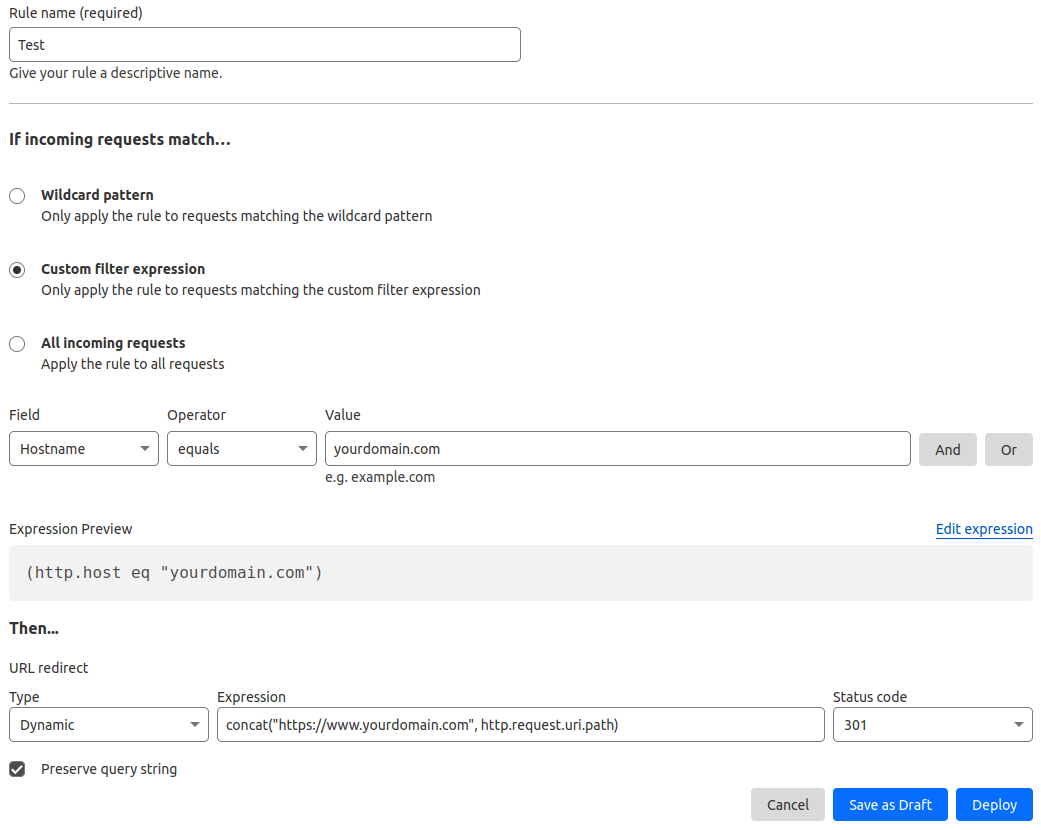
กำหนดกฎการเปลี่ยนเส้นทางเพื่อเปลี่ยนเส้นทางแบบถาวร (301) โดเมนแบบเปล่าของคุณ (เช่น
yourdomain.com) ไปยังทั้งhttp://และhttps://โดยไปที่:menuselection:Rules --> Overview --> Create rule --> Redirect Ruleในหน้านั้น:ป้อน Rule name ใดๆ
ภายใต้ส่วน If incoming requests match... ให้เลือก Custom filter expression และใช้การกำหนดค่าต่อไปนี้:
ฟิลด์: เลือก
Hostnameตัวดำเนินการ: เลือก
equalsค่า: ป้อนชื่อโดเมนของคุณ เช่น
yourdomain.com
ภายใต้ส่วน Then... ให้ใช้การกำหนดค่าต่อไปนี้:
ประเภท: เลือก
Dynamicนิพจน์: ป้อนนิพจน์ต่อไปนี้
concat("https://www.yourdomain.com", http.request.uri.path)โดยแทนที่yourdomain.comด้วยชื่อโดเมนของคุณรหัสสถานะ: เลือก
301รักษาสตริงการค้นหา: เปิดใช้งานตัวเลือกโดยทำเครื่องหมายในช่อง
คลิก ปรับใช้
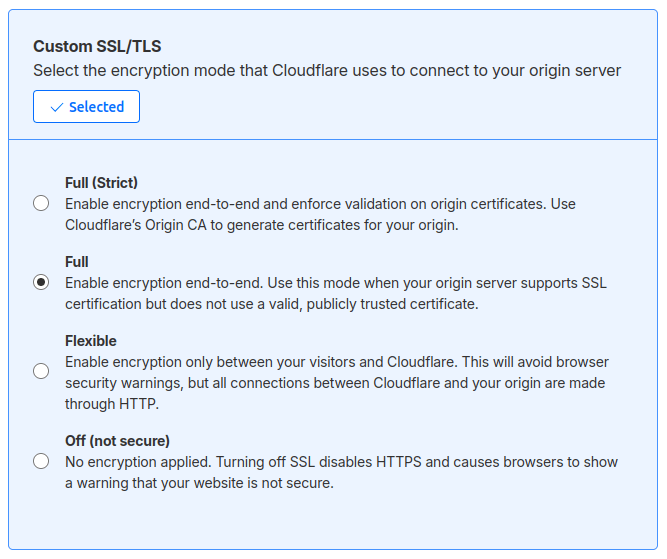
ไปที่ และตรวจสอบให้แน่ใจว่าโหมดการเข้ารหัสถูกตั้งค่าเป็น เต็มรูปแบบ
Map a domain name to an NightPOS database
Warning
Ensure you have added a CNAME record to your domain name's DNS before mapping your domain name to your NightPOS database.
การไม่ดำเนินการดังกล่าวอาจป้องกันไม่ให้ ใบรับรอง SSL ได้รับการตรวจสอบและอาจส่งผลให้เกิดข้อผิดพลาด ชื่อใบรับรองไม่ตรงกัน เว็บเบราว์เซอร์มักแสดงข้อความนี้เป็นคำเตือน เช่น "การเชื่อมต่อของคุณไม่ปลอดภัย"
If you encounter this error after mapping the domain name to your database, wait up to five days, as the validation may still be in progress. If not, you can submit a support ticket, including screenshots of your CNAME records.
Open the database manager.
คลิกชื่อฐานข้อมูลและเลือก ชื่อโดเมน
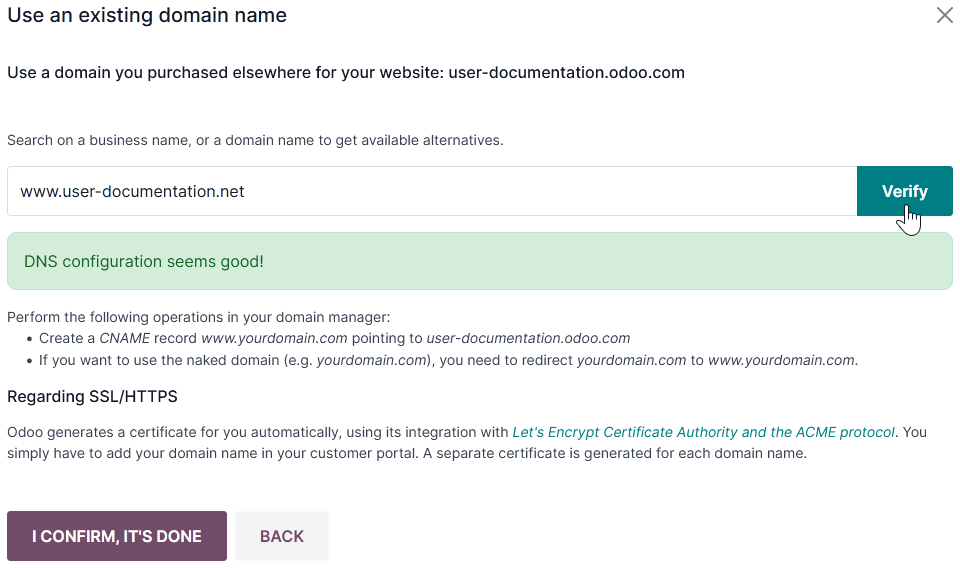
คลิก ใช้โดเมนของฉันเอง
ป้อนชื่อโดเมน (เช่น
www.yourdomain.com) คลิก ตรวจสอบ จากนั้น ฉันยืนยัน เสร็จแล้ว
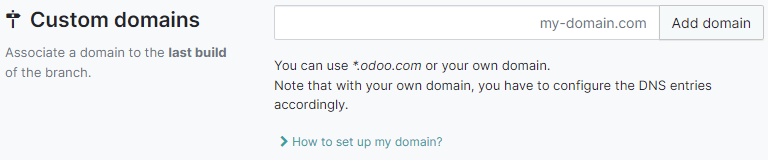
On NightPOS.sh, go to , type the domain name to add, then click Add domain.
ดูเพิ่มเติม
การเข้ารหัส SSL (โปรโตคอล HTTPS)
การเข้ารหัส SSL ช่วยให้ผู้เข้าชมสามารถนำทางเว็บไซต์ผ่านการเชื่อมต่อที่ปลอดภัย ซึ่งแสดงด้วยโปรโตคอล https:// ที่จุดเริ่มต้นของที่อยู่เว็บ แทนที่จะเป็นโปรโตคอล http:// ที่ไม่ปลอดภัย
NightPOS generates a separate SSL certificate for each domain mapped to a database using Let's Encrypt's certificate authority and ACME protocol.
Note
การสร้างใบรับรองอาจใช้เวลามากถึง 24 ชั่วโมง
มีการพยายามตรวจสอบใบรับรองของคุณหลายครั้งในช่วงห้าวันถัดไปหลังจากที่คุณแมปชื่อโดเมนของคุณไปยังฐานข้อมูลของคุณ
If you use another service, you can keep using it or change to NightPOS's.
Important
ไม่มีการสร้างใบรับรอง SSL สำหรับโดเมนเปล่า (ชื่อโดเมนที่ไม่มีโดเมนย่อยหรือคำนำหน้า)
URL ฐานเว็บของฐานข้อมูล
Note
If the Website app is installed on your database, skip this section and continue from the Map a domain name to an NightPOS website section.
URL ฐานเว็บ หรือ URL รากของฐานข้อมูลส่งผลต่อที่อยู่เว็บไซต์หลักของคุณและลิงก์ทั้งหมดที่ส่งถึงลูกค้าของคุณ (เช่น ใบเสนอราคา ลิงก์พอร์ทัล และอื่นๆ)
หากต้องการทำให้ชื่อโดเมนแบบกำหนดเองของคุณเป็น URL ฐานเว็บ ของฐานข้อมูลของคุณ ให้เข้าถึงฐานข้อมูลของคุณโดยใช้ชื่อโดเมนแบบกำหนดเองของคุณ และเข้าสู่ระบบในฐานะผู้ดูแลระบบ (ส่วนผู้ใช้ของกลุ่มสิทธิ์การเข้าถึงการตั้งค่าภายใต้การดูแลระบบ)
Important
If you access your database using the original NightPOS address (e.g., mycompany.nightpos.com), the
database's web base URL will be updated accordingly. To prevent the automatic update of the
web base URL when an administrator logs in to the database, activate the developer mode, go to ,
and enter web.base.url.freeze as the Key and True as the Value.
Note
คุณยังสามารถตั้งค่า URL ฐานเว็บ ด้วยตนเองได้ โดยเปิดใช้งาน โหมดนักพัฒนา ไปที่ และค้นหาคีย์ web.base.url (สร้างหากจำเป็น) และป้อนที่อยู่เต็มของเว็บไซต์ของคุณเป็นค่า (เช่น https://www.yourdomain.com) URL ต้องรวมโปรโตคอล https:// (หรือ http://) และต้อง ไม่ ลงท้ายด้วยเครื่องหมายทับ (/)
Map a domain name to an NightPOS website
Note
การแมปชื่อโดเมนของคุณกับเว็บไซต์ของคุณแตกต่างจากการแมปชื่อโดเมนกับฐานข้อมูลของคุณ:
กำหนดชื่อโดเมนของคุณเป็นชื่อหลักสำหรับเว็บไซต์ของคุณ ช่วยให้เครื่องมือค้นหาสามารถจัดทำดัชนีได้อย่างถูกต้อง
กำหนดชื่อโดเมนของคุณเป็น URL ฐานสำหรับฐานข้อมูลของคุณ รวมถึงลิงก์พอร์ทัลที่ส่งให้กับลูกค้าของคุณทางอีเมล
หากคุณมีหลายเว็บไซต์ ระบบจะจับคู่ชื่อโดเมนของคุณกับเว็บไซต์ที่เหมาะสม
ไปที่ หากคุณมีหลายเว็บไซต์ ให้เลือกเว็บไซต์ที่คุณต้องการกำหนดค่า ในฟิลด์ โดเมน ให้ป้อน URL ของเว็บไซต์ของคุณ (เช่น https://www.yourdomain.com) และ บันทึก
Warning
Mapping your domain name to your NightPOS website prevents Google Search from indexing your original
database address (e.g., mycompany.nightpos.com).
หากทั้งสองที่อยู่ได้รับการจัดทำดัชนีแล้ว อาจใช้เวลาสักระยะหนึ่งกว่าที่การจัดทำดัชนีของที่อยู่ที่สองจะถูกลบออกจาก Google Search คุณสามารถใช้ Google Search Console เพื่อแก้ไขปัญหานี้
โดเมนย่อย
การเพิ่มป้ายชื้อย่อยให้กับชื่อโดเมน (เช่น subdomain.yourdomain.com) ช่วยให้สร้าง หลายเว็บไซต์ ด้วยชื่อโดเมนเดียว วิธีดำเนินการ:
Add a CNAME record to forward your subdomain (e.g.,
subdomain.yourdomain.com) to the address of your NightPOS database (e.g.,mycompany.nightpos.com).