
การตั้งค่าเครื่องสแกนบาร์โค้ด
Follow this guide to choose and set up a barcode scanner compatible with NightPOS's Inventory and Barcode apps.
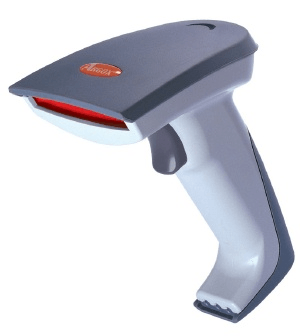
ประเภทเครื่องสแกน
Before setting up a barcode scanner, it is important to determine which type of scanner best meets the needs of the business. There are three main types of scanners that can be used with NightPOS, each with their own benefits and use cases:
เครื่องสแกน USB เชื่อมต่อกับคอมพิวเตอร์ และเหมาะสำหรับธุรกิจที่สแกนผลิตภัณฑ์ในตำแหน่งคงที่ เช่น ช่องชำระเงินในร้านค้า
Bluetooth scanners pair with a smartphone or tablet, making them both a cost-effective and portable barcode scanner option. In this scenario, NightPOS is installed on the smartphone, allowing warehouse operators to handle operations, and check stock, directly through their mobile devices.
เครื่องสแกนคอมพิวเตอร์พกพา เป็นอุปกรณ์พกพาที่มีเครื่องสแกนบาร์โค้ดในตัว
Important
หากใช้เครื่องสแกน USB โปรดตรวจสอบว่าเครื่องสแกนนั้นสามารถเข้ากันได้กับรูปแบบแป้นพิมพ์ของคอมพิวเตอร์
If using a mobile computer scanner, ensure the device can run the NightPOS mobile app properly. Recent models that use Android OS with the Google Chrome browser, or Windows OS with Microsoft Edge, should work. However, testing is crucial due to the variety of available models and configurations.
การกำหนดค่า
When setting up the barcode scanner, make sure the following configurations are correct so the scanner can properly interpret barcodes with NightPOS.
รูปแบบแป้นพิมพ์
เมื่อใช้เครื่องสแกนบาร์โค้ด USB ให้จับคู่รูปแบบแป้นพิมพ์กับรูปแบบของระบบดำเนินงานเพื่อการตีความตัวอักษรที่เหมาะสม โดยทั่วไป ควรตั้งค่าโหมดการสแกนให้ยอมรับแป้นพิมพ์ USB (HID) โดยตั้งค่าภาษาตามแป้นพิมพ์ที่ใช้งานอยู่
ในการกำหนดค่ารูปแบบแป้นพิมพ์สำหรับเครื่องสแกน Zebra ให้สแกนบาร์โค้ดบนแป้นพิมพ์สำหรับภาษาที่ต้องการในคู่มือผู้ใช้เครื่องสแกน
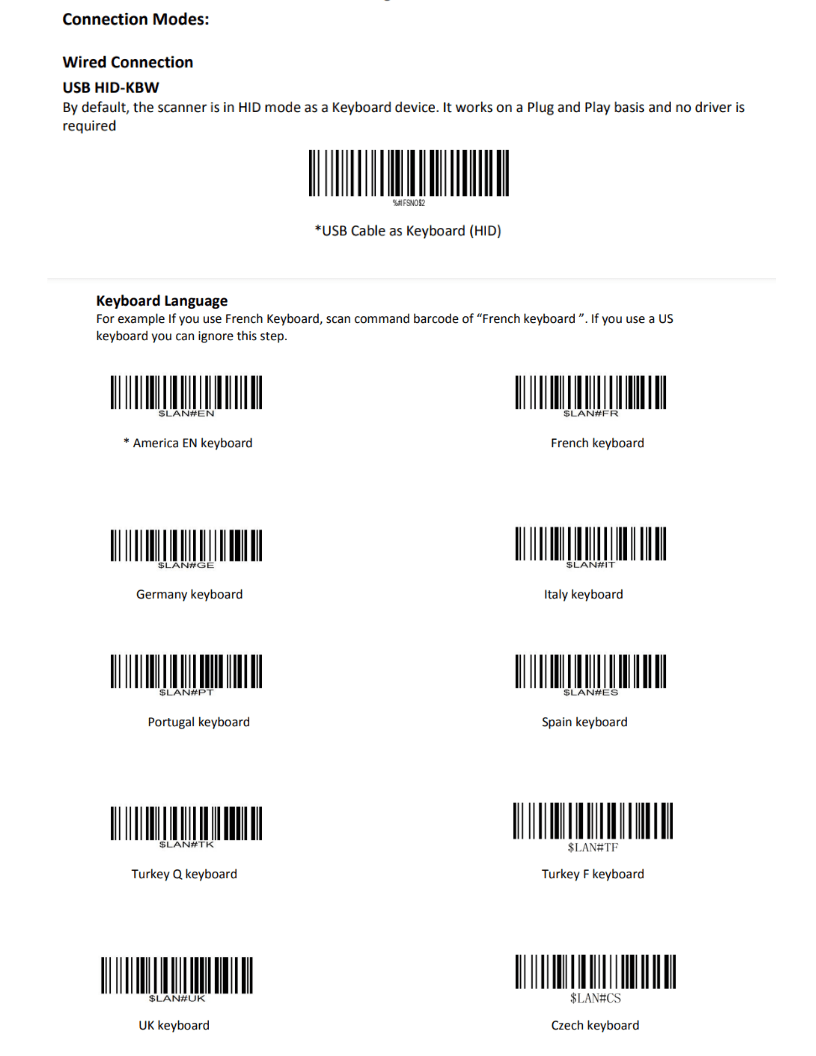
ตัวอย่างการตั้งค่าภาษาแป้นพิมพ์ในคู่มือผู้ใช้เครื่องสแกนเนอร์ Zebra
การคืนรถอัตโนมัติ
NightPOS has a default 100-millisecond delay between scans to prevent accidental double scanning. To synchronize with the barcode scanner, set it to include a carriage return (character like the "Enter" key on a keyboard) after each scan. NightPOS interprets the carriage return as the end of the barcode input; so NightPOS accepts the scan, and waits for the next one.
โดยทั่วไปแล้ว เครื่องสแกนจะรวมปุ่มส่งกลับค่ารถไว้ตามค่าเริ่มต้น ตรวจสอบให้แน่ใจว่าได้ตั้งค่าไว้แล้วโดยการสแกนบาร์โค้ดเฉพาะในคู่มือผู้ใช้ เช่น CR ต่อท้าย ON หรือ ใช้ Enter เพื่อต่อท้าย
เครื่องสแกน Zebra
เมื่อใช้เครื่องสแกน Zebra โปรดตรวจสอบให้แน่ใจว่ามีการตั้งค่าการเคาะแป้นพิมพ์ต่อไปนี้เพื่อป้องกันข้อผิดพลาด
เริ่มต้นที่หน้าจอหลักของเครื่องสแกน Zebra และเลือกแอป DataWedge (แอปจะแสดงโดยไอคอน (บาร์โค้ดสีฟ้าอ่อน) )
ในหน้า โปรไฟล์ DataWedge เลือกตัวเลือกโปรไฟล์เพื่อเข้าถึงการตั้งค่าสแกนเนอร์ Zebra
Warning
ไม่ แนะนำให้ใช้โปรไฟล์ "DWDemo" เนื่องจากอาจทำงานอย่างไม่ถูกต้องในทุกสถานการณ์
Instead, it is recommended to create a new, personal profile. Once a new profile is created, add the NightPOS Mobile app and Google Chrome app in the Associated Apps on the scanner's home screen.
เมื่อเลือกโปรไฟล์แล้ว ให้เลื่อนลงไปที่ตัวเลือก เอาท์พุตแป้นพิมพ์ และตรวจสอบให้แน่ใจว่าตัวเลือก เปิด/ปิดการใช้งานเอาต์พุตการเคาะแป้นพิมพ์ เป็น เปิดใช้งานแล้ว
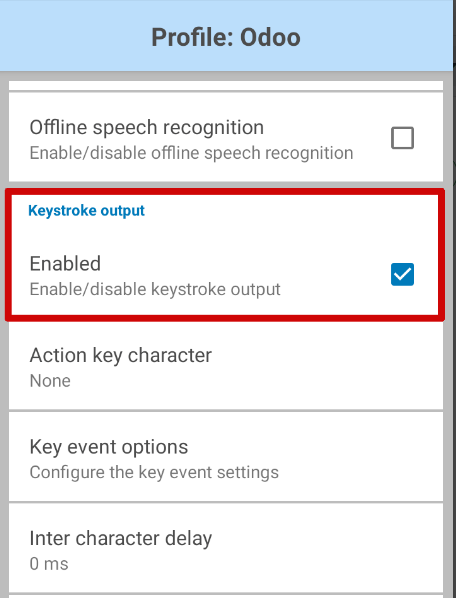
เมื่อเปิดใช้งานตัวเลือกนั้นแล้ว ให้กลับไปที่หน้าตัวเลือก โปรไฟล์ แล้วไปที่ส่วน เอาต์พุตการเคาะแป้นพิมพ์ จากนั้น เปิดเมนูย่อย ตัวเลือกกิจกรรมสำคัญ ภายใต้ อักขระ ตรวจสอบให้แน่ใจว่าได้เลือกตัวเลือก ส่งอักขระเป็นกิจกรรม ไว้
Important
The Send Characters as Events option must be checked on the Zebra scanner, or NightPOS cannot recognize the barcodes that are scanned.
เมื่อดำเนินการตามขั้นตอนทั้งหมดเหล่านี้แล้ว ให้ทดสอบการสแกนเพื่อให้แน่ใจว่าเครื่องสแกน Zebra ทำงานได้อย่างถูกต้องตามที่คาดหมายไว้
เครื่องสแกนคอมพิวเตอร์พกพา Honeywell
When using Honeywell scanners, follow the instructions below to ensure barcodes can be scanned in NightPOS.
เริ่มต้นที่หน้าจอหลักของเครื่องสแกน Honeywell และเลือก การตั้งค่า ซึ่งแสดงด้วยไอคอน ⚙️ (ฟันเฟือง) จากนั้นคลิก การตั้งค่า Honeywell ตามด้วย การสแกน
จากที่นี่ ให้คลิก เครื่องสแกนภายใน ตามด้วย โปรไฟล์เริ่มต้น จากรายการตัวเลือกที่ปรากฏขึ้น ให้เลือก การตั้งค่าการประมวลผลข้อมูล
การตั้งค่าการประมวลผลข้อมูล ระบุวิธีการประมวลผลข้อมูลบาร์โค้ดโดยคอมพิวเตอร์ ค้นหาการตั้งค่า วิธี Wedge โดยค่าเริ่มต้นจะตั้งค่าเป็น มาตรฐาน
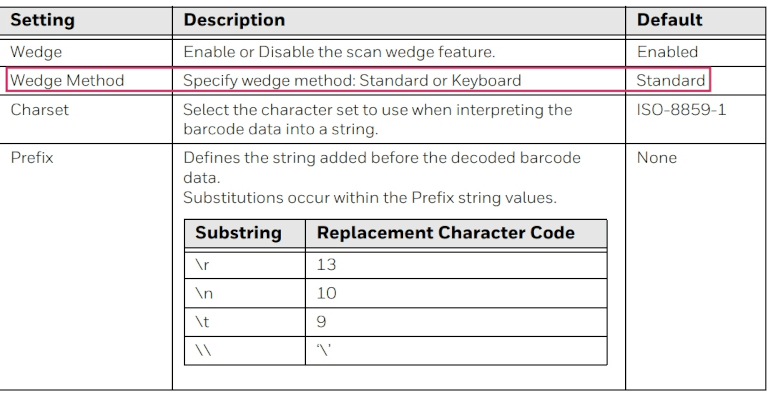
เปลี่ยนการตั้งค่า วิธี Wedge เป็น แป้นพิมพ์
หลังจากเสร็จสิ้นขั้นตอนแล้ว ให้ทดสอบสแกนเพื่อยืนยันว่าเครื่องสแกน Honeywell ทำงานตามที่คาดหมายไว้
เครื่องสแกนคอมพิวเตอร์พกพา Cipherlab
When using Cipherlab scanners, follow the instructions below to ensure barcodes can be scanned in NightPOS.
เริ่มที่หน้าจอหลักของเครื่องสแกน Cipherlab แล้วไปที่ จากนั้นคลิกแอป การกำหนดค่าเครื่องอ่าน ที่แสดงด้วยไอคอน ⚙️ (ฟันเฟือง) สีส้มบนไอคอน (บาร์โค้ด) สีน้ำเงิน
ขั้นตอนถัดไป เลือก โปรไฟล์เริ่มต้น หรือสร้างโปรไฟล์ใหม่ หากจำเป็น
ภายใต้ การตั้งค่าทั่วไป คลิก ข้อมูลเอาต์พุต ตามด้วย การจำลองแป้นพิมพ์
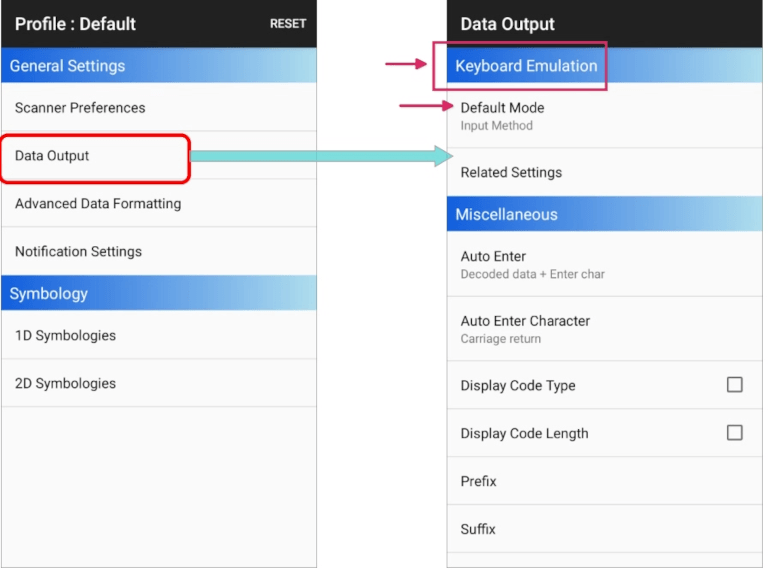
โดยค่าเริ่มต้น วิธีการป้อนข้อมูล ภายใต้ การจำลองแป้นพิมพ์ จะถูกตั้งค่าเป็น โหมดเริ่มต้น เปลี่ยนการตั้งค่านี้เป็น KeyEvent
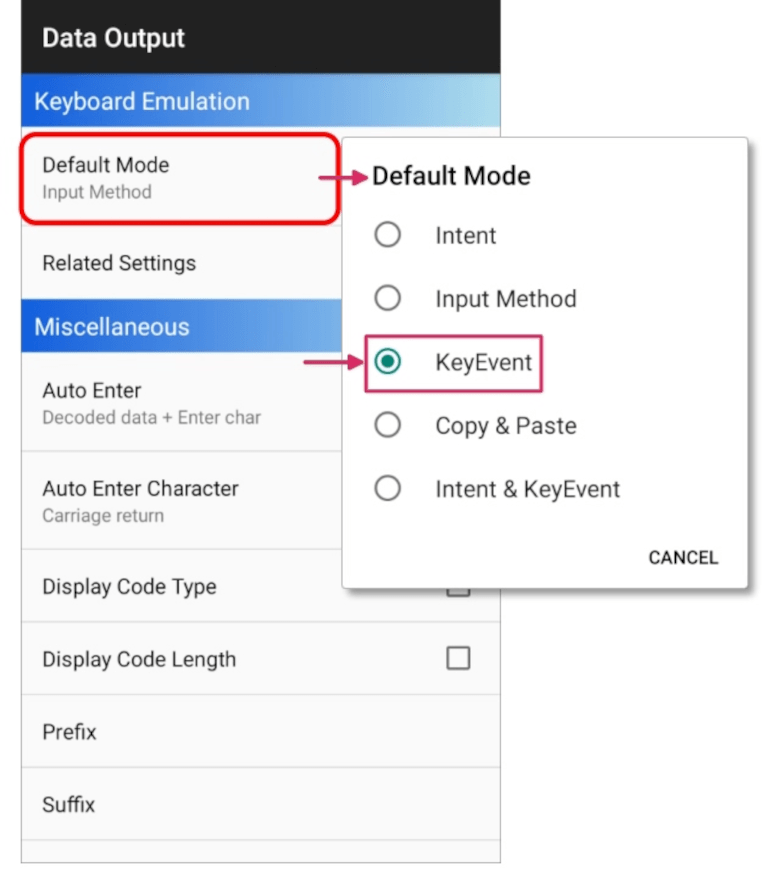
หลังจากเสร็จสิ้นขั้นตอนแล้ว ให้ทดสอบการสแกนเพื่อตรวจสอบว่าเครื่องสแกน Cipherlab ทำงานตามที่คาดหมายไว้
ดูเพิ่มเติม