
แดชบอร์ด
NightPOS Dashboards allows you to consult, interact with, customize, and build interactive dashboards that display real-time data from your NightPOS database in an easy-to-understand way. By centralizing data from various NightPOS sources in a single location, dashboards provide an overview of key business metrics that can help you monitor business performance and make informed decisions.
NightPOS spreadsheets serve as the foundation for dashboards, with tables and charts used to structure and visualize dynamic NightPOS data. Data sources connect a dashboard's underlying spreadsheet to your database, ensuring the most recent data is retrieved every time the dashboard is opened or refreshed.
With NightPOS Dashboards, users can, depending on their access rights:
ดูและโต้ตอบกับแดชบอร์ด รวมถึง:ref:
แดชบอร์ดมาตรฐานที่กำหนดค่าไว้ล่วงหน้า <dashboards/standard>ใช้:ref:`ตัวกรองทั่วไป <dashboards/use-dashboards/global-filters>`เพื่อกรองข้อมูลทั้งหมดที่แสดงบนแดชบอร์ด
:ref:`แชร์สแนปช็อตของแดชบอร์ด <dashboards/access-and-sharing>`กับผู้ใช้ภายในที่ไม่มีสิทธิ์การเข้าถึงที่เหมาะสม หรือกับผู้ใช้ภายนอก
build custom dashboards using NightPOS Spreadsheet
:ref:`ปรับแต่งแดชบอร์ด <build_and_customize_dashboards/customize>`เพื่อแก้ไขว่าข้อมูลใดที่แสดง เค้าโครง หรือตัวกรองที่มีอยู่
:ref:`จัดการสิทธิ์การเข้าถึง <dashboards/access-and-sharing>`ไปยังแดชบอร์ด
centralize frequently consulted NightPOS views in a personal กระดานส่วนตัว
Tip
เมื่อสเปรดชีตถูกแปลงเป็นแดชบอร์ดแล้ว จะสามารถเข้าถึงได้เฉพาะผ่านแอปแดชบอร์ดเท่านั้น
Unlike other NightPOS dashboards, My Dashboard is not based on NightPOS Spreadsheet, but rather on NightPOS views.
ใช้งานแดชบอร์ด
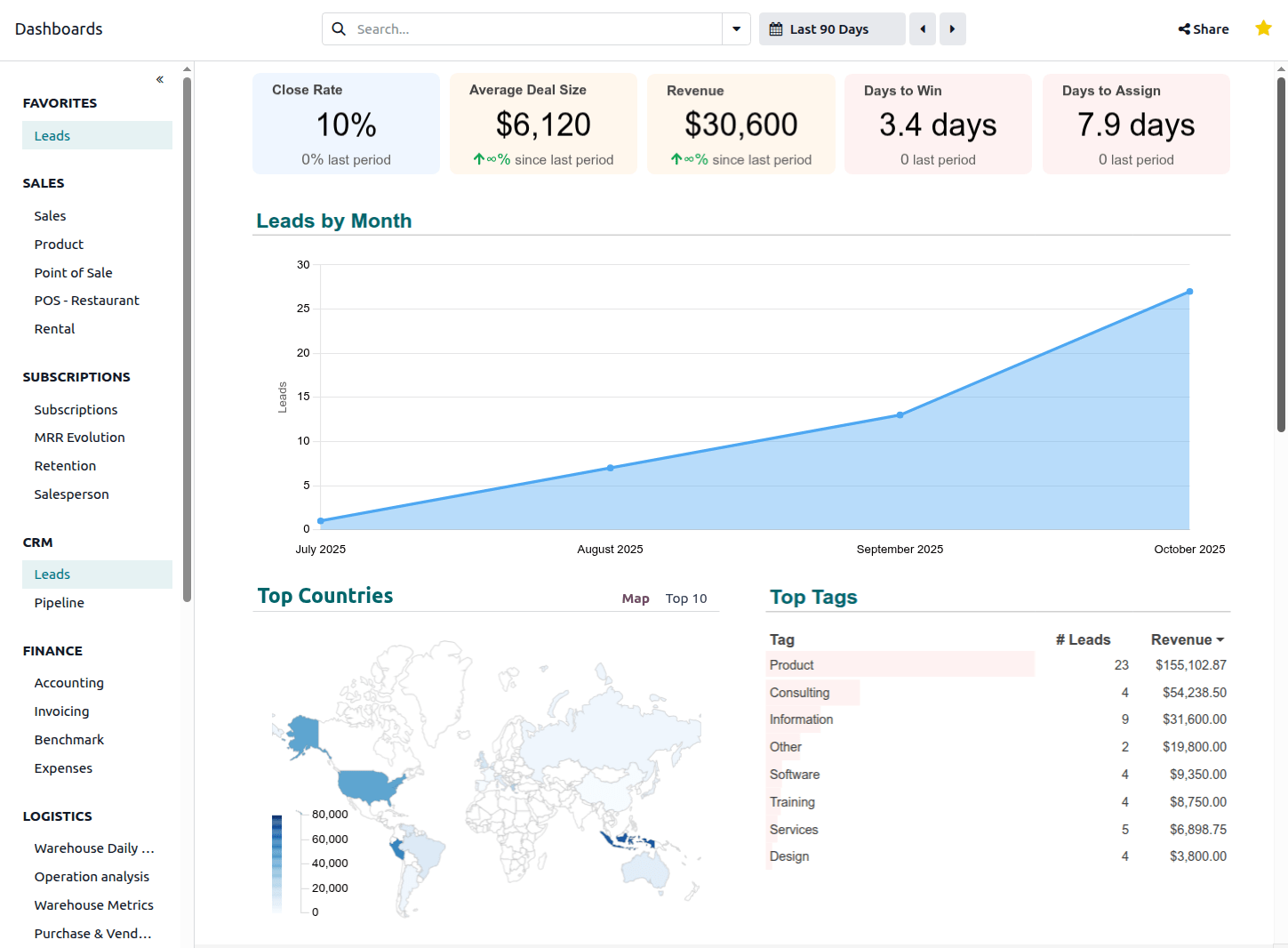
เมื่อเปิดแอปแดชบอร์ด แผงด้านซ้ายจะแสดงรายการ:ref:แดชบอร์ดมาตรฐานที่กำหนดค่าไว้ล่วงหน้า <dashboards/standard>`และ:doc:`แดชบอร์ดที่สร้างแบบกำหนดเอง <dashboards/build_and_customize_dashboards>`ทั้งหมดที่ผู้ใช้ได้รับ:ref:`สิทธิ์การเข้าถึง <dashboards/access-and-sharing> โดยจัดกลุ่มตามส่วน
การคลิกชื่อแดชบอร์ดจะเปิดแดชบอร์ดนั้นในมุมมองหลัก
Tip
คลิกไอคอน (เครื่องหมายวงเล็บคู่) ที่ด้านบนของแผงด้านซ้ายเพื่อยุบแผงด้านซ้าย ทำให้มีพื้นที่สำหรับแดชบอร์ดมากขึ้น
ทำเครื่องหมายแดชบอร์ดเป็นรายการโปรดโดยคลิกไอคอน (สลับรายการโปรด) ที่มุมบนขวา แดชบอร์ดที่ทำเครื่องหมายไว้จะถูกจัดกลุ่มในส่วน รายการโปรด ที่ด้านบนของแผงด้านซ้ายเพื่อให้เข้าถึงได้ง่าย
กรองและจัดเรียงข้อมูล
การกรองและการจัดเรียงช่วยให้คุณจัดการว่าจะแสดงข้อมูลใดและแสดงอย่างไร ซึ่งสามารถช่วยปรับแต่งมุมมองเพื่อตอบคำถามทางธุรกิจเฉพาะเจาะจงได้
การกรอง จำกัดข้อมูลที่แสดงในแผนภูมิและตาราง ช่วยให้คุณมุ่งเน้นเฉพาะระเบียนที่ตรงตามเกณฑ์ที่กำหนด เช่น ดูข้อมูลการขายเฉพาะทีมขายที่เจาะจง
การจัดเรียง จัดลำดับข้อมูลที่แสดงในคอลัมน์ตารางใหม่ ช่วยให้คุณดูข้อมูลจากมุมมองที่แตกต่างกัน เช่น ดูผลิตภัณฑ์ตามรายได้จากการขายจากสูงสุดไปต่ำสุด
ใช้ตัวกรองส่วนกลาง
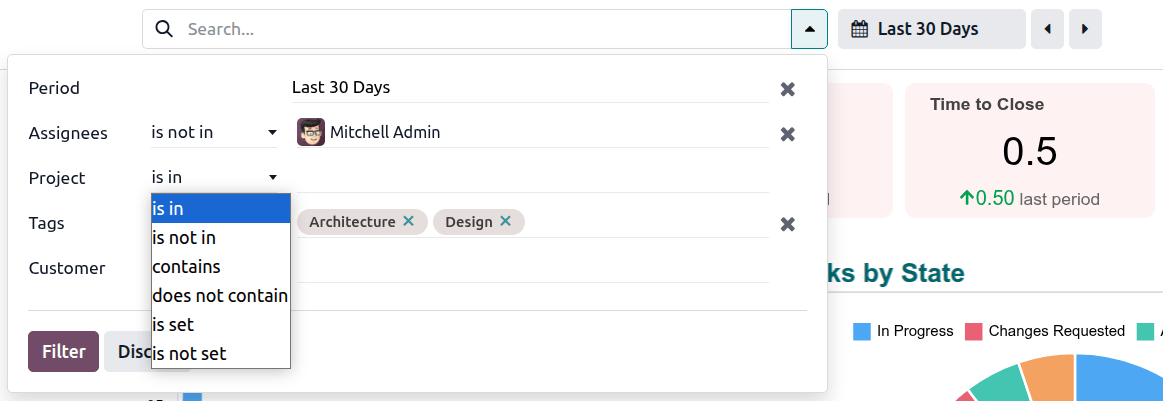
หาก ตัวกรองส่วนกลาง ได้รับการกำหนดค่าสำหรับแดชบอร์ด แถบค้นหาจะปรากฏเหนือแดชบอร์ด
Tip
ตัวกรองส่วนกลางพร้อมใช้งานสำหรับ:ref:`แดชบอร์ดมาตรฐาน <dashboards/standard>`ทั้งหมด :doc:`สามารถเพิ่มตัวกรองส่วนกลาง <spreadsheet/work_with_data/global_filters>`เพิ่มเติมได้โดยผู้ใช้ที่มี:ref:`สิทธิ์การเข้าถึง <dashboards/access-and-sharing/customize-configure-build>`ที่เหมาะสม
นอกจากนี้ยังสามารถ:ref:`ค้นหาค่า <search/values>`ได้โดยพิมพ์โดยตรงในแถบค้นหา หมวดหมู่การค้นหาที่แสดงสะท้อนถึงตัวกรองส่วนกลางที่มีอยู่
เพื่อใช้ตัวกรองส่วนกลาง:
คลิกภายในแถบค้นหา หรือคลิกที่ไอคอน ดรอปดาวน์ เพื่อเข้าถึงตัวกรองทั้งหมดที่มีสำหรับแดชบอร์ดนั้น
สำหรับตัวกรองที่เกี่ยวข้อง ให้เลือกตัวดำเนินการเงื่อนไขจากดรอปดาวน์แรก เช่น อยู่ใน จากนั้นป้อนหรือเลือกค่าที่เหมาะสมตามความเกี่ยวข้อง
คลิก กรอง
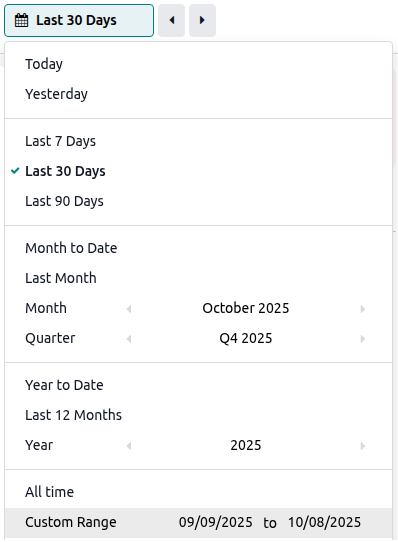
สำหรับแดชบอร์ดที่มีตัวกรองวันที่ สามารถตั้งค่าตัวกรองนี้ผ่านแถบค้นหา หรือผ่านปุ่มที่มีไอคอน ปฏิทิน
Tip
ช่วงกำหนดเอง ที่ด้านล่างของตัวเลือกช่วงเวลาแสดงช่วงกำหนดเองที่ป้อนด้วยตนเอง (หากเกี่ยวข้อง) หรือวันที่เริ่มต้นและสิ้นสุดของช่วงเวลาที่เลือก
หากต้องการลบค่าออกจากตัวกรอง คลิกไอคอน ลบ ข้างชื่อของค่า หากต้องการล้างตัวกรอง คลิกไอคอน ลบ ที่ด้านขวาสุดของตัวกรอง
จัดเรียงข้อมูล
ขึ้นอยู่กับแดชบอร์ดและตารางที่เป็นปัญหา อาจเป็นไปได้ที่จะจัดเรียงข้อมูลตามคอลัมน์โดยคลิกที่หัวคอลัมน์ ไอคอน ลูกศรลง หรือ ลูกศรขึ้น ข้างหัวคอลัมน์บ่งชี้ว่าคอลัมน์ได้รับการจัดเรียงในลำดับจากมากไปน้อย หรือน้อยไปมาก ตามลำดับ หากเมื่อวางเมาส์เหนือหัวคอลัมน์อื่น ๆ ไอคอน จัดเรียง ปรากฏขึ้น แสดงว่าสามารถจัดเรียงคอลัมน์ได้
Tip
หากมีการใช้การจัดรูปแบบแบบมีเงื่อนไขกับตาราง การจัดรูปแบบเดิมจะยังคงอยู่เมื่อมีการจัดเรียงตารางใหม่ตามคอลัมน์อื่น
Example
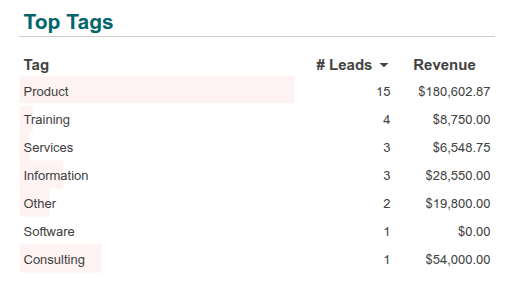
ในตัวอย่างนี้ ตารางเดิมถูกจัดเรียงตามรายได้ต่อแท็กลูกค้าสัมพันธ์ในลำดับจากมากไปน้อย การจัดรูปแบบแบบมีเงื่อนไขถูกกำหนดให้แสดงภาพรายได้ตามสัดส่วนโดยใช้แถบข้อมูล เมื่อมีการจัดเรียงตารางใหม่ตามจำนวนลีดในลำดับจากมากไปน้อย แถบข้อมูลจะยังคงสะท้อนรายได้ต่อแท็กในลำดับจากมากไปน้อย
เข้าถึงระเบียนพื้นฐาน
แม้ว่าแดชบอร์ดจะให้สรุปข้อมูลสำคัญที่ใช้งานง่าย แต่การเจาะลึกไปยังข้อมูลพื้นฐานช่วยให้สามารถวิเคราะห์ได้โดยละเอียดยิ่งขึ้น สิ่งนี้มีประโยชน์สำหรับการตรวจสอบความผิดปกติ หรือการให้บริบทเต็มรูปแบบที่จำเป็นสำหรับการตัดสินใจ
เปิดเรกคอร์ดฐานข้อมูลพื้นฐาน: เพื่อเข้าถึงเรกคอร์ดฐานข้อมูลที่อ้างอิงโดยแดชบอร์ด ให้คลิกที่ค่าที่เกี่ยวข้องในตารางหรือบนจุดข้อมูลบนแผนภูมิ การทำเช่นนี้จะเปิดเรกคอร์ดแต่ละรายการ หรือในกรณีของแผนภูมิหรือตารางที่แสดงข้อมูลรวม จะเปิดรายการของเรกคอร์ดที่อ้างอิง
เปิดมุมมองฐานข้อมูลพื้นฐาน: เพื่อเข้าถึงมุมมองที่ใช้ดึงข้อมูลสำหรับแผนภูมิหรือตารางเฉพาะ ให้คลิกที่ชื่อของแผนภูมิหรือตารางนั้น การทำเช่นนี้จะเปิดมุมมองรายการ มุมมองสรุป หรือมุมมองกราฟที่สอดคล้องกัน
Tip
เพื่อกลับไปยังแดชบอร์ดหลังจากเจาะลงไปยังระเบียนหรือมุมมองพื้นฐาน ให้คลิกที่เนวิเกชัน แดชบอร์ด ที่มุมซ้ายบน
ขยาย คัดลอก หรือดาวน์โหลดแผนภูมิ
หากต้องการดูแผนภูมิแบบเต็มหน้าจอ ให้เลื่อนเมาส์ไปที่แผนภูมิและคลิกไอคอน
นอกจากนี้ยังสามารถคัดลอกหรือดาวน์โหลดแผนภูมิได้โดยการเลื่อนเมาส์ไปที่แผนภูมิและคลิกไอคอน (จุดไข่ปลาแนวตั้ง) จากนั้นคลิก คัดลอกเป็นรูปภาพ หรือ ดาวน์โหลด ตามความเหมาะสม
Tip
การขยายแผนภูมิอนุกรมเวลาให้เต็มหน้าจอ ช่วยให้สามารถวิเคราะห์ได้โดยละเอียดมากขึ้น
วิเคราะห์แผนภูมิอนุกรมเวลา
แผนภูมิอนุกรมเวลา คือแผนภูมิที่แสดงข้อมูลตามช่วงเวลา สามารถวิเคราะห์อย่างละเอียดได้โดย:
ซูมเข้า ในช่วงเวลาที่เลือก
ปรับระดับความละเอียด
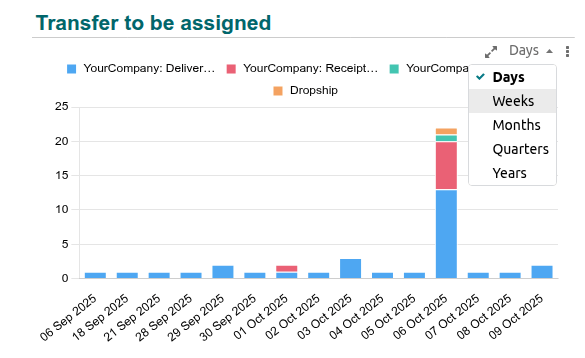
สำหรับแผนภูมิอนุกรมเวลาหลายแผนภูมิ สามารถปรับระดับความละเอียดของหน่วยเวลาบนแกน x ได้
ในการดำเนินการดังกล่าว ให้เลื่อนเมาส์ไปที่แผนภูมิ คลิกไอคอน (เมนูแบบเลื่อนลง) จากนั้นเลือกระดับความละเอียดที่ต้องการ
ซูมเข้าในช่วงเวลาและเลื่อน
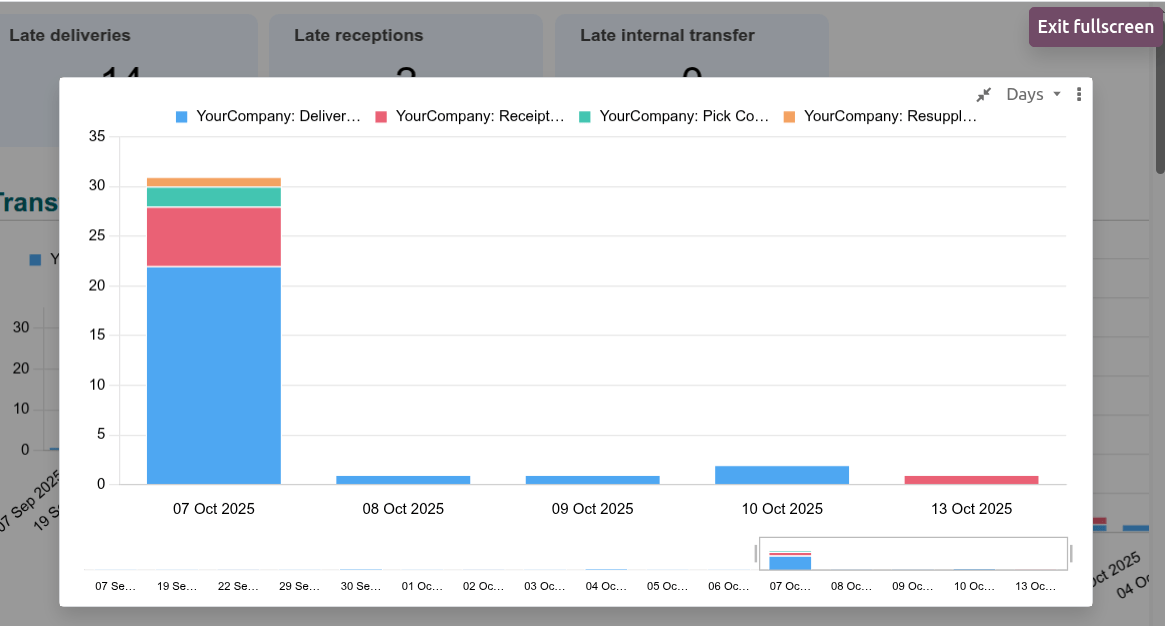
เมื่อแผนภูมิอนุกรมเวลา:ref:ถูกขยายให้เต็มหน้าจอ <dashboards/use-dashboards/charts> แถบเลื่อนด้านล่างแผนภูมิช่วยให้คุณสามารถ:
ซูมเข้าในช่วงเวลาเฉพาะได้โดยการลากปลายแถบเลื่อนเพื่อเลือกช่วงเวลาที่ต้องการ
เมื่อคุณซูมเข้าแล้ว สามารถเลื่อนดูแผนภูมิได้โดยคงระดับการซูมไว้ด้วยการลากแถบเลื่อนไปทางซ้ายหรือขวา
ปรับขนาดแถบเลื่อนเพื่อกลับไปยังมุมมองเริ่มต้น
Example
ในตัวอย่างนี้จากแดชบอร์ด การดำเนินงานคลังสินค้ารายวัน แผนภูมิแสดงการโอนย้ายที่ยังไม่ได้มอบหมายให้ผู้รับผิดชอบ รายวัน การซูมของแผนภูมิได้รับการปรับให้แสดงข้อมูล 5 วัน และตำแหน่งปัจจุบันของแถบเลื่อนแสดงข้อมูล 5 วันที่ผ่านมา
แดชบอร์ดมาตรฐาน
ขึ้นอยู่กับว่าได้ติดตั้งแอปใดบ้าง ชุดของแดชบอร์ดมาตรฐานจะพร้อมใช้งานตามค่าเริ่มต้น
แดชบอร์ดที่กำหนดค่าไว้ล่วงหน้าเหล่านี้ได้รับการออกแบบมาเพื่อให้ข้อมูลเชิงลึกที่เกี่ยวข้องมากที่สุดสำหรับหัวข้อที่เป็นปัญหา และผู้ใช้ที่มี:ref:`สิทธิ์การเข้าถึง <dashboards/access-and-sharing>`ที่เหมาะสมสามารถ:ref:`ปรึกษาและโต้ตอบ <dashboards/use-dashboards>`กับแดชบอร์ดเหล่านั้นได้ :ref:`ตัวกรอง <dashboards/use-dashboards/global-filters>`เฉพาะแดชบอร์ดที่มีผ่านแถบค้นหาช่วยให้สามารถกรองแดชบอร์ดทั้งหมดสำหรับค่าที่เลือกได้
แดชบอร์ดมาตรฐานสามารถ:ref:`ปรับแต่ง <build_and_customize_dashboards/customize>`ได้โดยผู้ใช้ที่มี:ref:`สิทธิ์การเข้าถึง <dashboards/access-and-sharing/customize-configure-build>`ที่เหมาะสม ตัวอย่างเช่น องค์ประกอบของแดชบอร์ดอย่างตารางและแผนภูมิ หรือตัวกรองทั่วไปสามารถเพิ่ม แก้ไข หรือลบได้
Important
When customizing a standard dashboard, it is highly recommended to duplicate the dashboard and make any changes on the duplicated version. Standard dashboards are reinstalled at each NightPOS version upgrade, meaning any customizations on the original version are lost.
การตั้งค่าการกำหนดค่า
Note
เฉพาะผู้ใช้ที่มี:ref:`สิทธิ์การเข้าถึง <access-rights/groups>`ที่เหมาะสมเท่านั้นที่สามารถกำหนดค่าหรือแก้ไขการตั้งค่าสำหรับแดชบอร์ดและส่วนของแดชบอร์ดได้
เพื่อจัดการแดชบอร์ดและส่วนของแดชบอร์ด ไปที่ การดำเนินการต่อไปนี้สามารถทำได้ในระดับส่วนของแดชบอร์ด:
เปลี่ยนลำดับส่วนของแดชบอร์ด โดยใช้ไอคอน (drag handle) เพื่อย้ายส่วนไปยังตำแหน่งใหม่
ทำซ้ำส่วนของแดชบอร์ด โดยเลือกชื่อส่วนที่เกี่ยวข้อง คลิกปุ่ม Actions จากนั้น Duplicate แดชบอร์ดภายในส่วนนั้นจะไม่ถูกทำซ้ำ
ลบส่วนของแดชบอร์ด โดยเลือกชื่อส่วนที่เกี่ยวข้อง คลิกปุ่ม Actions จากนั้น Delete
Tip
ส่วนของแดชบอร์ดมาตรฐานที่ติดตั้งไว้ล่วงหน้าไม่สามารถลบได้ ในทางกลับกัน ส่วนของแดชบอร์ดที่กำหนดเองสามารถลบได้
สร้างส่วนของแดชบอร์ดใหม่ โดยคลิก New จากนั้นป้อนชื่อส่วน เมื่อสร้างส่วนใหม่ สามารถเพิ่มแดชบอร์ดไปยังส่วนใหม่ได้โดยตรงโดยคลิก Add a spreadsheet
การคลิกที่ส่วนของแดชบอร์ดแต่ละรายการจะแสดงรายการแดชบอร์ดทั้งหมดภายในส่วนนั้น สามารถดำเนินการต่อไปนี้ได้:
เปลี่ยนลำดับของแดชบอร์ดภายในส่วน โดยใช้ไอคอน (drag handle) เพื่อย้ายแดชบอร์ดไปยังตำแหน่งใหม่
แก้ไขชื่อของส่วนแดชบอร์ดหรือแดชบอร์ด โดยคลิกที่ชื่อและแก้ไข
เพิ่มหรือลบกลุ่มผู้ใช้ เพื่อ:ref:
ควบคุมการเข้าถึงแดชบอร์ด <dashboards/access-and-sharing>เลือกบริษัทหนึ่งรายการหรือมากกว่า หากในฐานข้อมูล:doc:
หลายบริษัท <../../applications/general/companies/multi_company>แดชบอร์ดควรมองเห็นได้เฉพาะผู้ใช้ของบริษัทหรือบริษัทที่เฉพาะเจาะจงเท่านั้น หากเว้นฟิลด์นี้ว่างไว้ แดชบอร์ดจะมองเห็นได้สำหรับผู้ใช้ทั้งหมดที่มีสิทธิ์การเข้าถึงที่เหมาะสม โดยไม่คำนึงถึงว่าบริษัทใดถูกเลือกอยู่ในฐานข้อมูลในขณะนี้ยกเลิกการเผยแพร่แดชบอร์ด โดยปิดการใช้งานสวิตช์ Is Published
**แก้ไขสปรีดชีตพื้นฐาน**ของแดชบอร์ดโดยคลิก แก้ไข บนบรรทัดของแดชบอร์ดที่เกี่ยวข้อง
Important
When customizing a standard dashboard, it is highly recommended to duplicate the dashboard and make any changes on the underlying spreadsheet of the duplicated version. Standard dashboards are reinstalled at each NightPOS version upgrade, meaning any customizations on the original version are lost.
**ลบแดชบอร์ด**โดยคลิกไอคอน (ถังขยะ)
Tip
A standard dashboard that is deleted is reinstalled at the next NightPOS version upgrade.
**เพิ่มแดชบอร์ดใหม่ไปยังส่วนนี้**โดยคลิก เพิ่มสปรีดชีต มีตัวเลือกสองแบบ:
หากต้องการแปลงสปรีดชีตที่มีอยู่เป็นแดชบอร์ดและเพิ่มไปยังส่วนใหม่ ให้เลือกสปรีดชีตที่เกี่ยวข้อง จากนั้นคลิก ยืนยัน กลับมาที่ภาพรวมของส่วน ให้อัปเดตฟิลด์ กลุ่ม และ บริษัท หากจำเป็น
หากต้องการเริ่มสร้างแดชบอร์ดตั้งแต่เริ่มต้น ให้เลือก:guilabel:
สเปรดชีตเปล่าหากต้องการกลับไปยังภาพรวมของส่วน ให้คลิกชื่อของส่วนในมุมบนซ้าย เหนือแถบเมนู อัปเดตฟิลด์:guilabel:`กลุ่ม`และ:guilabel:`บริษัท`หากจำเป็น
Note
หลังจากสปรีดชีตถูกแปลงเป็นแดชบอร์ดแล้ว จะสามารถ:ref:
เข้าถึงและแก้ไขได้ผ่านแอปแดชบอร์ดเท่านั้น <build_and_customize_dashboards/customize>Tip
แดชบอร์ดที่สร้างใหม่สามารถเข้าถึงได้โดยค่าเริ่มต้นสำหรับผู้ใช้ที่อยู่ใน:ref:`กลุ่มผู้ใช้ <access-rights/groups>`ภายในเริ่มต้น แก้ไขสิ่งนี้หากจำเป็นผ่านการตั้งค่า:guilabel:`การกำหนดค่า`ของส่วนแดชบอร์ดที่เกี่ยวข้อง
นอกจากนี้ยังสามารถ:ref:`แปลงสเปรดชีตให้เป็นแดชบอร์ด <spreadsheet/get-started/convert-to-dashboard>`และเพิ่มเข้าในส่วนแดชบอร์ดได้โดยเริ่มจากสเปรดชีตในแอปเอกสาร
สิทธิ์การเข้าถึงและการแชร์
การใช้แดชบอร์ด
*สิทธิ์ในการดูและโต้ตอบกับแดชบอร์ด*ขึ้นอยู่กับ:ref:กลุ่มผู้ใช้ <access-rights/groups> และได้รับการจัดการใน:ref:การตั้งค่าการกำหนดค่า <dashboards/access-and-sharing/manage-view-access>`ของแอปแดชบอร์ด มีเพียงผู้ใช้ที่เป็นส่วนหนึ่งของกลุ่มที่ได้รับสิทธิ์ในการเข้าถึงแดชบอร์ดเฉพาะเท่านั้นที่จะเห็นแดชบอร์ดนั้นในแผงด้านซ้ายเมื่อเปิดแอปแดชบอร์ด ผู้ใช้ที่มีสิทธิ์การเข้าถึง `Dashboard / Admin สามารถดูแดชบอร์ดทั้งหมดได้
However, the visibility of dynamic NightPOS data within a dashboard is handled separately. This is based on a user's access rights to the model from which the data has been retrieved, and takes into account any record rules that may restrict access.
Important
User permissions are taken into account when a user opens a dashboard, with the dashboard only being populated with data the user is authorized to see. This means that a user could in theory be able to view a dashboard but, due to a lack of appropriate permissions, not be able to see the NightPOS data the dashboard's creator intended to be displayed.
ดังนั้น การนำสิทธิ์ของผู้ใช้มาพิจารณาเมื่อให้สิทธิ์การเข้าถึงแดชบอร์ดแก่กลุ่มต่างๆ จึงเป็นสิ่งสำคัญ
Example
การให้สิทธิ์กลุ่มผู้ใช้ Sales / User: Own Documents Only ในการเข้าถึงแดชบอร์ด การขาย จะไม่มีประโยชน์มากนัก แม้ว่าผู้ใช้ที่อยู่ในกลุ่มนั้นจะสามารถดูและโต้ตอบกับแดชบอร์ดได้ แต่พวกเขาจะเห็นเฉพาะข้อมูลที่เกี่ยวข้องกับการขายของตนเองเท่านั้น ทำให้แดชบอร์ดโดยรวมทำให้เข้าใจผิด
จัดการสิทธิ์การเข้าถึงเพื่อดูแดชบอร์ด
หากต้องการจัดการสิทธิ์ของผู้ใช้ในการดูและโต้ตอบกับแดชบอร์ด:
ในแอปแดชบอร์ด ไปที่
จากรายการส่วนของแดชบอร์ด ให้เปิดส่วนที่เกี่ยวข้อง
บนบรรทัดของแดชบอร์ดที่เกี่ยวข้อง ในคอลัมน์ กลุ่ม:
เพิ่มกลุ่มผู้ใช้โดยคลิกฟิลด์จนกว่าจะปรากฏเมนูแบบเลื่อนลงพร้อมกลุ่มผู้ใช้ จากนั้นเลือกกลุ่มผู้ใช้ที่เหมาะสม ในเมนูแบบเลื่อนลง ให้คลิก ค้นหาเพิ่มเติม เพื่อเข้าถึงรายการกลุ่มผู้ใช้ทั้งหมด
ลบกลุ่มผู้ใช้โดยคลิกชื่อกลุ่มที่เกี่ยวข้อง จากนั้นคลิก (ลบ)
การสร้าง ปรับแต่ง และกำหนดค่าแดชบอร์ด
เฉพาะผู้ใช้ที่มีสิทธิ์การเข้าถึง Dashboards / Admin เท่านั้นที่สามารถ:ref:ปรับแต่งแดชบอร์ด <build_and_customize_dashboards/customize>`หรือ:ref:`กำหนดค่าการตั้งค่าแดชบอร์ด <dashboards/configuration> ในการ:ref:สร้างแดชบอร์ดตั้งแต่ต้น <build_and_customize_dashboards/build> ผู้ใช้ต้องมีทั้งสิทธิ์การเข้าถึง Dashboards / Admin และอย่างน้อยที่สุดสำหรับแอปเอกสาร ต้องมีสิทธิ์การเข้าถึง Documents / User