
เติมสินค้าตามออเดอร์ (MTO)
เติมเต็มตามคำสั่งซื้อ หรือที่เรียกว่า MTO (ผลิตตามคำสั่งซื้อ) เป็นกลยุทธ์การเติมเต็มที่สร้างคำสั่งซื้อฉบับร่างทุกครั้งที่สินค้าจำเป็นต้องใช้เพื่อดำเนินการตามคำสั่งขาย (SO) หรือเป็นส่วนประกอบในคำสั่งผลิต (MO)
For purchased products, NightPOS creates an RFQ.
สำหรับ:doc:
สินค้าที่ผลิต <../../../manufacturing/basic_setup/configure_manufacturing_product>จะสร้าง MO
หากมีสินค้าในสต็อก จะไม่สร้าง RFQ หรือ MO และการขายจะดำเนินการตามปกติ มิฉะนั้น RFQ หรือ MO จะถูกสร้างขึ้นและเชื่อมโยงโดยตรงกับ SO ต้นทางผ่านปุ่มอัจฉริยะ
วิธีการนี้ให้การตรวจสอบย้อนกลับที่ชัดเจน เนื่องจาก RFQ หรือ MO แต่ละรายการผูกกลับไปยังความต้องการ
Important
RFQ หรือ MO ที่สร้างโดย MTO ได้รับการออกแบบมาเพื่อตอบสนอง SO ต้นทาง เอกสารเหล่านี้โดยปกติควรได้รับการยืนยันหรือปรับแก้ไขมากกว่าการยกเลิก หากความต้องการเปลี่ยนแปลง ให้อัปเดตเอกสารแทนการยกเลิก
Note
If an RFQ or MO is canceled, NightPOS does not automatically generate a replacement. A new replenishment document must be created manually, but it cannot be linked back to the original SO through the smart button.
สุดท้าย คลิก บันทึก เพื่อบันทึกการเปลี่ยนแปลง
การกำหนดค่า
เปิดใช้งานเส้นทาง MTO
เพื่อใช้เส้นทาง MTO ต้องเปิดใช้งานการตั้งค่า เติมสินค้าตามคำสั่ง (MTO) ในการดำเนินการดังกล่าว ให้ไปที่ ไปที่ส่วน คลังสินค้า ที่ส่วนท้ายของหน้า และเลือกช่องทำเครื่องหมายถัดจาก เติมสินค้าตามคำสั่ง (MTO) คลิก บันทึก เพื่อยืนยันการตั้งค่า

กำหนดค่าสินค้าสำหรับ MTO
เมื่อเปิดใช้งานเส้นทาง MTO แล้ว สินค้าสามารถกำหนดค่าให้ใช้การเติมสินค้าตามคำสั่งได้ ในการดำเนินการดังกล่าว ให้เริ่มต้นโดยไปที่ จากนั้นเลือกสินค้าที่มีอยู่ หรือคลิก สร้าง เพื่อกำหนดค่าสินค้าใหม่
ในฟอร์มสินค้า ไปที่แท็บ คลังสินค้า ภายใต้ส่วน การดำเนินงาน ให้เลือกช่องทำเครื่องหมายถัดจากตัวเลือก เติมสินค้าตามคำสั่ง (MTO) ในฟิลด์ เส้นทาง
Important
เส้นทาง เติมสินค้าตามคำสั่ง (MTO) จะไม่ทำงานหากเปิดใช้งานเส้นทาง การจัดซื้อ เพื่อให้แน่ใจว่าสินค้าได้รับการกำหนดค่าสำหรับการผลิต ให้ตรวจสอบว่าไม่ได้เลือกช่องทำเครื่องหมายถัดจากเส้นทาง การจัดซื้อ
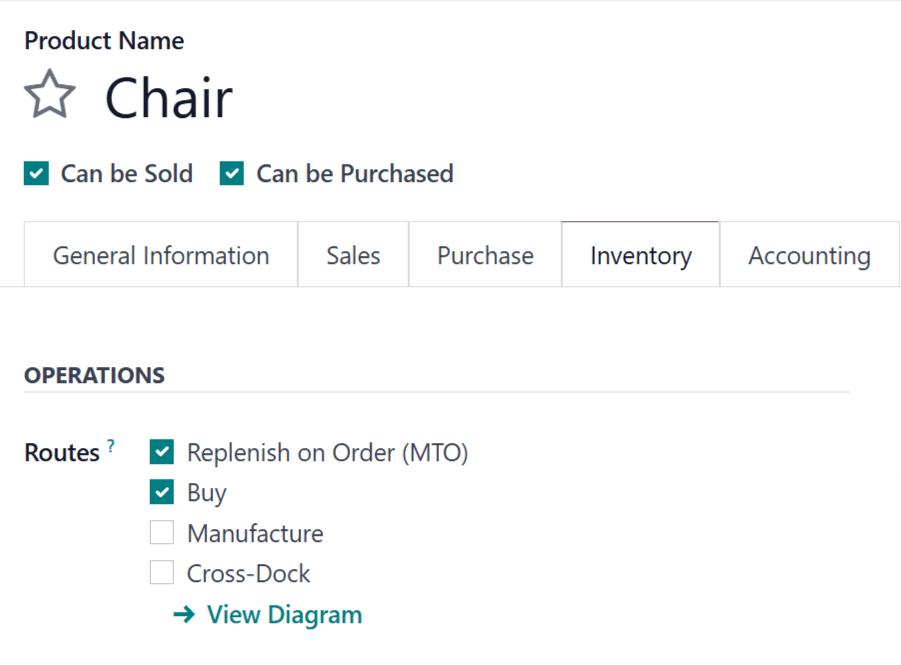
หากสินค้าถูกซื้อจากผู้ขายเพื่อตอบสนอง SOs ให้เปิดใช้งานช่องทำเครื่องหมาย Can be Purchased ใต้ชื่อสินค้า การทำเช่นนี้จะทำให้แท็บ Purchase ปรากฏพร้อมกับแท็บอื่นๆ ด้านล่าง
คลิกแท็บ Purchase และระบุ Vendor และ Price ที่พวกเขาขายสินค้นี้
Important
Specifying a vendor is essential for this workflow, because NightPOS cannot generate an RFQ without knowing who the product is purchased from.
หากสินค้าถูกผลิต โปรดตรวจสอบให้แน่ใจว่ามีการกำหนดค่า bill of materials (BOM) สำหรับสินค้านั้น หากต้องการทำเช่นนี้ ให้คลิกปุ่มอัจฉริยะ Bill of Materials ที่ด้านบนของหน้าจอ จากนั้นคลิก New บนหน้า Bill of Materials เพื่อกำหนดค่า BoM ใหม่สำหรับสินค้า
ดูเพิ่มเติม
สำหรับภาพรวมที่สมบูรณ์ของการสร้าง BoM โปรดดูเอกสารประกอบเกี่ยวกับ bills of materials
เติมสินค้าโดยใช้ MTO
หลังจากกำหนดค่าสินค้าให้ใช้เส้นทาง MTO คำสั่งเติมสินค้าจะถูกสร้างขึ้นทุกครั้งที่มีการยืนยัน SO หรือ MO ที่รวมสินค้า ประเภทของคำสั่งที่สร้างขึ้นจะขึ้นอยู่กับเส้นทางที่สองที่เลือกนอกเหนือจาก MTO
ตัวอย่างเช่น หากเลือกเส้นทาง Buy เป็นเส้นทางที่สอง PO จะถูกสร้างขึ้นเมื่อยืนยัน SO
Important
เมื่อเปิดใช้งานเส้นทาง MTO สำหรับสินค้า คำสั่งเติมสินค้าจะถูกสร้างขึ้นเสมอเมื่อยืนยัน SO หรือ MO นี่เป็นกรณีแม้ว่าจะมีสินค้าในสต็อกเพียงพอที่จะตอบสนอง SO โดยไม่ต้องซื้อหรือผลิตหน่วยเพิ่มเติม
แม้ว่าเส้นทาง MTO สามารถใช้ร่วมกับเส้นทาง Buy หรือ Manufacture ได้ แต่เส้นทาง Buy จะถูกใช้เป็นตัวอย่างสำหรับเวิร์กโฟลว์นี้ เริ่มต้นด้วยการไปที่แอป จากนั้นคลิก New ซึ่งจะเปิดแบบฟอร์มใบเสนอราคาเปล่า
ในแบบฟอร์มใบเสนอราคาเปล่า ให้เพิ่ม Customer จากนั้นคลิก Add a product ภายใต้แท็บ Order Lines และป้อนสินค้าที่กำหนดค่าให้ใช้เส้นทาง MTO และ Buy คลิก Confirm และใบเสนอราคาจะกลายเป็น SO
ปุ่มอัจฉริยะ Purchase จะปรากฏที่ด้านบนของหน้า การคลิกจะเปิด RFQ ที่เกี่ยวข้องกับ SO
หลังจากได้รับการอนุมัติจากผู้ขายว่าพวกเขาสามารถตอบสนองความต้องการภายในวันที่ Expected Arrival ให้คลิก Confirm Order เพื่อเปลี่ยนเป็น PO ปุ่มสีม่วง Receive Products จะปรากฏขึ้นเหนือ PO เมื่อได้รับสินค้าแล้ว ให้คลิก Receive Products เพื่อเปิดคำสั่งรับสินค้า และคลิก Validate เพื่อป้อนสินค้าเข้าสู่คลังสินค้า
กลับไปที่|SO|โดยคลิกเส้นทาง:guilabel:SO หรือโดยไปที่:menuselection:แอปการขาย --> คำสั่งซื้อ --> คำสั่งซื้อ และเลือก|SO|
สุดท้าย ให้คลิกปุ่มอัจฉริยะ Delivery ที่ด้านบนของคำสั่งเพื่อเปิดคำสั่งจัดส่ง เมื่อสินค้าถูกจัดส่งไปยังลูกค้าแล้ว ให้คลิก Validate เพื่อยืนยันการจัดส่ง
ยกเลิกคำสั่งขาย MTO
เมื่อ SO ที่สร้าง RFQ หรือ MO ถูกยกเลิก คำสั่งจัดส่งที่เกี่ยวข้องจะถูกยกเลิกโดยอัตโนมัติ อย่างไรก็ตาม RFQ หรือ MO เอง**จะไม่**ถูกยกเลิก แทนที่นั้นจะมีคำเตือนปรากฏในช่องแชทของพวกเขาซึ่งระบุการยกเลิก SO เอกสารเหล่านี้ยังคงเปิดใช้งานอยู่ ดังนั้นผู้ใช้สามารถยกเลิกด้วยตนเองหรือนำการเติมสินค้ากลับมาใช้สำหรับคำสั่งอื่นได้
ดูเพิ่มเติม
สำหรับข้อมูลเกี่ยวกับเวิร์กโฟลว์ที่รวมเส้นทาง MTO โปรดดูเอกสารประกอบต่อไปนี้: