
แนะนำ
NightPOS's Referrals application is a centralized place where all information regarding referrals is housed - from points earned, coworkers hired, and rewards selected. Users can recommend people they know for job positions, and then earn referral points as those people progress through the recruitment pipeline. Once enough referral points are earned, they can be exchanged for prizes. The Employees, Recruitment, and Website apps must all be installed for the Referrals app to function.
The only configurations needed for the Referrals app after it has been installed, are related to the rewards; everything else is preconfigured when NightPOS Referrals is installed.
ผู้ใช้ที่มีสิทธิ์การเข้าถึง ผู้ใช้อ้างอิง, เจ้าหน้าที่ หรือ ผู้ดูแลระบบ สำหรับแอป การรับสมัคร สามารถเข้าถึงแอป การอ้างอิง ได้ มีเพียงผู้ใช้ที่มีสิทธิ์การเข้าถึง ผู้ดูแลระบบ สำหรับแอป การรับสมัคร เท่านั้นที่สามารถเข้าถึงรายงาน การวิเคราะห์การอ้างอิง และเมนูการกำหนดค่าได้ สำหรับข้อมูลเพิ่มเติมเกี่ยวกับผู้ใช้และสิทธิ์การเข้าถึง โปรดดูเอกสารเหล่านี้: ผู้ใช้ และ สิทธิ์การเข้าถึง
การเริ่มงาน
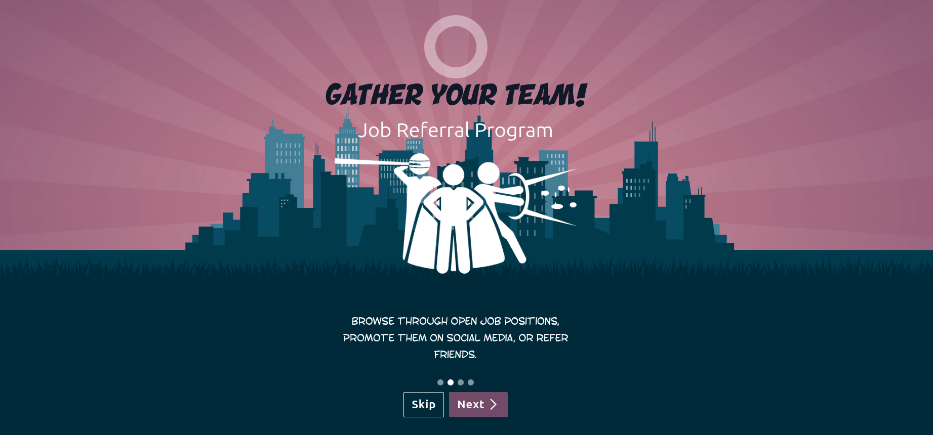
เมื่อเปิดแอป Referrals เป็นครั้งแรก สคริปต์เริ่มต้นใช้งานที่กำหนดค่าไว้ล่วงหน้าจะปรากฏขึ้น สคริปต์นี้ประกอบด้วยสี่สไลด์ แต่ละสไลด์อธิบายส่วนต่างๆ ของแอป Referrals ที่ด้านบนของแดชบอร์ด ข้อความต่อไปนี้จะแสดงตลอดทั้งสไลด์เริ่มต้นใช้งาน: GATHER YOUR TEAM! Job Referral Program ด้านหลังข้อความหลักนี้เป็นภาพ และด้านล่างเป็นข้อความอธิบายเพิ่มเติม
แต่ละสไลด์เริ่มต้นใช้งานมีภาพและข้อความที่สอดคล้องกันที่แสดง หลังจากอ่านข้อความแต่ละข้อความแล้ว ให้คลิกปุ่ม Next เพื่อไปยังสไลด์ถัดไป
ข้อความที่ปรากฏในแต่ละสไลด์มีดังนี้:
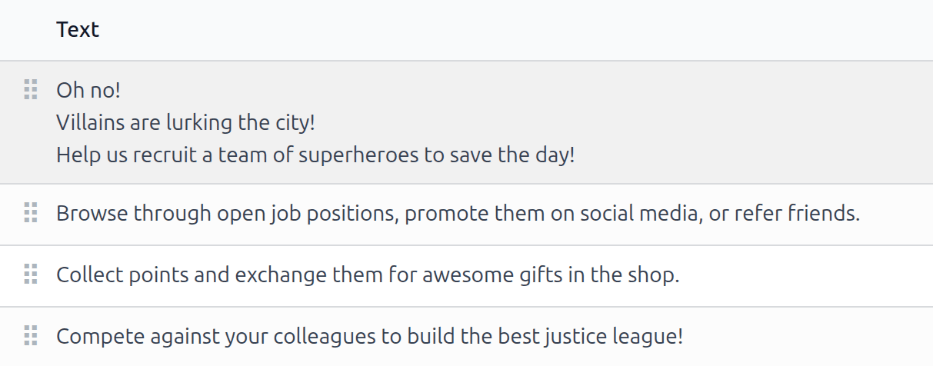
OH NO! VILLAINS ARE LURKING THE CITY! HELP US RECRUIT A TEAM OF SUPERHEROES TO SAVE THE DAY!
เรียกดูตำแหน่งงานว่างที่เปิดรับสมัคร โปรโมตบนโซเชียลมีเดีย หรือแนะนำเพื่อน
รวบรวมคะแนนและแลกเปลี่ยนเพื่อรับของขวัญสุดพิเศษในร้านค้า
แข่งขันกับเพื่อนร่วมงานเพื่อสร้างทีมจัสติซลีกที่ดีที่สุด!
Note
สไลด์ออนบอร์ดดิงจะปรากฏทุกครั้งที่เปิดแอป Referrals จนกว่าจะดูสไลด์ทั้งหมดแล้วและคลิกปุ่ม เริ่มต้นเลย หากออกจากออนบอร์ดดิงในจุดใดจุดหนึ่ง หรือหากไม่ได้คลิกปุ่ม เริ่มต้นเลย สไลด์ออนบอร์ดดิงจะเริ่มต้นใหม่อีกครั้งเมื่อเปิดแอป Referrals เมื่อคลิกปุ่ม เริ่มต้นเลย แล้ว จะไม่เห็นสไลด์ออนบอร์ดดิงอีก และแดชบอร์ดหลักจะโหลดเมื่อเปิดแอป Referrals ตั้งแต่จุดนั้นเป็นต้นไป
ในจุดใดก็ตามระหว่างออนบอร์ดดิง ให้คลิกปุ่ม ข้าม เพื่อเปิดแดชบอร์ดหลักของ Referrals
Note
หากมีผู้สมัครที่ผู้ใช้แนะนำถูกจ้างก่อนเปิดแอป Referrals (ซึ่งหมายความว่าสไลด์ออนบอร์ดดิงยังไม่เคยปรากฏมาก่อน) เมื่อคลิก เริ่มต้นเลย ที่ส่วนท้ายของออนบอร์ดดิง แทนที่จะไปที่แดชบอร์ดหลัก จะปรากฏหน้าจอ จ้างแล้ว แทน
การแก้ไขสไลด์ออนบอร์ดดิง
สามารถแก้ไขสไลด์ออนบอร์ดดิงได้หากต้องการ เฉพาะผู้ใช้ที่มีสิทธิ์ ผู้ดูแลระบบ สำหรับแอป การรับสมัคร เท่านั้นที่สามารถแก้ไขสไลด์ออนบอร์ดดิงได้ หากต้องการแก้ไขสไลด์ ให้ไปที่ แต่ละบรรทัดจะแสดงข้อความสำหรับสไลด์ออนบอร์ดดิงแต่ละสไลด์ หากต้องการแก้ไขสไลด์ออนบอร์ดดิง ให้คลิกที่บรรทัดสไลด์แต่ละรายการเพื่อเปิดแบบฟอร์มออนบอร์ดดิงของสไลด์
ทำการเปลี่ยนแปลงใดๆ กับข้อความในฟิลด์ ข้อความ สามารถเลือก บริษัท ได้เช่นกัน อย่างไรก็ตาม หากฟิลด์นี้มีข้อมูล สไลด์นั้นจะแสดงเฉพาะสำหรับบริษัทนั้นๆ เท่านั้น
Note
ฟิลด์ บริษัท จะปรากฏเฉพาะเมื่ออยู่ในฐานข้อมูลหลายบริษัทเท่านั้น
สามารถแก้ไขรูปภาพได้เช่นกัน เลื่อนเมาส์ไปที่ปกรูปในมุมบนขวาของแบบฟอร์ม ไอคอน (แก้ไข) และไอคอน (ล้าง) จะปรากฏขึ้น คลิกไอคอน (แก้ไข) เพื่อเปลี่ยนรูปภาพ หน้าต่างตัวเรียกดูไฟล์จะโหลดขึ้นมา นำทางไปยังรูปภาพที่ต้องการ เลือกรูปภาพนั้น จากนั้นคลิก เปิด รูปภาพใหม่จะปรากฏในรูปขนาดย่อ หากต้องการลบรูปภาพ ให้คลิกไอคอน (ล้าง) จากนั้นเลือกรูปภาพใหม่โดยใช้ไอคอน (แก้ไข)

ลำดับที่สไลด์ปรากฏสามารถเปลี่ยนได้จากแดชบอร์ด ออนบอร์ดดิง คลิกไอคอน (ลากได้) ทางด้านซ้ายของข้อความสไลด์ และลากสไลด์ไปยังตำแหน่งที่ต้องการ
การแนะนำที่ได้รับการจ้างงาน
เมื่อผู้สมัครที่ผู้ใช้แนะนำได้รับการจ้างงาน ผู้ใช้จะ "ขยายทีมซูเปอร์ฮีโร่ของตน" และเพิ่มอวตารซูเปอร์ฮีโร่ลงในแดชบอร์ด Referrals ของตน
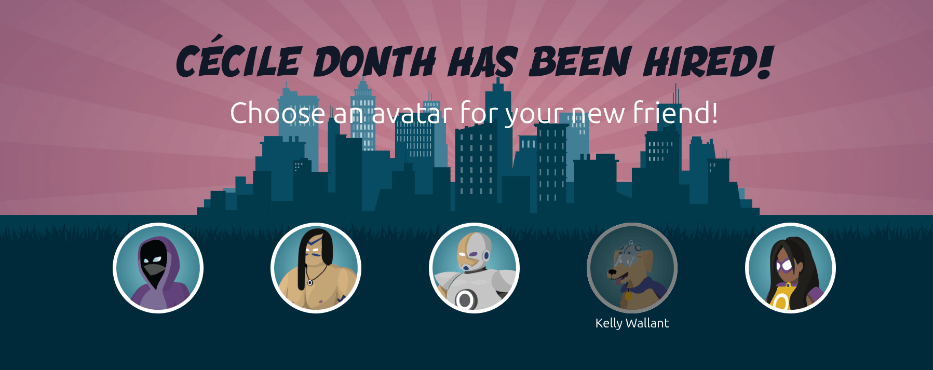
หลังจากการแนะนำได้รับการจ้างงานแล้ว เมื่อผู้ใช้เปิดแอป Referrals ครั้งถัดไป แทนที่จะเป็นแดชบอร์ดหลัก จะโหลดหน้าจ้างแล้ว ข้อความ (ชื่อผู้ที่ถูกแนะนำ) ได้รับการจ้างแล้ว! เลือกอวตารสำหรับเพื่อนใหม่ของคุณ! จะปรากฏขึ้น
ด้านล่างข้อความนี้จะมีภาพขนาดย่ออวตารห้าภาพให้เลือก หากมีการกำหนดอวตารให้กับการแนะนำแล้ว ภาพขนาดย่อจะเป็นสีเทา และชื่อที่เลือกอวตารไว้จะปรากฏใต้อวตาร คลิกที่อวตารที่ว่างเพื่อเลือก
หากมีผู้ที่ถูกแนะนำมากกว่าหนึ่งคนได้รับการจ้างตั้งแต่ออนบอร์ดดิงเสร็จสิ้นในแอป Referrals หลังจากเลือกอวตารตัวแรก ผู้ใช้จะได้รับการแจ้งให้เลือกอวตารอื่นสำหรับการแนะนำที่ได้รับการจ้างงานถัดไป เมื่อเลือกอวตารทั้งหมดแล้ว แดชบอร์ดจะโหลดและอวตารทั้งหมดจะปรากฏให้เห็น เลื่อนเมาส์ไปที่อวตารแต่ละตัวและชื่อของพวกเขาจะแสดงอยู่เหนือพวกเขา
ปรับเปลี่ยนเพื่อน
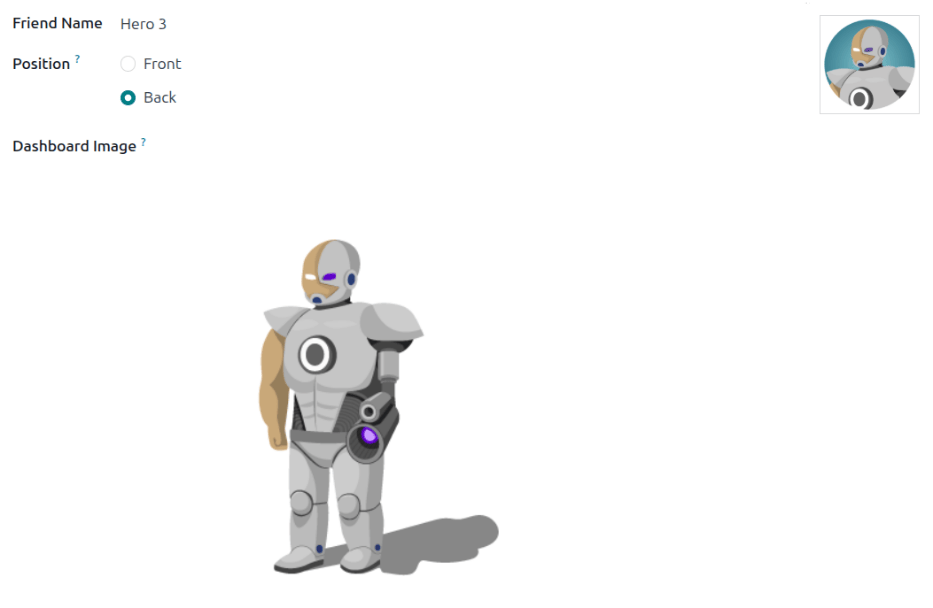
อวตารของเพื่อนสามารถปรับเปลี่ยนได้ในลักษณะเดียวกับการปรับเปลี่ยน:ref:ระดับ <referrals/levels> มีเพียงผู้ใช้ที่มีสิทธิ์:guilabel:ผู้ดูแลระบบ`สำหรับแอป **การรับสมัคร** เท่านั้นที่สามารถปรับเปลี่ยนเพื่อนได้ สามารถดูและปรับเปลี่ยนเพื่อนที่กำหนดค่าไว้ล่วงหน้าได้โดยไปที่:menuselection:`แอปการแนะนำ --> การกำหนดค่า --> เพื่อน อวตารของเพื่อนแต่ละคนจะปรากฏในคอลัมน์:guilabel:ภาพแดชบอร์ด และชื่อที่เกี่ยวข้องจะปรากฏในคอลัมน์:guilabel:ชื่อเพื่อน ภาพเริ่มต้นเป็นกลุ่มตัวละครฮีโร่หลากหลาย ตั้งแต่หุ่นยนต์ไปจนถึงสุนัข
หากต้องการปรับเปลี่ยนภาพแดชบอร์ด ภาพขนาดย่อ ชื่อ หรือตำแหน่งของเพื่อน ให้คลิกที่เพื่อนแต่ละคนเพื่อเปิดฟอร์มเพื่อนการแนะนำ พิมพ์ชื่อในฟิลด์:guilabel:ชื่อเพื่อน ชื่อนี้ใช้เพื่อแยกความแตกต่างของเพื่อนในเมนูการกำหนดค่าเท่านั้น ชื่อของเพื่อนจะไม่ปรากฏในที่อื่นในแอป การแนะนำ
ตำแหน่ง`สามารถตั้งค่าเป็น:guilabel:`ด้านหน้า`หรือ:guilabel:`ด้านหลัง สิ่งนี้จะกำหนดตำแหน่งของเพื่อนเมื่อเทียบกับอวตารซูเปอร์ฮีโร่ของผู้ใช้ คลิกปุ่มตัวเลือกถัดจากตัวเลือกที่ต้องการ และเพื่อนจะปรากฏทั้งด้านหน้าหรือด้านหลังอวตารของผู้ใช้เมื่อเปิดใช้งาน
หากต้องการ สามารถปรับเปลี่ยนทั้งภาพขนาดย่อ:guilabel:ภาพ`และ:guilabel:`ภาพแดชบอร์ด`ได้ วางเมาส์เหนือภาพที่จะถูกแทนที่เพื่อแสดงไอคอน:icon:`fa-pencil (แก้ไข)`และไอคอน:icon:`fa-trash-o (ล้าง) คลิกไอคอน:icon:fa-pencil (แก้ไข) และหน้าต่างตัวสำรวจไฟล์จะปรากฏขึ้น ไปยังไฟล์ภาพที่ต้องการ จากนั้นคลิก:guilabel:`เปิด`เพื่อเลือก
หากต้องการยกเลิกการเปลี่ยนแปลงใดๆ ให้คลิกไอคอน:icon:fa-times :guilabel:`(ยกเลิกการเปลี่ยนแปลงทั้งหมด)`เพื่อลบการเปลี่ยนแปลงและกลับไปยังเนื้อหาเดิม
Warning
ไม่แนะนำให้แก้ไขภาพ ไฟล์ภาพต้องมีพื้นหลังโปร่งใสเพื่อให้แสดงผลได้อย่างถูกต้อง เฉพาะผู้ใช้ที่มีคลังข้อมูลเกี่ยวกับภาพโปร่งใสเท่านั้นที่ควรพยายามปรับภาพใดๆ ในแอป การแนะนำ
เมื่อเปลี่ยนภาพและบันทึกเพื่อนแล้ว จะ**ไม่สามารถ**กลับไปใช้ภาพเดิมได้ หากต้องการกลับไปใช้ภาพเดิม จะต้อง*ถอนการติดตั้งแอป การแนะนำ แล้วติดตั้งใหม่*
ระดับ
แอป การแนะนำ มีระดับที่กำหนดค่าไว้ล่วงหน้าซึ่งสะท้อนในอวตารของผู้ใช้บนแดชบอร์ด การแนะนำ เมื่อผู้ใช้แนะนำพนักงานที่มีศักยภาพและได้รับคะแนน พวกเขาสามารถ*เลื่อนระดับ*ได้ เหมือนกับในวิดีโอเกม
Note
ระดับไม่มีผลกระทบต่อการทำงานของแอป ใช้เพื่อเพิ่มระดับความสำเร็จสำหรับผู้เข้าร่วมที่จะมุ่งหวังเท่านั้น โดยทำให้การแนะนำเป็นเกมสำหรับผู้ใช้
ระดับปัจจุบันของผู้ใช้จะแสดงที่ด้านบนของแดชบอร์ดแอป การแนะนำ หลัก อยู่ใต้รูปถ่ายโดยตรง ในรูปแบบ:guilabel:ระดับ: # นอกจากนี้ วงแหวนสีจะปรากฏรอบรูปถ่ายของผู้ใช้ แสดงจำนวนคะแนนที่ผู้ใช้มีอยู่ในปัจจุบัน และจำนวนคะแนนเพิ่มเติมที่พวกเขาต้องการเพื่อเลื่อนระดับ ส่วนสีฟ้าของวงแหวนแสดงถึงคะแนนที่ได้รับ ในขณะที่ส่วนสีขาวแสดงถึงคะแนนที่ยังคงต้องการก่อนที่พวกเขาจะเลื่อนระดับได้
ปรับเปลี่ยนระดับ
มีเพียงผู้ใช้ที่มีสิทธิ์:guilabel:`ผู้ดูแลระบบ`สำหรับแอป การรับสมัคร เท่านั้นที่สามารถปรับเปลี่ยนระดับได้
Warning
ไม่แนะนำให้แก้ไขภาพ ไฟล์ภาพต้องมีพื้นหลังโปร่งใสเพื่อให้แสดงผลได้อย่างถูกต้อง เฉพาะผู้ใช้ที่มีคลังข้อมูลเกี่ยวกับภาพโปร่งใสเท่านั้นที่ควรพยายามปรับภาพใดๆ ในแอป การแนะนำ
เมื่อเปลี่ยนภาพและบันทึกระดับแล้ว จะ**ไม่สามารถ**กลับไปใช้ภาพเดิมได้ หากต้องการกลับไปใช้ภาพเดิม จะต้อง*ถอนการติดตั้งแอป การแนะนำ แล้วติดตั้งใหม่*
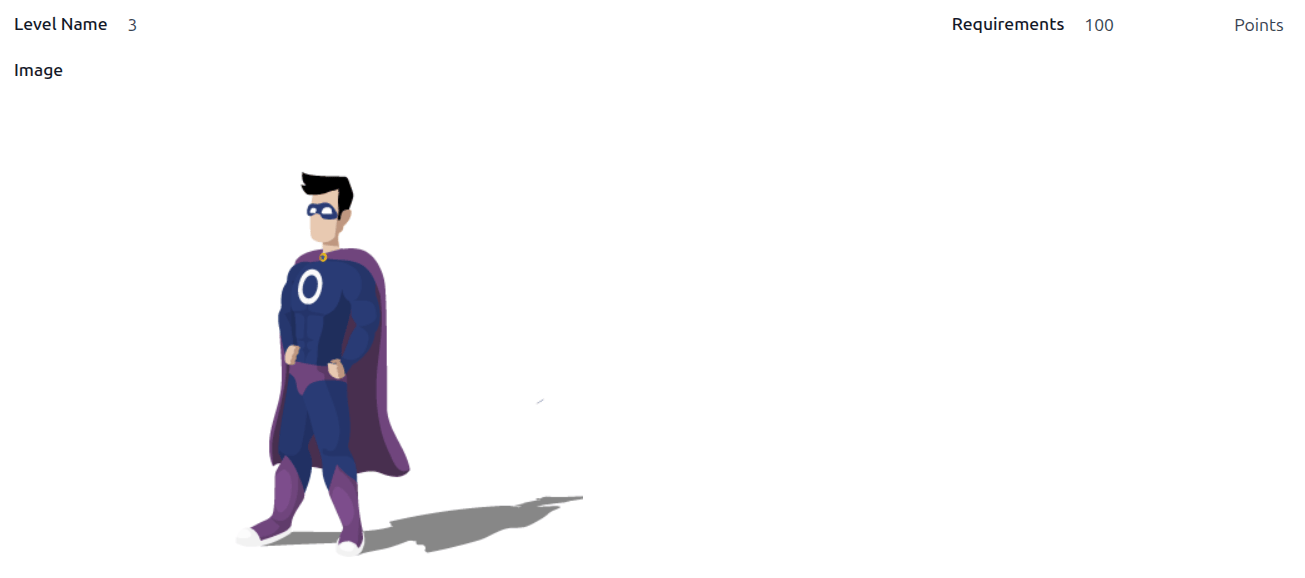
The preconfigured levels can be seen and modified by navigating to . Each avatar appears in the Image column, and the corresponding level number appears in the Level Name column. The default images are of NightPOS superheroes, and each level adds an additional element to their avatar, such as capes and shields.
หากต้องการปรับเปลี่ยนภาพ ชื่อ หรือคะแนนที่ต้องการเพื่อไปถึงระดับ ให้คลิกที่ระดับแต่ละระดับในรายการเพื่อเปิดฟอร์มระดับ จากนั้นทำการปรับเปลี่ยน
พิมพ์ชื่อ (หรือหมายเลข) ของระดับในช่อง ชื่อระดับ สิ่งที่ป้อนจะแสดงใต้รูปภาพของผู้ใช้บนแดชบอร์ดหลักเมื่อถึงระดับนั้น ป้อนจำนวนจุดอ้างอิงที่จำเป็นในการไปถึงระดับนั้นในฟิลด์ ข้อกำหนด คะแนนที่จำเป็นในการเลื่อนระดับคือคะแนนสะสมทั้งหมดที่ได้รับตลอดอายุของพนักงาน ไม่ใช่คะแนนเพิ่มเติมจากระดับก่อนหน้าที่ต้องได้รับ
หากต้องการ ก็สามารถปรับเปลี่ยน:guilabel:ภาพ`ได้เช่นกัน วางเมาส์เหนือภาพเพื่อแสดงไอคอน:icon:`fa-pencil (แก้ไข)`และไอคอน:icon:`fa-trash-o (ล้าง) คลิกไอคอน:icon:fa-pencil (แก้ไข) และหน้าต่างตัวสำรวจไฟล์จะปรากฏขึ้น ไปยังไฟล์ภาพที่ต้องการ จากนั้นคลิก:guilabel:`เปิด`เพื่อเลือก
หากต้องการยกเลิกการเปลี่ยนแปลงใดๆ ให้คลิกไอคอน:icon:fa-times :guilabel:`(ยกเลิกการเปลี่ยนแปลงทั้งหมด)`เพื่อลบการเปลี่ยนแปลงและกลับไปยังเนื้อหาเดิม
เลื่อนระดับ
เมื่อสะสมคะแนนได้เพียงพอที่จะเลื่อนระดับ วงกลมรอบภาพของผู้ใช้จะเต็มด้วยสีฟ้าอมเขียวทั้งหมด ภาพขนาดใหญ่ที่แสดงข้อความ LEVEL UP! จะปรากฏเหนือภาพ และข้อความ CLICK TO LEVEL UP! จะปรากฏใต้ภาพและระดับปัจจุบันของผู้ใช้
คลิกที่กราฟิก LEVEL UP! ภาพของผู้ใช้ หรือข้อความ CLICK TO LEVEL UP! ใต้ภาพของผู้ใช้เพื่อเลื่อนระดับผู้ใช้ อวาตาร์ของผู้ใช้จะเปลี่ยนเป็นระดับปัจจุบัน และวงกลมรอบภาพจะได้รับการอัปเดตเพื่อแสดงจำนวนคะแนนปัจจุบัน
การเลื่อนระดับไม่ต้องใช้คะแนนของผู้ใช้ ผู้ใช้เพียงต้องได้รับคะแนนตามจำนวนที่กำหนดไว้เท่านั้น

Note
เมื่อผู้ใช้ถึงระดับสูงสุดที่กำหนดค่าไว้แล้ว พวกเขาจะยังคงสะสมคะแนนที่สามารถแลกรับรางวัลได้ แต่พวกเขาไม่สามารถเลื่อนระดับได้อีกต่อไป วงกลมรอบภาพของพวกเขาจะเป็นสีฟ้าอมเขียวทึบตลอด
ดูเพิ่มเติม